
Εξατομικεύστε την τροφοδοσία βίντεο κατά τη διάρκεια συσκέψεων με την εφαρμογή προσαρμοσμένων φίλτρων στο Microsoft Teams. Επιλέξτε ανάμεσα σε ποικιλία εκλεπτυσμένων φίλτρων σε στυλ χρώματος, βάσει συμβάντων και πλαισίων βίντεο που σχετίζονται με διακοπές.
Σημείωση
Η εφαρμογή προσαρμοσμένων φίλτρων δεν συλλέγει ούτε επεξεργάζεται βιομετρικά δεδομένα ούτε δεδομένα που προσδιορίζουν την ταυτότητά σας. Για πληροφορίες σχετικά με τον τρόπο με τον οποίο η Microsoft χειρίζεται το βίντεό σας και άλλες προσωπικές πληροφορίες, ανατρέξτε στη Δήλωση προστασίας προσωπικών δεδομένων της Microsoft.
Εφαρμογή φίλτρου πριν από τη σύσκεψή σας
Για να εφαρμόσετε ένα φίλτρο πριν από την είσοδο στη σύσκεψή σας:
Επιλέξτε Calendar
 στο Teams.
Επιλέξτε τη σύσκεψή σας και επιλέξτε Συμμετοχή.
Ενεργοποιήστε την κάμερά σας και επιλέξτε Εφέ και avatar
 .
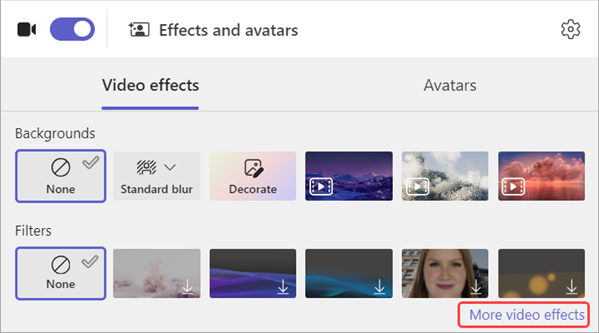
.Επιλέξτε ένα φίλτρο. Επιλέξτε Περισσότερα εφέ βίντεο για να περιηγηθείτε σε άλλα διαθέσιμα εφέ.
Σημείωση
Εάν δεν έχετε χρησιμοποιήσει ποτέ πριν το επιλεγμένο φίλτρο, θα σας ζητηθεί να προσθέσετε την εφαρμογή στη σύσκεψη και να παραχωρήσετε τη συγκατάθεσή σας. Ελέγξτε τις συνδέσεις "Μάθετε περισσότερα" και "Δήλωση προστασίας προσωπικών δεδομένων" για κάθε εφαρμογή, για να κατανοήσετε πώς γίνεται η επεξεργασία των δεδομένων σας.
Επιλέξτε "Συμμετοχή τώρα" για να εισέλθετε στη σύσκεψή σας με εφαρμοσμένο το φίλτρο.
Εφαρμογή ή αλλαγή φίλτρων κατά τη διάρκεια μιας σύσκεψης
Κατά τη διάρκεια μιας σύσκεψης, ανεξάρτητα από το αν η κάμερα είναι ενεργοποιημένη ή απενεργοποιημένη, μπορείτε να δοκιμάσετε και να αλλάξετε τα φίλτρα βίντεο.
Προεπισκόπηση και εφαρμογή φίλτρων
Στο επάνω μέρος της οθόνης της σύσκεψης, επιλέξτε Περισσότερες ενέργειες
 > "Περισσότερες επιλογές" του Microsoft TeamsΕφέ βίντεο και ρυθμίσεις .
Επιλέξτε ένα φίλτρο για να δείτε πώς φαίνεστε με την εφαρμογή του και επιλέξτε Προεπισκόπηση.
Σημείωση
Εάν η κάμερα είναι ενεργοποιημένη, θα απενεργοποιήσει προσωρινά το βίντεο στη σύσκεψη.
Επιλέξτε Εφαρμογή και ενεργοποιήστε το βίντεο για να ξεκινήσετε την κοινή χρήση του βίντεο σας με εφαρμοσμένο το φίλτρο.
Απαλοιφή ή κατάργηση εγκατάστασης φίλτρων βίντεο
Για να απαλείψετε το φίλτρο:
- Στο επάνω μέρος της οθόνης της σύσκεψης, επιλέξτε Περισσότερες ενέργειες> "Περισσότερες επιλογές" του Microsoft TeamsΕφέ βίντεο και ρυθμίσεις .
-
Επιλέξτε "Κανένα" Εικόνα
 >"Εφαρμογή.
Για να καταργήσετε την εγκατάσταση ενός φίλτρου:
- Στο επάνω μέρος της οθόνης της σύσκεψης, επιλέξτε Περισσότερες ενέργειες> "Περισσότερες επιλογές" του Microsoft TeamsΕφέ βίντεο και ρυθμίσεις .
- Τοποθετήστε τον δείκτη επάνω από το φίλτρο που θέλετε να καταργήσετε.
Επιλέξτε "Περισσότερες επιλογές> "Περισσότερες επιλογές" του Microsoft TeamsΆνοιγμα <ονόματος> εφαρμογής.
-
Επιλέξτε "Περισσότερες επιλογές" > "Περισσότερες επιλογές"του Microsoft Teams Κατάργηση εγκατάστασης.