
Προγραμματίστε εύκολα ελκυστικές καθηλωτικές εκδηλώσεις για την εταιρεία, συνέδρια και πολλά άλλα. Προσθέστε και επεξεργαστείτε πληροφορίες συμβάντος, προσθέστε παραλήπτες και προσαρμόστε την εμπειρία συμβάντος απευθείας από την προηγμένη φόρμα προγραμματισμού συμβάντων στο ημερολόγιο του Teams ή του Outlook.
Δημιουργία προηγμένου συμβάντος
Δημιουργήστε ένα προηγμένο συμβάν στο Teams για υπολογιστή σε PC και συσκευές Mac. Στη συνέχεια, παρακολουθήστε ένα προηγμένο συμβάν του Teams από συσκευές PC, Mac ή Meta Quest. Απαιτείται άδεια χρήσης Teams Premium για τον προγραμματισμό προηγμένου συμβάντος, αλλά όχι για τη συμμετοχή σε αυτά. Έως 300 συμμετέχοντες μπορούν να συμμετάσχουν σε μια καθηλωτική εκδήλωση.
Για να δημιουργήσετε ένα προηγμένο συμβάν:
Επιλέξτε Calendar
 στο Teams.
Επιλέξτε το αναπτυσσόμενο βέλος δίπλα στην επιλογή Νέο
 .
.Επιλέξτε Προηγμένο συμβάν
 .
.Στη φόρμα προγραμματισμού, προσθέστε λεπτομέρειες εκδηλώσεων, συνδιοργανωτές και συμμετέχοντες.
Επιλέξτε ένα πρότυπο εμπειρίας πλήρους εμπειρίας. Αυτός θα είναι ο έτοιμος προς χρήση χώρος 3D για το συμβάν σας και δεν μπορεί να αλλάξει μετά την αποθήκευση του συμβάντος.
Επιλέξτε Αποθήκευση
 . Οι προσκλήσεις για εκδήλωση θα σταλούν σε εσάς και στους συνδιοργανωτές και η εκδήλωση θα εμφανιστεί στα ημερολόγια του Teams.
Επιλέξτε Πρόσκληση συμβάντος για να προσαρμόσετε την εικόνα του μπάνερ στις προσκλήσεις ηλεκτρονικού ταχυδρομείου συμμετεχόντων.
Συμβουλή
Εάν προγραμματίσετε το συμβάν περισσότερο από δέκα λεπτά πριν από την ώρα έναρξής του, προσαρμόστε το συμβάν επιλέγοντας Περισσότερες ενέργειες
 >Προσαρμογή σε καθηλωτική
 στη φόρμα προγραμματισμού. Οι προσαρμογές πρέπει να αποθηκεύονται τουλάχιστον 10 λεπτά πριν από την ώρα έναρξης του συμβάντος.
Επιλέξτε "Δημοσίευση" για να στείλετε προσκλήσεις σε συμβάντα στους συμμετέχοντες. Οι προσκλήσεις σε συμβάντα περιέχουν πληροφορίες για την εκδήλωση και συνδέσεις συμμετοχής που θα χρησιμοποιήσουν οι συμμετέχοντες για να εισέλθουν στην εκδήλωση.
Σημείωση
- Οι συνδιοργανωτές έχουν τις ίδιες δυνατότητες με τον διοργανωτή. Συμμετέχουν στην εκδήλωση στην αίθουσα διοργανωτών και μπορούν να προσαρμόσουν την εκδήλωση, να διαχειριστούν την αίθουσα αναμονής της εκδήλωσης, να μοιραστούν την οθόνη τους και να διαχειριστούν την ανάδειξη των συμμετεχόντων κατά τη διάρκεια των ερωτήσεων&απαντήσεων.
- Οι συνδιοργανωτές πρέπει να είναι μέλη του οργανισμού του διοργανωτή της εκδήλωσης.
- Οι συμμετέχοντες πρέπει να είναι μέλη του οργανισμού του διοργανωτή ή αξιόπιστοι οργανισμοί για να συμμετάσχουν σε προηγμένα συμβάντα. Οι εξωτερικοί και ανώνυμοι συμμετέχοντες δεν υποστηρίζονται.
- Η συμμετοχή σε μια καθηλωτική εκδήλωση δεν υποστηρίζεται στο Teams για web ή για κινητές συσκευές.
Περιβάλλοντα καθηλωτικών συμβάντων
Όταν προγραμματίζετε ένα προηγμένο συμβάν, μπορείτε να επιλέξετε από πολλούς εικονικούς χώρους που έχουν σχεδιαστεί ειδικά για συνηθισμένα επιχειρηματικά σενάρια:
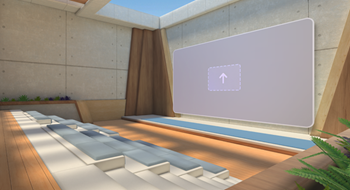
| Καταρράκτες | Αυτός είναι ένας χώρος εταιρικού στιλ σχεδιασμένος για συσκέψεις σε ολόκληρη την εταιρεία. Διαθέτει κεντρικό χώρο παρουσίασης με καθίσματα θεάτρου και άφθονο χώρο για κοινωνικοποίηση. Στον κοινωνικό χώρο, οι συμμετέχοντες θα βρουν μια δραστηριότητα παγοθραυστικών με προτροπές συνομιλίας όταν συμμετέχουν στην εκδήλωση. |
|
|---|---|---|
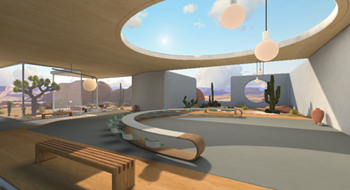
| Όαση | Αυτός ο χώρος έχει σχεδιαστεί σαν αίθουσα συνεδριάσεων και είναι ιδανικός για μεγάλες ομαδικές συναντήσεις. Ο χώρος παρουσίασης διαθέτει ένα καμπύλο τραπέζι με καθίσματα στη μία πλευρά. |
|
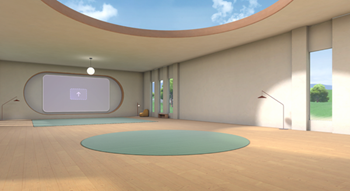
| Καμβάς | Αυτός ο μινιμαλιστικός, ουδέτερος χώρος είναι ένας ευέλικτος καμβάς που έχει σχεδιαστεί ώστε οι δημιουργοί να προσθέτουν το δικό τους προσαρμοσμένο περιεχόμενο. |
|
Σημαντικό
Το περιβάλλον συμβάντος μπορεί να τροποποιηθεί μόνο κατά τον προγραμματισμό του συμβάντος. Αφού αποθηκεύσετε και προγραμματίσετε το προηγμένο συμβάν σας, αυτή η ρύθμιση κλειδώνεται.
Αλλαγή επιλογών σύσκεψης συμβάντος
Ρυθμίστε τις παραμέτρους των ακόλουθων επιλογών σύσκεψης προηγμένου συμβάντος για να περιορίσετε ποιος μπορεί να συμμετάσχει στην εκδήλωσή σας, να προστατεύσετε ευαίσθητες πληροφορίες και πολλά άλλα:
- Ευαισθησία: Οι ετικέτες ευαισθησίας παρέχονται από τον οργανισμό σας για την προστασία και τη ρύθμιση της πρόσβασης σε ευαίσθητο εσωτερικό περιεχόμενο. Όταν εφαρμόζετε μια ετικέτα ευαισθησίας, ορισμένες επιλογές συμβάντος ενδέχεται να είναι κλειδωμένες ή περιορισμένες. Οι συμμετέχοντες θα βλέπουν την ετικέτα ευαισθησίας δίπλα στον τίτλο του συμβάντος.
- Ποιος μπορεί να παρακάμψει τον χώρο αναμονής;: Αυτή η επιλογή επιτρέπει στο διοργανωτή να αποφασίσει εάν ορισμένοι συμμετέχοντες, όπως οι επισκέπτες, πρέπει να γίνουν δεκτοί από το διοργανωτή για να συμμετάσχουν στην εκδήλωση. Οι διοργανωτές μπορούν να χρησιμοποιήσουν αυτήν τη δυνατότητα για πρόσθετη ασφάλεια και προστασία σχετικά με το ποιος συμμετέχει στην εκδήλωση.
- Ποιος μπορεί να δεχτεί είσοδο από το χώρο αναμονής: Αυτή η επιλογή είναι πάντα κλειδωμένη για τους διοργανωτές και τους συν-διοργανωτές, εξασφαλίζοντας ότι μόνο τα άτομα που διαχειρίζονται τη σύσκεψη μπορούν να δεχτούν συμμετέχοντες στο συμβάν.
- Συνομιλία σύσκεψης: Ενεργοποιήστε ήαπενεργοποιήστε αυτήν την επιλογή για να τροποποιήσετε την πρόσβαση των συμμετεχόντων στη συνομιλία του Teams κατά τη διάρκεια της εκδήλωσης.
- Να επιτρέπεται η αναφορά συμμετοχών: Αυτή η επιλογή είναι απενεργοποιημένη από προεπιλογή, καθώς τα Προηγμένα συμβάντα δεν υποστηρίζουν προς το παρόν αναφορές συμμετοχών.
Σημείωση
- Οι επιλογές σύσκεψης συμβάντος δεν μπορούν να αλλάξουν μετά την αποθήκευση του συμβάντος και οι προσκλήσεις εκδηλώσεων αποστέλλονται σε εσάς και στους συνδιοργανωτές.
- Ορισμένες τιμές επιλογών συμβάντος ενδέχεται να είναι κλειδωμένες, ανάλογα με τις πολιτικές που έχουν οριστεί από τον οργανισμό ή τον διαχειριστή IT.
Αλλαγή επιλογών προηγμένου συμβάντος
Για να αλλάξετε τις επιλογές σύσκεψης για το προηγμένο συμβάν:
- Επιλέξτε Calendar στο Teams.
- Επιλέξτε ένα προηγμένο συμβάν.
- Επιλέξτε View event
 .
. -
Επιλέξτε Διαχείριση>Επιλογές σύσκεψης
 .
. - Κάντε προσαρμογές στις επιλογές συμβάντος.
- Επιλέξτε Εφαρμογή.
Υποβολή σχολίων
Για να υποβάλετε σχόλια σχετικά με την εμπειρία προηγμένου συμβάντος, επιλέξτε Μενού >Υποβολή σχολίων
 στο προηγμένο συμβάν.
Για να παρέχετε σχόλια σχετικά με την εμπειρία του Teams, όπως ο προγραμματισμός ή το παράθυρο συμβάντος (συμπεριλαμβανομένης της οθόνης συμμετοχής και δυνατοτήτων όπως ο ήχος, η συνομιλία ή η κοινή χρήση οθόνης), επιλέξτε "Ρυθμίσεις και πολλά άλλα" >Αναφορά προβλήματος δεξιά γωνία του παραθύρου συμβάντος του Teams.