Παραμείνετε συγχρονισμένοι με προγραμματισμένες συσκέψεις του Teams, όπου μπορείτε να συνεργαστείτε με την ομάδα σας, να παρουσιάσετε περιεχόμενο και πολλά άλλα.
Όταν προγραμματίζετε μια σύσκεψη στο Teams, θα εμφανιστεί αυτόματα στο ημερολόγιο του Outlook και το αντίστροφο. Προγραμματίζετε από το Outlook; Μάθετε πώς μπορείτε να προσθέσετε το Teams στη σύσκεψη του Outlook.
Σε αυτό το άρθρο
Προγραμματισμός σύσκεψης
Υπάρχουν διάφοροι τρόποι για να προγραμματίσετε μια σύσκεψη στο Teams.
Προγραμματισμός σύσκεψης ημερολογίου
- Επιλέξτε το
 στο Teams.
 - Επιλέξτε μια χρονοθυρίδα στο ημερολόγιο ή επιλέξτε Νέο
 .
. - Προσθέστε λεπτομέρειες σύσκεψης και συμμετέχοντες.
- Ενεργοποιήστε τον διακόπτη σύσκεψης του Teams .
- Επιλέξτε Αποθήκευση
 .
.
Προγραμματισμός σύσκεψης από τη συνομιλία
- Επιλέξτε Chat
 στο Teams.
 -
Επιλέξτε το εικονίδιο "Περισσότερες επιλογές συνομιλίας" του
 στο επάνω μέρος της συνομιλίας.
 -
Επιλέξτε Προγραμματισμός σύσκεψης
 .
. - Προσθέστε λεπτομέρειες για τη σύσκεψη.
- Επιλέξτε Αποστολή.
Προγραμματισμός σύσκεψης καναλιού
-
Επιλέξτε το κουμπί Teams
 στο Teams.
 - Επιλέξτε την ομάδα στην οποία θέλετε να προγραμματίσετε μια σύσκεψη.
- Δίπλα στο κουμπί "Άμεση σύσκεψη"
 , επιλέξτε το αναπτυσσόμενο βέλος.
 -
Επιλέξτε Προγραμματισμός σύσκεψης .
- Προσθέστε άλλους συμμετέχοντες που βρίσκονται εκτός της ομάδας.
- Επιλέξτε Αποστολή.
Όλα τα άτομα της ομάδας για την οποία προγραμματίσατε τη σύσκεψη θα λάβουν προσωπική πρόσκληση.
Μπορείτε επίσης να προσκαλέσετε ένα κανάλι σε μια κανονική σύσκεψη πληκτρολογώντας το όνομα του καναλιού στο πεδίο "Προσθήκη καναλιού ". Δεν είναι δυνατή η επεξεργασία ή η προσθήκη καναλιών μετά την αποστολή της πρόσκλησης. Θα χρειαστεί να στείλετε μια νέα πρόσκληση με το ενημερωμένο κανάλι.
Σημείωση
- Όταν έχετε μια σύσκεψη σε ένα κανάλι, όλα τα μέλη της ομάδας θα μπορούν να τη βλέπουν και να συμμετέχουν σε αυτήν μέσω του καναλιού. Αυτή η δυνατότητα δεν είναι διαθέσιμη στα ιδιωτικά κανάλια.
- Οι προσκεκλημένοι εκτός του οργανισμού σας δεν θα έχουν πρόσβαση στο ημερολόγιο του καναλιού.
Πρόσκληση συμμετεχόντων
Μπορείτε να προσκαλέσετε συμμετέχοντες στη σύσκεψη του Teams κατά τη δημιουργία της ή αργότερα.
Έως 1.000 προσκεκλημένοι μπορούν να συμμετάσχουν και να συμμετάσχουν σε μια σύσκεψη του Teams. Έως 10.000 προσκεκλημένοι μπορούν να συμμετάσχουν ως συμμετέχοντες μόνο για προβολή σε συσκέψεις που έχουν ήδη 1.000 συμμετέχοντες.
Για να προσκαλέσετε συμμετέχοντες:
Δημιουργήστε μια σύσκεψη ή ανοίξτε μία στο ημερολόγιο του Teams.
Εισαγάγετε ονόματα στο πεδίο " Απαιτούμενοι συμμετέχοντες ".
Για να προσθέσετε προαιρετικούς συμμετέχοντες:
- Στο νέο ημερολόγιο, επιλέξτε Επιλογές απάντησης
 >Προσθέστε προαιρετικούς συμμετέχοντες
 τα ονόματά τους στο πεδίο πρόσκλησης προαιρετικών συμμετεχόντων .
 - Στο κλασικό ημερολόγιο, επιλέξτε Προαιρετικό + στο πεδίο Προσθήκη απαιτούμενων συμμετεχόντων
 και προσθέστε τα ονόματά τους.
- Στο νέο ημερολόγιο, επιλέξτε Επιλογές απάντησης
Για να προσκαλέσετε άτομα εκτός του οργανισμού σας, πληκτρολογήστε την πλήρη διεύθυνση email του (π.χ.: Joe@example.com).
Επιλέξτε Αποστολή ενημέρωσης ή Αποστολή
 . Οι προσκεκλημένοι θα λάβουν ένα μήνυμα ηλεκτρονικού ταχυδρομείου με μια σύνδεση προς τη σύσκεψη.
Προγραμματιστής
Με το Scheduler, προβάλετε τις ζώνες ώρας, τα χρονοδιαγράμματα και τη διαθεσιμότητα των άλλων συμμετεχόντων σε διαφορετικές χρονικές περιόδους. Το πλέγμα του Χρονοδιαγράμματος θα εμφανίζει το χρονοδιάγραμμα κάθε συμμετέχοντα.
Οι σκιασμένες περιοχές εμφανίζουν όταν οι συμμετέχοντες είναι απασχολημένοι ή έχουν προσωρινές συσκέψεις.
Οι περιοχές χωρίς σκίαση εμφανίζονται όταν οι συμμετέχοντες είναι ελεύθεροι.
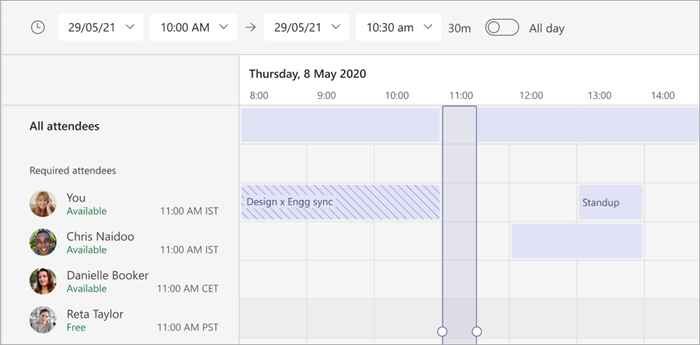
Για να χρησιμοποιήσετε το Scheduler, επιλέξτε το
 στις λεπτομέρειες της σύσκεψης.
Αφού συμπληρώσετε τις λεπτομέρειες, επιλέξτε Αποστολή για να κλείσετε τη φόρμα προγραμματισμού και να προσκαλέσετε συμμετέχοντες στη σύσκεψη.
Κοινή χρήση σύνδεσης σύσκεψης
Το Teams σάς επιτρέπει να προσκαλείτε άτομα σε μια σύσκεψη μέσω μιας σύνδεσης σύσκεψης. Για να μοιραστείτε αυτόν τον σύνδεσμο:
- Δημιουργήστε μια σύσκεψη ή ανοίξτε μία στο ημερολόγιο του Teams.
- Στο επάνω μέρος των λεπτομερειών της σύσκεψης, επιλέξτε Κοινή χρήση
 >Αντιγραφή σύνδεσης συμμετοχής
 .
. - Επικολλήστε τη σύνδεση σε μια συνομιλία, δημοσίευση ή μήνυμα ηλεκτρονικού ταχυδρομείου για να τη μοιραστείτε με άλλους.
Προσθήκη αριθμού κλήσης σύνδεσης
Συμπεριλάβετε έναν αριθμό κλήσης σύνδεσης και το αναγνωριστικό διάσκεψης, ώστε οι συμμετέχοντες να μπορούν να καλέσουν στη σύσκεψη του Teams. Εάν προγραμματίζετε τη σύσκεψη από το Outlook, ο αριθμός κλήσης σύνδεσης και το αναγνωριστικό διάσκεψης εμφανίζονται αυτόματα στην προγραμματισμένη πρόσκληση σε σύσκεψη.
Για να μάθετε περισσότερα, ανατρέξτε στο θέμα Προσθήκη αριθμού κλήσης σύνδεσης για μια σύσκεψη στο Teams.
Κατηγοριοποίηση συσκέψεων
Προσθέστε κατηγορίες με χρώμα στο ημερολόγιό σας. Αντιστοιχίστε μία ή περισσότερες κατηγορίες σε κάθε σύσκεψη του ημερολογίου σας.
Για να αντιστοιχίσετε κατηγορίες:
- Κάντε δεξί κλικ σε ένα συμβάν στο ημερολόγιό σας.
-
Επιλέξτε "Κατηγοριοποίηση

- Επιλέξτε ένα χρώμα.
Μπορείτε επίσης να κατηγοριοποιήσετε μια σύσκεψη όταν την προγραμματίζετε, επιλέγοντας Κατηγορία στο επάνω μέρος της φόρμας προγραμματισμού.
Σημείωση
Δεν είναι δυνατή η κατηγοριοποίηση των συσκέψεων καναλιού.
Επαναπρογραμματισμός σύσκεψης
Επαναπρογραμματίστε συσκέψεις και συμβάντα από το ημερολόγιο του Teams. Για να ενημερώσετε γρήγορα την ώρα μιας σύσκεψης, επιλέξτε μια σύσκεψη στο ημερολόγιο του Teams, σύρετέ τη σε μια νέα χρονική περίοδο και αποθέστε την.
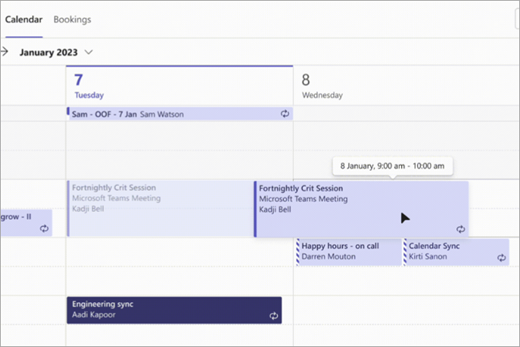
Θα ειδοποιηθείτε για τη διαθεσιμότητα των προσκεκλημένων πριν ενημερώσετε την ώρα της σύσκεψης.
Μπορείτε επίσης να αλλάξετε την ώρα της σύσκεψης ανοίγοντας τις λεπτομέρειες της σύσκεψης, επιλέγοντας μια νέα ώρα και επιλέγοντας Αποστολή ενημέρωσης. Οι συμμετέχοντες θα λάβουν αυτόματα μια ειδοποίηση με την ενημερωμένη ώρα.
Αλλαγή κατάστασης "Εμφάνιση ως"
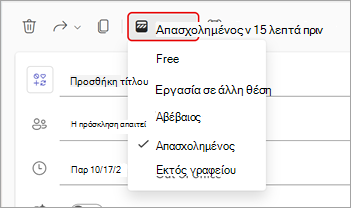
Ως διοργανωτής, μπορείτε να ορίσετε την κατάσταση " Εμφάνιση ως " της σύσκεψης στη γραμμή ενεργειών. Όταν οι συμμετέχοντες απαντήσουν στην πρόσκληση, η κατάστασή τους θα αντικατοπτρίζει αυτόματα την κατάσταση που όρισε ο διοργανωτής.
Για να ορίσετε την κατάσταση " Εμφάνιση ως " μιας σύσκεψης, επιλέξτε την τρέχουσα κατάσταση "Εμφάνιση ως " για να ανοίξετε το αναπτυσσόμενο μενού. Επιλέξτε την κατάσταση που θέλετε να έχουν οι συμμετέχοντες ενώ βρίσκονται στη σύσκεψη.
Η προεπιλεγμένη τιμή "Εμφάνιση ως" για όλες τις συσκέψεις είναι " Απασχολημένος".