
Προγραμματίστε και συμμετάσχετε σε συσκέψεις του Teams απευθείας από το ημερολόγιο Google με το πρόσθετο σύσκεψης του Teams.
Σημείωση
- Οι συσκέψεις που προγραμματίζετε με το πρόσθετο συσκέψεων του Teams θα εμφανίζονται μόνο στο ημερολόγιο Google. Δεν συγχρονίζονται με άλλα ημερολόγια της Microsoft. Για να συγχρονίσετε τα μηνύματα ηλεκτρονικού ταχυδρομείου και τα ημερολόγιά σας, ανατρέξτε στο θέμα Σύνδεση Microsoft Teams Essentials σε υπάρχον σύστημα ηλεκτρονικού ταχυδρομείου με ημερολόγιο.
- Οι σημειώσεις σύσκεψης και τεχνητής νοημοσύνης, η δημιουργία κωδικού πρόσβασης και το Copilot δεν υποστηρίζονται σε συσκέψεις που έχουν προγραμματιστεί με το πρόσθετο σύσκεψης του Teams.
Εγκατάσταση του πρόσθετου Teams
Εγκαταστήστε το πρόσθετο του Teams απευθείας από το Google Workspace Marketplace ή από το ημερολόγιο Google.
Για να εγκαταστήσετε το πρόσθετο Teams από το ημερολόγιο Google:
Επιλέξτε το εικονίδιο Σταυρός λήψης πρόσθετων
 στο πλαϊνό πλαίσιο του ημερολογίου σας Google.
- Εάν ο πίνακας είναι κρυφός, επιλέξτε Εμφάνιση πλευρικού πίνακα
 στο κάτω μέρος της οθόνης.
- Εάν ο πίνακας είναι κρυφός, επιλέξτε Εμφάνιση πλευρικού πίνακα
Αναζητήστε το Teams στο Google Workspace Marketplace.
Επιλέξτε το πρόσθετο της σύσκεψης Microsoft Teams .
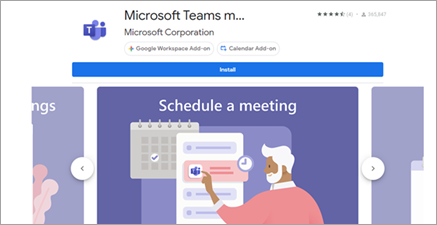
Επιλέξτε "Εγκατάσταση" και, στη συνέχεια, επιλέξτε "Συνέχεια" στην οθόνη δικαιωμάτων.
Επιλέξτε έναν λογαριασμό Google στην επόμενη οθόνη.
Το πρόσθετο Σύσκεψη Microsoft Teams θα εμφανίζεται στην πλαϊνή γραμμή.
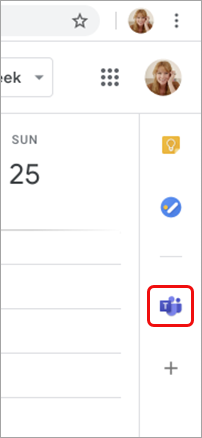
Είσοδος στο πρόσθετο Teams
- Στο ημερολόγιο Google, επιλέξτε το πρόσθετο Teams.
- Επιλέξτε Είσοδος. Πραγματοποιήστε είσοδο στον εταιρικό ή σχολικό λογαριασμό Microsoft που χρησιμοποιείτε για να αποκτήσετε πρόσβαση στο Teams.
- Επιλέξτε Εξουσιοδότηση πρόσβασης.
Αντιμετώπιση προβλημάτων
Σφάλμα εξουσιοδότησης
Εάν λάβετε ένα σφάλμα εξουσιοδότησης όταν προσπαθείτε να προσθέσετε μια σύσκεψη του Microsoft Teams στο συμβάν ημερολογίου Google, πρέπει να δώσετε στο πρόσθετο πρόσβαση στον λογαριασμό σας Google.
Για να παραχωρήσετε στο πρόσθετο πρόσβαση στον λογαριασμό σας Google:
- Επιλέξτε το κείμενο Εξουσιοδότηση σφάλματος στο συμβάν του ημερολογίου Google ή ανοίξτε το πρόσθετο από το πλευρικό πλαίσιο.
- Επιλέξτε Εξουσιοδότηση πρόσβασης.
Εάν είστε διαχειριστής του Google Workspace και έχετε εγκαταστήσει το πρόσθετο για λογαριασμό των χρηστών μας μέσω του Google Workspace Διαχείριση Console, μπορείτε να εξουσιοδοτήσετε το πρόσθετο εκ μέρους όλων των χρηστών σας.
- Ανοίξτε την Κονσόλα Διαχείριση του Google Workspace.
- Επιλέξτε Εφαρμογές>Λίστα εφαρμογών >Google Workspace Marketplace.
- Επιλέξτε "Σύσκεψη Microsoft Teams" από τη λίστα των εφαρμογών που είναι εγκατεστημένες σε τομέα.
- Στην περιοχή "Πρόσβαση δεδομένων ", επιλέξτε "Εκχώρηση πρόσβασης".
Δεν είναι δυνατή η εισαγωγή πληροφοριών λογαριασμού για είσοδο
Ανοίγει ένα ξεχωριστό παράθυρο του προγράμματος περιήγησης για τη συλλογή των πληροφοριών εισόδου σας στο Microsoft Teams. Αν δεν εμφανίζεται ξεχωριστό παράθυρο αφού επιλέξετε "Είσοδος", ελέγξτε τις ρυθμίσεις του προγράμματος περιήγησης για να βεβαιωθείτε ότι επιτρέπονται τα αναδυόμενα παράθυρα.
Ρύθμιση συγχρονισμού Ημερολογίου Teams και Google
Το πρόσθετο σύσκεψης του Teams δεν συγχρονίζεται προς το παρόν με το Google Calendar. Για να συγχρονίσετε τα ημερολόγια Teams και Google, επικοινωνήστε με τον διαχειριστή IT.
Θέλετε να μάθετε περισσότερα;
Προγραμματισμός σύσκεψης Teams από το ημερολόγιο Google
Για διαχειριστές ΙΤ
Ρύθμιση του προσθέτου συσκέψεων Microsoft Teams για το Google Workspace