
Αφού εγκαταστήσετε και συνδεθείτε στο πρόσθετο σύσκεψης του Teams (ανατρέξτε στο θέμα Εγκατάσταση του πρόσθετου συσκέψεων του Teams για το Google Workspace), μπορείτε να προγραμματίσετε μια σύσκεψη του Teams απευθείας στο Google Calendar σας. Επίσης, θα έχετε τη δυνατότητα προβολής, επεξεργασίας και συμμετοχής στις συσκέψεις του Teams εκεί.
Σημείωση
Επί του παρόντος, οι συσκέψεις που έχουν προγραμματιστεί με το πρόσθετο συσκέψεων Teams για το Google Workspace εμφανίζονται μόνο στο ημερολόγιο Google. Δεν συγχρονίζονται με άλλα ημερολόγια της Microsoft.
Σε αυτό το άρθρο
Ξεκινήστε με την ώρα της σύσκεψης
Ξεκινήστε με τους συμμετέχοντες
Προβολή, επεξεργασία και συμμετοχή στις συσκέψεις σας
Ξεκινήστε με την ώρα της σύσκεψης
Επιλέξτε μια ώρα σύσκεψης απευθείας στο ημερολόγιό σας Google.
Στο πλαίσιο που ανοίγει, πληκτρολογήστε έναν τίτλο σύσκεψης και, στη συνέχεια, επιλέξτε Προσθήκη διάσκεψης > Σύσκεψη ομάδων.

Ανοίγει το πλαίσιο λεπτομερειών σύσκεψης του Teams.
Στο χώρο Προσθήκη επισκεπτών , εισαγάγετε τα άτομα που προσκαλείτε στη σύσκεψη.
Επίσης, μπορείτε να προσθέσετε μια τοποθεσία και μια περιγραφή σύσκεψης και να αλλάξετε την ημερομηνία και την ώρα.
Εάν θέλετε να προσθέσετε περισσότερες πληροφορίες, όπως εάν οι επισκέπτες μπορούν να προσκαλούν άλλα άτομα ή πότε θέλετε να λαμβάνετε ειδοποιήσεις σύσκεψης, επιλέξτε "Περισσότερες επιλογές".
Όταν τελειώσετε, επιλέξτε Αποθήκευση.
Η σύσκεψη εμφανίζεται τώρα στο ημερολόγιο Google
Ξεκινήστε με τους συμμετέχοντες
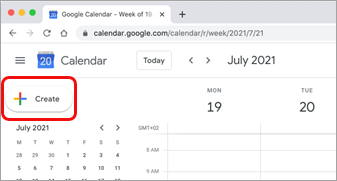
Στην αριστερή πλευρά του ημερολογίου Google, επιλέξτε Δημιουργία.
Στο κάτω μέρος του πλαισίου που ανοίγει, επιλέξτε Περισσότερες επιλογές.
Επιλέξτε Προσθήκη διάσκεψης > Σύσκεψη Microsoft Teams.
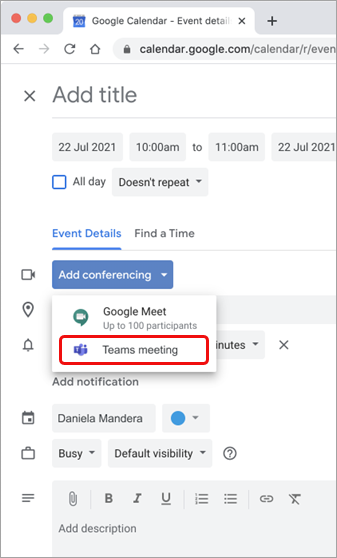
Δώστε έναν τίτλο στη σύσκεψή σας και, στο χώρο Προσθήκη επισκεπτών , πληκτρολογήστε τα άτομα που προσκαλείτε στη σύσκεψη.

Κάτω από τον τίτλο, επιλέξτε μια ημέρα και ώρα για τη σύσκεψη. Εναλλακτικά, επιλέξτε "Εύρεση ώρας " (στην περιοχή "Δεν επαναλαμβάνεται") για βοήθεια σχετικά με την ώρα.
Εισαγάγετε οποιεσδήποτε άλλες λεπτομέρειες θέλετε, όπως εάν οι επισκέπτες μπορούν να προσκαλούν άλλα άτομα ή πότε θέλετε να λαμβάνετε ειδοποιήσεις σύσκεψης
Επιλέξτε Αποθήκευση.
Η σύσκεψη εμφανίζεται τώρα στο ημερολόγιο Google
Σημείωση
Για συσκέψεις που έχουν προγραμματιστεί με το πρόσθετο Google, οι επιλογές συμμετοχής στο Cloud Video Interop (CVI) δεν θα είναι διαθέσιμες στους συμμετέχοντες.
Προβολή, επεξεργασία και συμμετοχή στις συσκέψεις σας
Προβολή των σημερινών και αυριανών συσκέψεων του Teams
Στο ημερολόγιο Google, ανοίξτε το δεξιό πλαίσιο και επιλέξτε το πρόσθετο Teams.
Εάν ο πίνακας είναι κρυφός, επιλέξτε τα διάσημα στο κάτω μέρος της οθόνης για να τον εμφανίσετε.
Επιλέξτε "Συμμετοχή" για να συμμετάσχετε σε μια σύσκεψη.
Προβολή ή επεξεργασία λεπτομερειών σύσκεψης
Στο ημερολόγιο, κάντε διπλό κλικ στη σύσκεψη. Ανοίγει η προβολή λεπτομερειών.
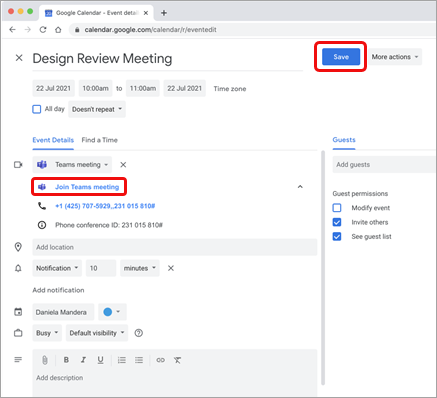
Εδώ μπορείτε να κάνετε τυχόν αλλαγές. Επιλέξτε "Αποθήκευση " όταν τελειώσετε.
Ή επιλέξτε "Συμμετοχή σε σύσκεψη του Teams ", εάν είναι η ώρα της σύσκεψης.
Σημείωση
Προς το παρόν, κατά τη διάρκεια της σύσκεψης, ο τίτλος της σύσκεψης θα εμφανίζεται ως "Σύσκεψη Microsoft Teams" αντί για τον τίτλο που πληκτρολογήσατε στην πρόσκληση.
Αντιμετώπιση προβλημάτων
Σφάλμα εξουσιοδότησης
Εάν λάβετε ένα σφάλμα εξουσιοδότησης όταν προσπαθείτε να προσθέσετε μια σύσκεψη του Microsoft Teams στο συμβάν ημερολογίου Google, πρέπει να δώσετε στο πρόσθετο πρόσβαση στον λογαριασμό σας Google.
Για να παραχωρήσετε στο πρόσθετο πρόσβαση στον λογαριασμό σας Google:
- Επιλέξτε το κείμενο Εξουσιοδότηση σφάλματος στο συμβάν του ημερολογίου Google ή ανοίξτε το πρόσθετο από το πλευρικό πλαίσιο.
- Επιλέξτε Εξουσιοδότηση πρόσβασης.
Εάν είστε διαχειριστής του Google Workspace και έχετε εγκαταστήσει το πρόσθετο για λογαριασμό των χρηστών μας μέσω του Google Workspace Διαχείριση Console, μπορείτε να εξουσιοδοτήσετε το πρόσθετο εκ μέρους όλων των χρηστών σας.
- Ανοίξτε την Κονσόλα Διαχείριση του Google Workspace.
- Επιλέξτε Εφαρμογές>Λίστα εφαρμογών >Google Workspace Marketplace.
- Επιλέξτε "Σύσκεψη Microsoft Teams" από τη λίστα των εφαρμογών που είναι εγκατεστημένες σε τομέα.
- Στην περιοχή "Πρόσβαση δεδομένων ", επιλέξτε "Εκχώρηση πρόσβασης".
Δεν είναι δυνατή η εισαγωγή πληροφοριών λογαριασμού για είσοδο
Ανοίγει ένα ξεχωριστό παράθυρο του προγράμματος περιήγησης για τη συλλογή των πληροφοριών εισόδου σας στο Microsoft Teams. Αν δεν εμφανίζεται ξεχωριστό παράθυρο αφού επιλέξετε "Είσοδος", ελέγξτε τις ρυθμίσεις του προγράμματος περιήγησης για να βεβαιωθείτε ότι επιτρέπονται τα αναδυόμενα παράθυρα.
Θέλετε να μάθετε περισσότερα;
Για διαχειριστές ΙΤ
Ρύθμιση του προσθέτου συσκέψεων Microsoft Teams για το Google Workspace