
Οργανώστε και προγραμματίστε αποτελεσματικά το χρονοδιάγραμμα εργασίας σας μέσω διαχείρισης του ημερολογίου σας στο Teams. Παραμείνετε ενημερωμένοι απαντώντας σε συσκέψεις και εκδηλώσεις και επιλέγοντας μια προβολή ημερολογίου που σας ταιριάζει.
Απάντηση σε πρόσκληση σε σύσκεψη
Ενημερώστε τους διοργανωτές της σύσκεψης εάν θα συμμετέχετε ή όχι, απαντώντας στην πρόσκληση για τις συσκέψεις τους εκ των προτέρων.
Για να απαντήσετε σε μια πρόσκληση:
Επιλέξτε το
 στο Teams.
Επιλέξτε τη σύσκεψη στην οποία θέλετε να απαντήσετε.
Επιλέξτε RSVP.
Επιλέξτε Αποδοχή ή Απόρριψη, Παρακολούθηση ή Αβέβαιος.
- Αν η σύσκεψη είναι μέρος μιας σειράς, τοποθετήστε τον δείκτη του ποντικιού πάνω από την απάντησή σας στην πρόσκληση και επιλέξτε "Αυτό το συμβάν" για να απαντήσετε μόνο σε αυτήν την εμφάνιση ή για "Όλα τα συμβάντα της σειράς" για να απαντήσετε σε πρόσκληση σε όλες τις συσκέψεις αυτής της σειράς.
Προσθήκη σημείωσης στην απάντησή σας σε πρόσκληση
Όταν απαντήσετε, ο διοργανωτής θα ειδοποιηθεί για την απάντησή σας μέσω ηλεκτρονικού ταχυδρομείου.
Για να προσθέσετε μια σημείωση στην απάντησή σας στην απάντηση RSVP:
Επιλέξτε το
στο Teams.Επιλέξτε τη σύσκεψη στην οποία θέλετε να απαντήσετε.
Επιλέξτε View event
 .
.Επιλέξτε RSVP με
 .
.Προσθέστε μια σημείωση.
- Αν δεν έχετε επιλέξει απάντηση σε πρόσκληση, επιλέξτε μία από το αναπτυσσόμενο μενού.
Επιλέξτε Επιβεβαίωση.
Αλλάξτε την προβολή ημερολογίου
Από προεπιλογή, το ημερολόγιο του Teams θα εμφανίζει την εργάσιμη εβδομάδα σας.
Επιλέξτε "Εργάσιμη εβδομάδα" στο επάνω μέρος του ημερολογίου σας για να δείτε το αναπτυσσόμενο μενού διαφορετικών προβολών.
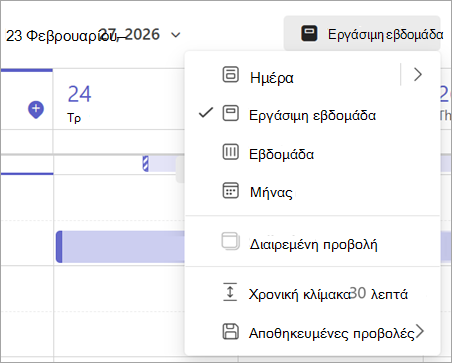
Ημέρα, σας παρέχει μια προβολή ατζέντας επικεντρωμένη σε μια ημέρα κάθε φορά.
- Επιλέξτε το βέλος δίπλα στην επιλογή "Ημέρα " για να προσαρμόσετε πόσες ημέρες βλέπετε κάθε φορά.
Εβδομάδα εργασίας, εμφανίζει την περίοδο από Δευτέρα έως Παρασκευή.
Εβδομάδα, εμφανίζει ολόκληρη την εβδομάδα.
Ο μήνας εμφανίζει ολόκληρο τον μήνα.
Προβολή διαφορετικών ημερομηνιών
Στην επάνω αριστερή γωνία θα βρείτε το μήνα και το έτος.
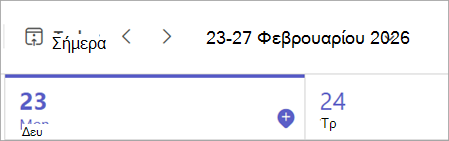
- Για να αλλάξετε την προβολή ημερολογίου σας σε οποιαδήποτε ημερομηνία, παρελθοντική ή μελλοντική, επιλέξτε το μήνα.
- Για να κάνετε κύλιση ανά ημέρα ή εβδομάδα (ανάλογα με την προβολή ημερολογίου σας), επιλέξτε το δεξί και το αριστερό βέλος δίπλα στο μήνα.
- Επιλέξτε σήμερα
 για να επιστρέψετε στην τρέχουσα ημερομηνία.
Σημείωση
Το ημερολόγιο εμφανίζει όλα όσα έχουν προγραμματιστεί στο Teams, το Exchange και το Outlook.