
Στο Teams, προσαρμόστε εύκολα τις ρυθμίσεις ήχου πριν και κατά τη διάρκεια μιας κλήσης ή σύσκεψης.
Σημείωση
Βεβαιωθείτε ότι οι ρυθμίσεις ήχου της συσκευής σας και οι ρυθμίσεις ήχου του προγράμματος περιήγησης έχουν ρυθμιστεί ώστε να παρέχουν στο Teams πρόσβαση στα ηχεία και το μικρόφωνο της συσκευής σας.
Αλλαγή πηγών ήχου
Όταν συμμετέχετε σε μια σύσκεψη του Teams, μπορείτε να επιλέξετε την προέλευση ήχου από την οθόνη πριν από τη συμμετοχή στη σύσκεψη. Οι διαθέσιμες ρυθμίσεις ήχου διαφέρουν ανάλογα με την πηγή που επιλέγετε.
Εάν συμμετέχετε από την εφαρμογή Teams για υπολογιστή, μπορείτε να επιλέξετε από διάφορες επιλογές πηγής ήχου πριν συμμετάσχετε.
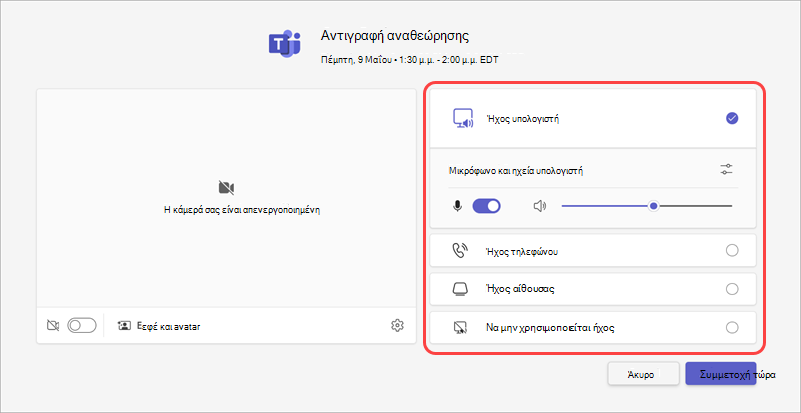
| Προέλευση ήχου | Όταν επιλέγετε αυτό... |
|---|---|
| Ήχος υπολογιστή | Κατά τη διάρκεια της σύσκεψης θα χρησιμοποιήσετε το προεπιλεγμένο ηχείο και μικρόφωνο του υπολογιστή σας. |
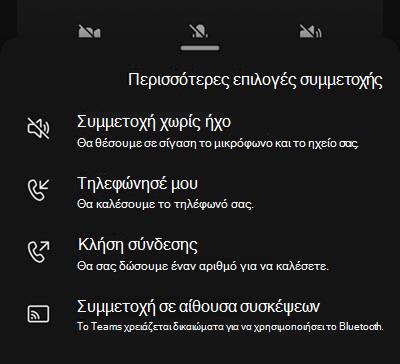
| Ήχος τηλεφώνου | Το τηλέφωνο, το μικρόφωνο και τα ηχεία σας θα είναι η πηγή ήχου σας κατά τη διάρκεια της σύσκεψης. Μετά τη συμμετοχή σας, θα έχετε δύο επιλογές:
|
| Ήχος αίθουσας | Θα προσθέσετε ή θα επιλέξετε μια αίθουσα συσκέψεων από το αναπτυσσόμενο μενού. Το ηχοσύστημα της αίθουσας θα είναι η πηγή ήχου της σύσκεψής σας. |
| Να μην χρησιμοποιείται ήχος | Θα συμμετάσχετε στη σύσκεψη σε σίγαση. |
Εάν επιλέξετε μια άλλη πηγή ήχου εκτός από τον ήχο του υπολογιστή, μπορείτε να επιλέξετε να επιστρέψετε στον ήχο του υπολογιστή κατά τη διάρκεια της σύσκεψης, επιλέγοντας το κουμπί Διακοπή σίγασης στα στοιχεία ελέγχου σύσκεψης του Teams.
Αλλαγή των ρυθμίσεων ηχείων και μικροφώνου
Προσαρμόστε τις ρυθμίσεις των ηχείων και του μικροφώνου σας στις ρυθμίσεις του Teams ή όταν συμμετέχετε σε μια σύσκεψη του Teams. Μπορείτε να αλλάξετε τις ρυθμίσεις πριν από τη συμμετοχή σας ή ενώ βρίσκεστε σε μια σύσκεψη.
Σημείωση
Ορισμένες ρυθμίσεις ήχου ενδέχεται να μην είναι διαθέσιμες, ανάλογα με τις πολιτικές που έχουν οριστεί από τους διοργανωτές της σύσκεψης ή τον διαχειριστή IT.
Στο Teams
Για να ανοίξετε τις ρυθμίσεις της συσκευής ήχου:
Στο Teams, επιλέξτε Ρυθμίσεις και πολλά άλλα Εικονίδιο > περισσότερων
 Κουμπί "Ρυθμίσεις
 .
.Επιλέξτε Συσκευές Ρυθμίσεις
 .
.Στις Συσκευές, επιλέξτε Διαχείριση συσκευών για να συνδέσετε ή να αποσυνδέσετε τις συσκευές ήχου σας.
Στις ρυθμίσεις ήχου>
 :
:- Επιλέξτε το συνδεδεμένο ηχείο που θέλετε να χρησιμοποιήσετε από το αναπτυσσόμενο μενού ηχείων .
- Επιλέξτε το συνδεδεμένο μικρόφωνο που θέλετε να χρησιμοποιήσετε από το αναπτυσσόμενο μενού μικροφώνου .
- Ενεργοποιήστε τον διακόπτη Αυτόματη προσαρμογή ευαισθησίας μικροφώνου για να βεβαιωθείτε ότι όλοι σας ακούν σε επίπεδο έντασης ήχου κατά τη διάρκεια μιας σύσκεψης.
- Ενεργοποιήστε τα κουμπιά Συγχρονισμός συσκευής για να συγχρονίσετε τη συσκευή ήχου του Teams και χρησιμοποιήστε όλα τα κουμπιά της κατά τη διάρκεια μιας σύσκεψης.
Επιλέξτε "Πραγματοποίηση δοκιμαστικής κλήσης"
 για να ελέγξετε τις ρυθμίσεις σας.
Στην καταστολή θορύβου:
Επιλέξτε "Θόρυβος παρασκηνίου μόνο", για να καταστείλετε τους θορύβους γύρω σας και να ελαχιστοποιήσετε τις διακοπές κατά τη διάρκεια μιας κλήσης.
Επιλέξτε "Απομόνωση φωνής" για να αποκρύψετε άλλες φωνές που μπορεί να προέρχονται από το μικρόφωνό σας και βεβαιωθείτε ότι οι άλλοι στη σύσκεψη ακούν μόνο τη δική σας φωνή.
Σημείωση
Αυτό απαιτεί τη δημιουργία φωνητικού προφίλ, εάν δεν χρησιμοποιείτε ακουστικά.
Ενεργοποιήστε το κουμπί εναλλαγής χωρικού ήχου για να απολαμβάνετε πιο προηγμένο ήχο κατά τη διάρκεια της σύσκεψης του Teams. Για να μάθετε περισσότερα, ανατρέξτε στο θέμα Χωρικός ήχος στις συσκέψεις του Microsoft Teams.
Σε σύσκεψη
Αλλάξτε τις ρυθμίσεις ήχου από την οθόνη πριν από τη συμμετοχή στη σύσκεψη ή στο παράθυρο σύσκεψης μετά τη συμμετοχή.
Για να αποκτήσετε πρόσβαση στις ρυθμίσεις ήχου από την οθόνη προεγγραφής:
Συμμετάσχετε σε μια σύσκεψη από το ημερολόγιο του Teams.
Στην οθόνη προ-σύνδεσης, επιλέξτε την προέλευση ήχου.
-
Εάν επιλέξετε Ήχος υπολογιστή, επιλέξτε Ρυθμίσεις ήχου
 για να αποκτήσετε πρόσβαση σε περισσότερες ρυθμίσεις ήχου. Οι αλλαγές στις ρυθμίσεις ήχου θα εφαρμοστούν κατά τη συμμετοχή σας στη σύσκεψη.
-
Εάν επιλέξετε Ήχος υπολογιστή, επιλέξτε Ρυθμίσεις ήχου
Επιλέξτε Άμεση συμμετοχή.
Για να αποκτήσετε πρόσβαση στις ρυθμίσεις ήχου μετά τη συμμετοχή σας σε μια σύσκεψη:
- Στα στοιχεία ελέγχου της σύσκεψης, επιλέξτε το
 για σίγαση στον εαυτό σας ή το για να καταργήσετε τη σίγαση στον εαυτό σας.
 - Επιλέξτε το αναπτυσσόμενο βέλος δίπλα στο Μικρόφωνο για άλλες ρυθμίσεις. Για να δείτε τις σύνθετες ρυθμίσεις ήχου, επιλέξτε Περισσότερες ρυθμίσεις ήχου.
Οι αλλαγές στις ρυθμίσεις ήχου που γίνονται κατά τη διάρκεια μιας σύσκεψης θα εφαρμοστούν αμέσως.
Κοινή χρήση ήχου κατά την κοινή χρήση οθόνης
Εάν κάνετε κοινή χρήση της οθόνης σας κατά τη διάρκεια μιας σύσκεψης, μπορείτε να συμπεριλάβετε ήχο που θα επιτρέπει στους άλλους χρήστες να ακούν τι αναπαράγεται στην κοινόχρηστη οθόνη σας.
Για κοινή χρήση ήχου κατά την κοινή χρήση οθόνης:
Συμμετάσχετε σε μια σύσκεψη του Teams.
Επιλέξτε το
 στα στοιχεία ελέγχου της σύσκεψης.
Ενεργοποιήστε το κουμπί εναλλαγής " Συμπερίληψη ήχου ".
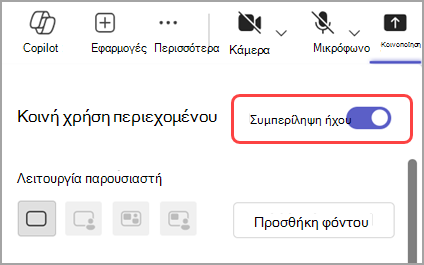
Επιλέξτε το παράθυρο που θέλετε να θέσετε σε κοινή χρήση για να ξεκινήσει η κοινή χρήση οθόνης. Οι συμμετέχοντες θα μπορούν να ακούν ήχο από το περιεχόμενο αυτής της οθόνης κατά τη διάρκεια της κοινής χρήσης.

Σχετικά θέματα
Διαχείριση δικαιωμάτων ήχου και βίντεο συμμετέχοντα σε συσκέψεις του Microsoft Teams