Σε αυτό το άρθρο
Ζωντανές λεζάντες στο Teams
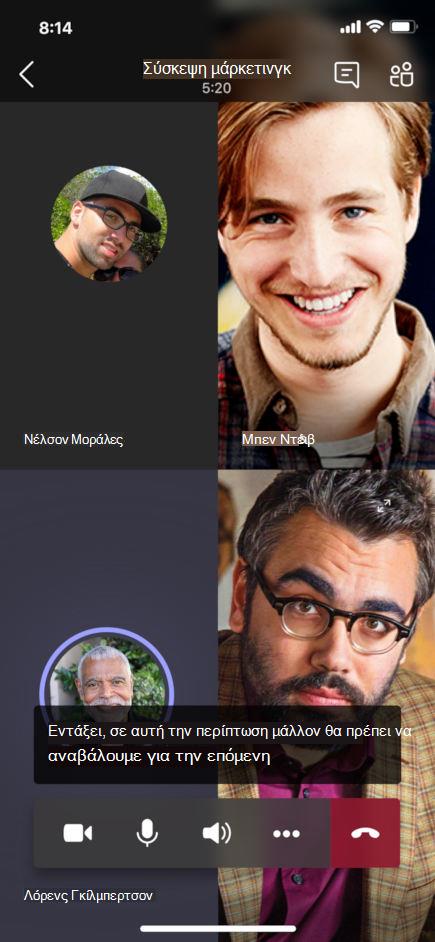
Το Teams μπορεί να εντοπίσει τι λέγεται σε μια σύσκεψη και να παρουσιάσει λεζάντες σε πραγματικό χρόνο. Εάν χρησιμοποιείτε την εφαρμογή υπολογιστή για Windows ή Mac, υπάρχουν επίσης πολλές επιλογές προσαρμογής λεζαντών.
Σημείωση
- People μπορούν να επιλέξουν να μην αναγνωριστούν στις λεζάντες. Για λεπτομέρειες, ανατρέξτε στο θέμα Απόκρυψη της ταυτότητάς σας σε λεζάντες και μεταγραφές σύσκεψης.
- Το Teams δεν αποθηκεύει λεζάντες. Αν θέλετε ένα αντίγραφο της σύσκεψης, ενεργοποιήστε την απομαγνητοφώνηση. Θα μπορείτε να κατεβάσετε τη μεταγραφή μετά τη σύσκεψη.
Υπάρχουν διάφοροι τρόποι για να λαμβάνετε ζωντανές λεζάντες στο Teams:
- Από τις ενσωματωμένες λεζάντες που παρέχονται από το Teams
- Από μια λεζάντα μετάφρασης σε πραγματικό χρόνο (CART) της Access επικοινωνίας. Για να μάθετε πώς μπορείτε να χρησιμοποιήσετε λεζάντες CART σε μια σύσκεψη Microsoft Teams, ανατρέξτε στο θέμα Χρήση λεζαντών CART σε μια σύσκεψη Microsoft Teams (λεζάντες που δημιουργούνται από άνθρωπο).
Ρυθμίσεις ζωντανών λεζαντών
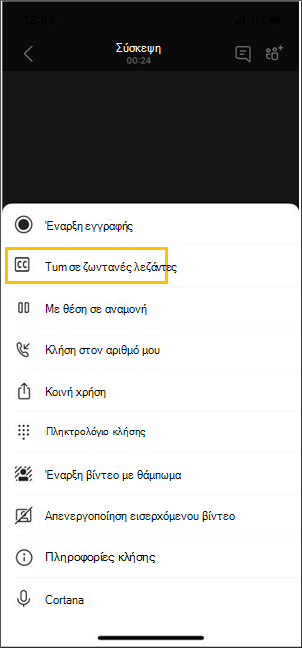
Το Teams έχει ενσωματωμένες κλειστές λεζάντες που μπορείτε να ενεργοποιήσετε από τα στοιχεία ελέγχου της σύσκεψης.
Ενεργοποίηση και απενεργοποίηση λεζάντων
- Για να αρχίσετε να χρησιμοποιείτε ζωντανές λεζάντες, επιλέξτε Περισσότερες ενέργειες
 " στα στοιχεία ελέγχου της σύσκεψης.
Επιλέξτε Γλώσσα και ομιλία Γλώσσα >
" στα στοιχεία ελέγχου της σύσκεψης.
Επιλέξτε Γλώσσα και ομιλία Γλώσσα > Εμφάνιση ζωντανών λεζαντών
 .
. - Για να διακόψετε τη χρήση ζωντανών λεζαντών, επιλέξτε Περισσότερες ενέργειες " στα στοιχεία ελέγχου της σύσκεψης.
Επιλέξτε Γλώσσα και ομιλία Εικονίδιο >Απόκρυψη ζωντανών λεζαντών .
Προσαρμογή λεζαντών
Προσαρμόστε το μέγεθος και το χρώμα της γραμματοσειράς των λεζαντών σας, αυξήστε τον αριθμό των γραμμών που εμφανίζονται και αλλάξτε τη θέση των λεζαντών στο παράθυρο σύσκεψης.
Για να προσαρμόσετε τις ζωντανές λεζάντες:
- Επιλέξτε
 >"Ρυθμίσεις λεζάντας"Στυλ λεζάντας
 δίπλα στις λεζάντες στην οθόνη σας.
 - Επιλέξτε το χρώμα, τη θέση και το στυλ με το οποίο θέλετε να δείτε τις λεζάντες σας.
Αλλαγή της γλώσσας ομιλίας
Ορίστε τη γλώσσα ομιλίας μιας σύσκεψης στη γλώσσα ομιλίας των ατόμων για πιο ακριβείς λεζάντες.
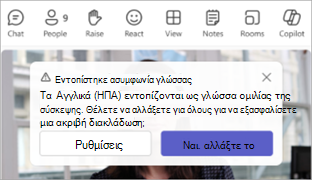
Εάν οι χρήστες μιλούν διαφορετική γλώσσα από την καθορισμένη γλώσσα ομιλίας της σύσκεψης, το Teams θα εντοπίσει την ασυμφωνία γλώσσας. Στη συνέχεια, θα ζητηθεί από τον διοργανωτή της σύσκεψης, τον συνδιοργανωτή, τον εκκινητή μεταγραφής ή τον εκκινητή της δυνατότητας που ενεργοποίησε τη μεταγραφή να ενημερώσει τη γλώσσα ομιλίας:
- Επιλέξτε Ρυθμίσεις για να ενημερώσετε τη σύσκεψη προφορική γλώσσα με μη αυτόματο τρόπο.
- Επιλέξτε Ναι, αλλάξτε το για να ενημερωθεί αμέσως στη γλώσσα ομιλίας της σύσκεψης που εντοπίστηκε.
Ο διοργανωτής της σύσκεψης, ο συνδιοργανωτής, ο εκκινητής μεταγραφής ή ο εκκινητής οποιασδήποτε δυνατότητας που ενεργοποίησε τη μεταγραφή, μπορούν να αποκτήσουν πρόσβαση στη σύσκεψη στην προφορική γλώσσα οποιαδήποτε στιγμή.
Για να αποκτήσετε πρόσβαση στις ρυθμίσεις γλώσσας ομιλίας της σύσκεψης:
- Στα δεξιά των λεζαντών, επιλέξτε Κουμπί >λεζάντας"Ρυθμίσεις γλώσσας
 .
. - Στο αναπτυσσόμενο μενού Προφορική γλώσσα σύσκεψης , επιλέξτε τη γλώσσα ομιλίας όλων από το αναπτυσσόμενο μενού.
- Επιλέξτε Ενημέρωση για αλλαγή.
Σημαντικό
Για να έχουν πρόσβαση άλλοι συμμετέχοντες στη προφορική γλώσσα της σύσκεψης, η μεταγραφή πρέπει να είναι απενεργοποιημένη. Αν υπάρχει μια απομαγνητοφώνηση σε εξέλιξη, πρέπει πρώτα να την απενεργοποιήσουν ή να απενεργοποιήσουν τη δυνατότητα που ξεκίνησε τη μεταγραφή. Στη συνέχεια, πρέπει να ενεργοποιήσουν ξανά τη μη αυτόματη μεταγραφή.
Ρύθμιση ζωντανών μεταφρασμένων λεζαντών σε ένα συμβάν
Στις συνελεύσεις και τις ζωντανές εκδηλώσεις, οι διοργανωτές προεπιλέγουν σε ποιες γλώσσες οι συμμετέχοντες μπορούν να δουν ζωντανές λεζάντες. Οι διοργανωτές μπορούν να επιλέξουν έξι γλώσσες, ή δέκα εάν έχουν Premium, από περισσότερες από 50 διαφορετικές γλώσσες.
Για να ρυθμίσετε ζωντανές μεταφρασμένες λεζάντες σε ένα συμβάν:
Ανοίξτε το συμβάν στο ημερολόγιο του Teams.
Στις "Λεπτομέρειες", επιλέξτε "Επιλογές σύσκεψης
" .Στην ενότητα "Δέσμευση"
 > καρτέλας συνομιλίας του TeamsΜεταφράστε τις λεζάντες των συμμετεχόντων, επιλέξτε τις γλώσσες στις οποίες θα είναι διαθέσιμες οι ζωντανές μεταφρασμένες λεζάντες κατά τη διάρκεια της εκδήλωσής σας.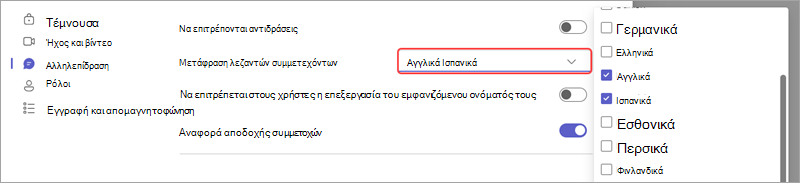
Επιλέξτε Εφαρμογή.
Οι συμμετέχοντες μπορούν να δουν ζωντανές μεταφρασμένες λεζάντες μόνο σε μία από τις γλώσσες που έχετε προεπιλέξει.
Χρήση ζωντανής μετάφρασης λεζάντων
Από προεπιλογή, οι ζωντανές λεζάντες εμφανίζονται στη γλώσσα που χρησιμοποιείται κατά τη διάρκεια της σύσκεψης ή της εκδήλωσης. Οι ζωντανές μεταφρασμένες λεζάντες επιτρέπουν στους χρήστες να βλέπουν λεζάντες μεταφρασμένες στη γλώσσα με την οποία είναι πιο εξοικειωμένοι.
Σημείωση
- Οι ζωντανές μεταφρασμένες λεζάντες στις συσκέψεις είναι διαθέσιμες ως μέρος του Teams Premium and Microsoft 365 Copilot, μιας πρόσθετης άδειας χρήσης που παρέχει πρόσθετες δυνατότητες για να κάνετε τις συσκέψεις του Teams πιο εξατομικευμένες, έξυπνες και ασφαλείς. Για να αποκτήσετε πρόσβαση σε μια κατάλληλη άδεια χρήσης, επικοινωνήστε με τον διαχειριστή IT.
- Εάν ο διοργανωτής της σύσκεψης διαθέτει άδεια χρήσης Teams Premium ή Microsoft 365 Copilot, όλοι οι συμμετέχοντες στη σύσκεψη μπορούν να χρησιμοποιήσουν μεταφρασμένες λεζάντες και μεταγραφή χωρίς να απαιτείται συγκεκριμένη άδεια χρήσης.
- Εάν μεμονωμένοι συμμετέχοντες έχουν άδεια χρήσης Teams Premium ή Microsoft 35 Copilot, μόνο αυτοί οι συμμετέχοντες με άδεια χρήσης θα βλέπουν την επιλογή "Μετάφραση σε" και θα μπορούν να χρησιμοποιούν μεταφρασμένες λεζάντες και απομαγνητοφώνηση.
Για να χρησιμοποιήσετε ζωντανές μεταφρασμένες λεζάντες:
- Ενεργοποιήστε τις ζωντανές λεζάντες στη σύσκεψή σας.
- Στα δεξιά των λεζαντών, επιλέξτε Κουμπί >λεζάντας"Ρυθμίσεις γλώσσας .
- Βεβαιωθείτε ότι η γλώσσα ομιλίας σύσκεψης είναι σωστή.
- Ενεργοποιήστε τον διακόπτη " Μετάφραση σε ".
- Στο αναπτυσσόμενο μενού, επιλέξτε τη γλώσσα στην οποία θέλετε να μεταφραστούν οι λεζάντες σας.
Σημαντικό
Η Microsoft διατηρεί το δικαίωμα να περιορίσει ή να θέσει περιορισμούς στη χρήση της Καθοδήγησης ομιλητή, με εύλογη ειδοποίηση, προκειμένου να περιοριστεί η υπερβολική χρήση ή/και η απάτη και να διατηρηθεί η βέλτιστη απόδοση της υπηρεσίας.
Υποστηριζόμενες γλώσσες:
Αγγλικά (Η.Π.Α.), Αγγλικά (Καναδά), Αγγλικά (Ινδίας), Αγγλικά (Ηνωμένου Βασιλείου), Αγγλικά (Αυστραλίας), Αγγλικά (Νέας Ζηλανδίας), Αραβικά (Σαουδικής Αραβίας), Αραβικά (Ηνωμένων Αραβικών Εμιράτων), Αλβανικά (Αλβανίας), Βουλγαρικά (Βουλγαρίας), Καταλανικά (Καταλανικά), Κινεζικά (Απλοποιημένα, Κίνας), Κινεζικά (Παραδοσιακά, Χονγκ Κονγκ ΕΔΠ), Κινεζικά (Παραδοσιακά, Ταϊβάν), Κροατικά (Κροατίας), Τσεχικά (Τσεχίας), Δανικά (Δανίας), Ολλανδικά (Βελγίου), Ολλανδικά (Κάτω Χωρών), Εσθονικά (Εσθονίας), Φιλιππινέζικα (Φιλιππίνων), Φινλανδικά (Φινλανδίας), Γαλλικά (Καναδά), Γαλλικά (Καναδά), Γαλλικά (Καναδά), Γαλλικά (Καναδά), Γαλλικά (Γαλλία), Γερμανικά (Γερμανίας), Γερμανικά (Ελβετίας), Ελληνικά (Ελλάδας), Εβραϊκά (Ισραήλ), Χίντι (Ινδίας), Ουγγρικά (Ουγγαρίας), Ισλανδικά (Ισλανδίας), Ινδονησιακά (Ινδονησίας), Ιταλικά (Ιταλίας), Ιαπωνικά (Ιαπωνίας), Καζαχστάν (Καζακστάν), Κορεατικά (Κορέας), Λετονικά (Λετονίας), Λιθουανικά (Λιθουανίας), Μαλαισιανά (Μαλαισίας), Μαλτέζικα (Μάλτας), Νορβηγικά (Νορβηγίας), Πολωνικά (Πολωνίας), Πορτογαλικά (Βραζιλίας), Πορτογαλικά (Πορτογαλίας), Ρουμανικά (Ρουμανίας), Ρωσικά (Ρωσίας), Σερβικά (Κυριλλικά, Σερβίας), Σλοβακικά (Σλοβακίας), Σλοβενικά (Σλοβενία), Ισπανικά (Μεξικού), Ισπανικά (Ισπανίας), Σουηδικά (Σουηδίας), Ταϊλανδικά (Ταϊλάνδης), Τουρκικά (Τουρκίας), Ουκρανικά (Ουκρανίας), Βιετναμέζικα (Βιετνάμ), Ουαλικά (Ηνωμένου Βασιλείου).
Υποστηριζόμενες γλώσσες μετάφρασης:
Αγγλικά, Αραβικά, Γαλλικά (Καναδά), Γαλλικά, Γαλλικά (Καναδά), Γερμανικά, Δανικά, Εβραϊκά, Ελληνικά, Ιαπωνικά, Ισπανικά, Ιταλικά, Κινεζικά Απλοποιημένα, Κινεζικά Παραδοσιακά, Κορεατικά, Νορβηγικά, Ολλανδικά, Πολωνικά, Πορτογαλικά (Βραζιλίας), Πορτογαλικά (Πορτογαλίας), Ρουμανικά, Ρωσικά, Σλοβακικά, Σουηδικά, Ταϊλανδικά, Τουρκικά, Ουκρανικά, Χίντι
Αξιοποιήστε στο έπακρο τις ζωντανές λεζάντες
Για να βεβαιωθείτε ότι οι ζωντανές λεζάντες σας είναι όσο το δυνατόν ακριβέστερες, δοκιμάστε αυτές τις βέλτιστες πρακτικές:
- Μιλήστε καθαρά, αργά και απευθείας στο μικρόφωνο. Καθώς αυξάνεται η απόστασή σας από το μικρόφωνο, οι λεζάντες μπορεί να γίνουν λιγότερο ακριβείς.
- Αποφύγετε τοποθεσίες με θόρυβο παρασκηνίου.
- Αποφύγετε να μιλάτε πολλά άτομα ταυτόχρονα.
- Χρησιμοποιήστε τον υψηλής ποιότητας πιστοποιημένο εξοπλισμό του Teams που έχετε στη διάθεσή σας.
Σημείωση
Οι αισχρότητες καλύπτονται από αστερίσκους.
Συνήθεις ερωτήσεις
Πού επεξεργάζεται το Teams τα δεδομένα που χρησιμοποιεί για να παρέχει ζωντανές λεζάντες;
Επεξεργαζόμαστε τα δεδομένα στη γεωγραφική περιοχή όπου εδρεύει ο οργανισμός σας.
Ποια δεδομένα χρησιμοποιεί το Teams για τη δημιουργία των λεζαντών;
Η υπηρεσία τεχνολογίας Αυτόματης αναγνώρισης ομιλίας (ASR) της Microsoft, η οποία δημιουργεί λεζάντες σύσκεψης του Teams, μπορεί να χρησιμοποιήσει το θέμα μιας σύσκεψης, την πρόσκληση, τα ονόματα των συμμετεχόντων, τα συνημμένα και τα πρόσφατα μηνύματα ηλεκτρονικού ταχυδρομείου των συμμετεχόντων για να βελτιώσει την ακρίβεια των λεζαντών.
Πώς μεταφράζει το Teams τις ζωντανές λεζάντες;
Χρησιμοποιούμε την τεχνολογία Μετάφρασης ομιλίας της Microsoft που παρέχεται από τις Γνωστικές υπηρεσίες Azure για τη μετάφραση ζωντανών λεζαντών.
Ποιος έχει πρόσβαση σε αυτά τα δεδομένα;
Κανείς. Η υπηρεσία Microsoft ASR δεν περιλαμβάνει ανθρώπινη παρέμβαση και κανείς δεν μπορεί να έχει πρόσβαση στον ήχο της σύσκεψης ή σε οποιεσδήποτε άλλες πληροφορίες της σύσκεψης οποιαδήποτε στιγμή.
Το Teams αποθηκεύει δεδομένα λεζάντας;
Όχι. Τα δεδομένα λεζάντας διαγράφονται οριστικά μετά την ολοκλήρωση της σύσκεψης.
Εάν δεν θέλω το Teams να επεξεργάζεται αρχικά αυτά τα δεδομένα, μπορώ να το αποτρέψω;
Ναι. Απλώς μην ενεργοποιήσετε τις ζωντανές λεζάντες. Ο διαχειριστής σας μπορεί επίσης να απενεργοποιήσει εντελώς τη δυνατότητα. Μεταβείτε εδώ για περισσότερες πληροφορίες σχετικά με το πώς να το κάνετε αυτό.
Σημαντικό
Η Microsoft διατηρεί το δικαίωμα να περιορίσει τις υπηρεσίες μεταγραφής και μετάφρασης, με εύλογη ειδοποίηση, προκειμένου να περιοριστεί η υπερβολική χρήση ή/και η απάτη και να διατηρηθεί η απόδοση της υπηρεσίας. Αυτές οι υπηρεσίες περιλαμβάνουν ζωντανές λεζάντες, υπότιτλους και λειτουργίες μεταγραφής που είναι διαθέσιμες σε προϊόντα του Office 365, όπως το Microsoft Teams, το PowerPoint, το Stream και άλλα.