
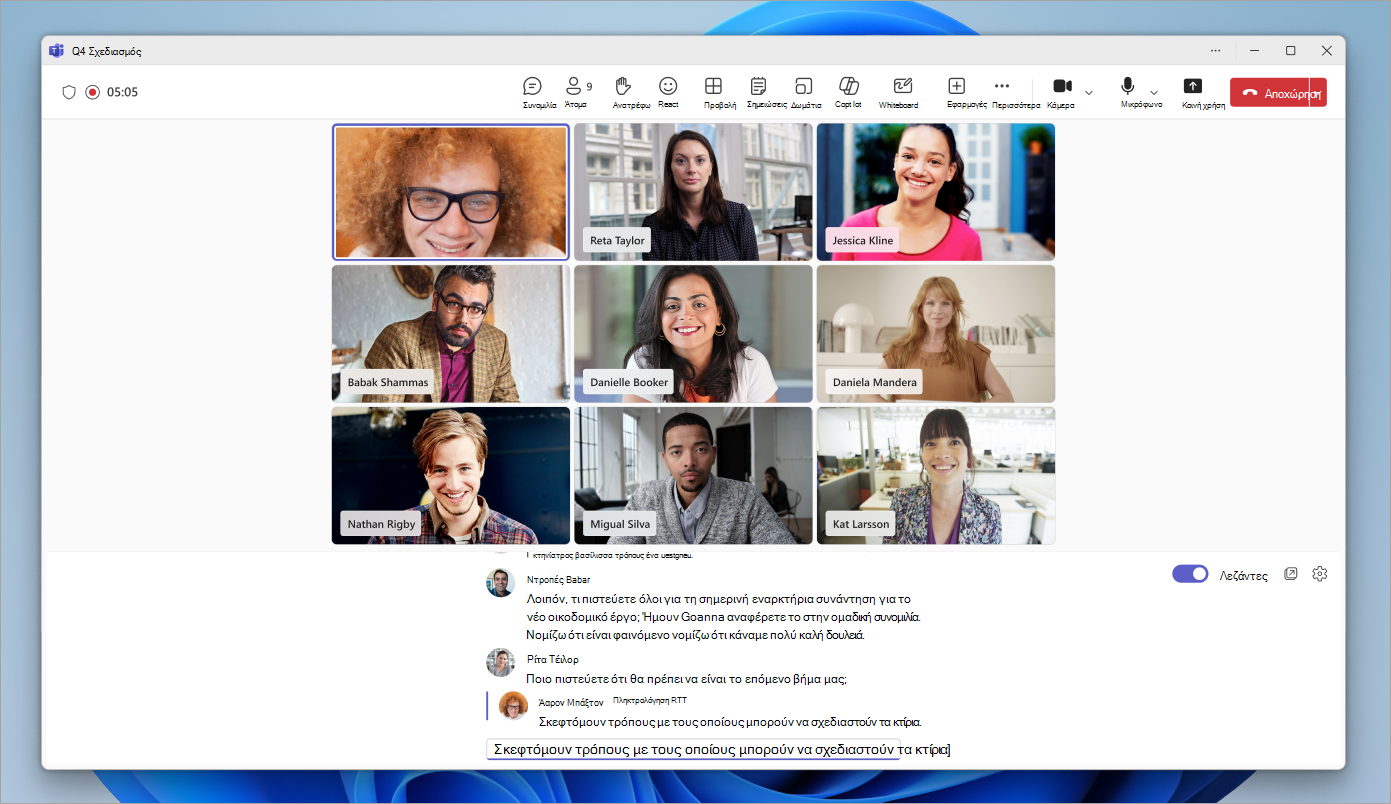
Κάντε τις συνομιλίες πιο προσβάσιμες και χωρίς αποκλεισμούς με κείμενο σε πραγματικό χρόνο (RTT), διαθέσιμο στις συσκέψεις και τις κλήσεις του Microsoft Teams.
Το RTT είναι μια δυνατότητα προσβασιμότητας που επιτρέπει την άμεση μετάδοση κειμένου, χαρακτήρα προς χαρακτήρα κατά την πληκτρολόγηση, χωρίς να χρειάζεται να πατήσετε "αποστολή". Αυτό οδηγεί σε πιο φυσικές συνομιλίες που βασίζονται σε κείμενο, ειδικά προς όφελος των ατόμων που έχουν προβλήματα ακοής, ομιλίας ή νευροδιαφορετικότητας.
Σημείωση
Το RTT δεν είναι προς το παρόν διαθέσιμο στα webinar του Teams και στις συνελεύσεις.
Ενεργοποίηση RTT
Όταν το RTT είναι ενεργοποιημένο, θα ενεργοποιηθεί για όλους τους συμμετέχοντες στη σύσκεψη. Δεν μπορεί να απενεργοποιηθεί εκτός εάν αποχωρήσουν όλοι από τη σύσκεψη και συνδεθούν ξανά. Εάν δεν μπορείτε να ενεργοποιήσετε το RTT σε μια κλήση ή σύσκεψη, επικοινωνήστε με τον διαχειριστή IT.
Για να ενεργοποιήσετε το RTT κατά τη διάρκεια μιας σύσκεψης ή κλήσης:
-
Επιλέξτε "Περισσότερες ενέργειες
 στα στοιχεία ελέγχου σύσκεψης.
 -
Επιλέξτε Language and speech
 >Enable RTT
 .
. - Επιλέξτε "Ενεργοποίηση".
Πληκτρολογήστε το μήνυμά σας στο πεδίο Πληκτρολογήστε ένα μήνυμα RTT .
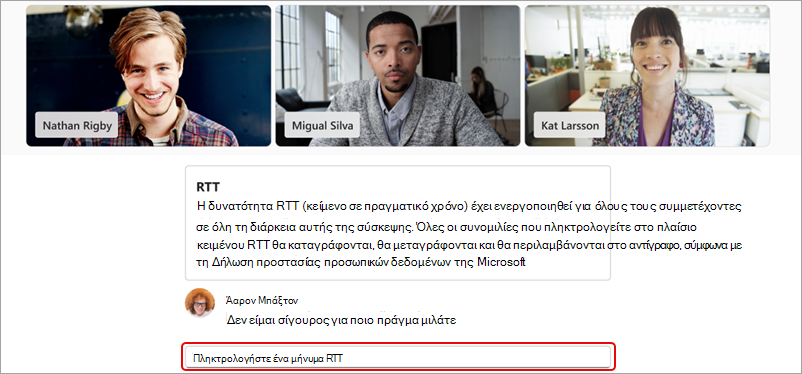
Όταν σταματήσετε να πληκτρολογείτε, το μήνυμά σας θα γίνει μέρος της τροφοδοσίας. Τα μηνύματα RTT έχουν όριο 2.000 χαρακτήρων.
Για να ενεργοποιήσετε το RTT σε όλες τις συσκέψεις και τις κλήσεις σας:
-
Επιλέξτε "Περισσότερες ενέργειες στα στοιχεία ελέγχου σύσκεψης
- Επιλέξτε Ρυθμίσεις
 >Προσβασιμότητα
 .
. - Ενεργοποιήστε τον διακόπτη RTT .
Σημείωση
Σε κλήσεις 1:1 και συσκέψεις, το RTT εμφανίζεται στο ίδιο παράθυρο με τις ζωντανές λεζάντες.
Αλλαγή ρυθμίσεων RTT
- Ενεργοποιήστε το RTT στα στοιχεία ελέγχου της σύσκεψης.
- Δίπλα στο κείμενο RTT, επιλέξτε Ρυθμίσεις .
- Αλλάξτε το στυλ γραμματοσειράς, το μέγεθος, το χρώμα και πολλά άλλα.
Οι αλλαγές σας στις ρυθμίσεις RTT και λεζαντών θα εφαρμοστούν αμέσως.
Εμφάνιση RTT σε νέο παράθυρο
Ενεργοποιήστε το RTT στα στοιχεία ελέγχου της σύσκεψης.
Δίπλα στην τροφοδοσία RTT, επιλέξτε Open RTT/Captions in new window
 .
.Η τροφοδοσία RTT θα εμφανιστεί σε ξεχωριστό παράθυρο.
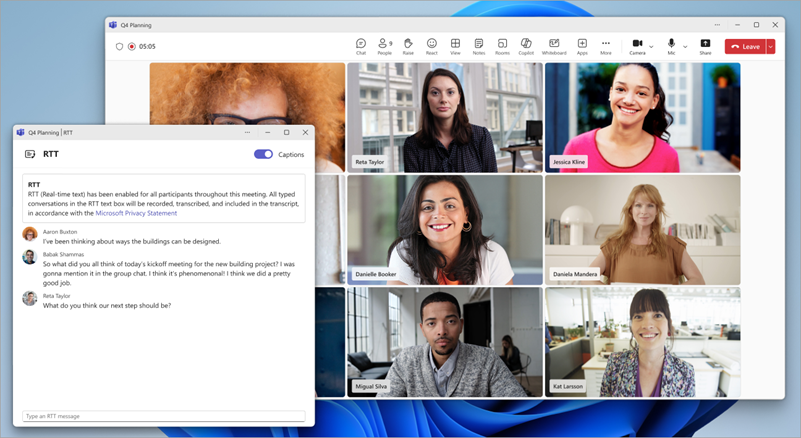
Κλείστε το παράθυρο RTT για να προβάλετε την τροφοδοσία στο παράθυρο σύσκεψης.
Σχετικά θέματα
Χρήση ζωντανών λεζαντών σε συσκέψεις του Microsoft Teams
Συνομιλία σε συσκέψεις του Microsoft Teams