
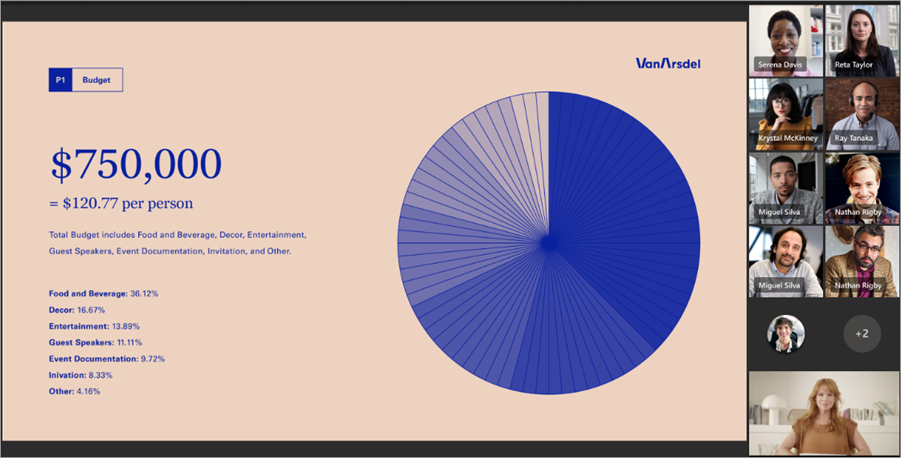
Οι συσκέψεις του Teams έχουν επανασχεδιαστεί για να φέρνουν το κοινόχρηστο περιεχόμενο σε πρώτο πλάνο και να αναδεικνύουν τους ενεργούς ομιλητές. Όταν συμμετέχετε σε μια σύσκεψη του Teams, το Teams προβλέπει έξυπνα αυτό που θέλετε να δείτε και αλλάζει το μέγεθος των μικρογραφιών και του περιεχομένου των συμμετεχόντων με βάση το σενάριο.
Όταν κάποιος μοιράζεται περιεχόμενο, όπως μια παρουσίαση, το Teams βελτιστοποιεί τη διάταξη για να κάνει το περιεχόμενο όσο το δυνατόν μεγαλύτερο, ενώ παράλληλα εμφανίζει περισσότερους συμμετέχοντες στο βίντεο.
Καρφίτσωμα βίντεο
Για να καρφιτσώσετε το δικό σας βίντεο:
- Τοποθετήστε τον δείκτη του ποντικιού επάνω από την τροφοδοσία βίντεο.
- Επιλέξτε
 δίπλα στο όνομά σας.
 - Επιλέξτε "Καρφίτσωμα για μένα"
 " . Αυτό θα καρφιτσώσει το βίντεό σας για δική σας προβολή, οι άλλοι δεν θα σας δουν καρφιτσωμένα.
 - Για να ξεκαρφιτσώσετε τον εαυτό σας, τοποθετήστε το δείκτη του ποντικιού πάνω από την τροφοδοσία βίντεο και επιλέξτε Περισσότερες επιλογές> "Περισσότερες επιλογές" Ξεκαρφίτσωμα για μένα
 .
.
Για να καρφιτσώσετε το βίντεο κάποιου άλλου:
- Τοποθετήστε το δείκτη του ποντικιού πάνω από την τροφοδοσία βίντεο.
- Επιλέξτε επιλογές" δίπλα στο όνομά τους.
- Επιλέξτε "Καρφίτσωμα για μένα" " .
- Για να ξεκαρφιτσώσετε κάποιον, τοποθετήστε το δείκτη του ποντικιού πάνω από την τροφοδοσία βίντεό του και επιλέξτε "Περισσότερες επιλογές> "Περισσότερες επιλογές" Ξεκαρφίτσωμα για εμένα .
Προβολή όλων των συμμετεχόντων και ανάδειξη κάποιου
Αναδείξτε την τροφοδοσία βίντεο ενός ατόμου για να την επισημάνετε για όλους τους συμμετέχοντες στη σύσκεψη. Οι διοργανωτές και οι παρουσιαστές μπορούν να αναδείξουν την τροφοδοσία βίντεο οποιουδήποτε, συμπεριλαμβανομένης της δικής τους.
Για να αναδείξετε μια τροφοδοσία βίντεο:
- Τοποθετήστε τον δείκτη του ποντικιού πάνω από τη ροή βίντεο και επιλέξτε Περισσότερες επιλογές .
-
Επιλέξτε Ανάδειξη για όλους
 .
. - Για να καταργήσετε μια τροφοδοσία βίντεο από τα φώτα της δημοσιότητας, τοποθετήστε τον δείκτη του ποντικιού επάνω της και επιλέξτε Περισσότερες επιλογές> "Περισσότερες επιλογές" Διακοπή ανάδειξης Έξοδος
 .
.
People μπορούν επίσης να βγουν από τις ίδιες τις προβολές επιλέγοντας Έξοδος από την ανάδειξη στα στοιχεία ελέγχου της σύσκεψης.
Για περισσότερες λεπτομέρειες, ανατρέξτε στο θέμα Αναδείξτε το βίντεο ενός ατόμου σε μια σύσκεψη του Teams.
Αγκύρωση ατόμων στο επάνω μέρος της προβολής σύσκεψης
Αλλάξτε τον προσανατολισμό των συμμετεχόντων στη σύσκεψη στο επάνω μέρος της οθόνης σας για να διατηρήσετε καλύτερη οπτική επαφή με τους άλλους χρήστες κατά την κοινή χρήση του περιεχομένου.
Όταν βρίσκεστε στη σύσκεψη, μεταβείτε στα στοιχεία ελέγχου σύσκεψης και επιλέξτε Προβολή > προβολήςΠερισσότερες επιλογές>Εμφάνιση συλλογής στο επάνω μέρος.
Εμφάνιση περισσότερων συμμετεχόντων
Η προβολή "Εκτεταμένη συλλογή" είναι διαθέσιμη όταν τουλάχιστον δέκα άτομα έχουν ενεργοποιημένες τις κάμερές τους. Όταν περισσότεροι από 49 συμμετέχοντες συμμετέχουν σε μια σύσκεψη του Teams, δείτε τους όλους σε μια συλλογή με σελίδες.
Για να εισέλθετε σε προβολή "Εκτεταμένη συλλογή", επιλέξτε "Προβολή>"Μεγάλη συλλογή ". Στην προβολή "Μεγάλη συλλογή", τα στοιχεία ελέγχου < > περιήγησης θα εμφανίζονται στο κάτω μέρος της συλλογής όταν υπάρχουν περισσότεροι από 49 συμμετέχοντες. Χρησιμοποιήστε αυτά τα στοιχεία ελέγχου περιήγησης για να προβάλετε ή να αλληλεπιδράσετε με περισσότερους συμμετέχοντες στο βίντεο.
Για να αλλάξετε τον αριθμό των συμμετεχόντων που μπορείτε να βλέπετε ταυτόχρονα, επιλέξτε το στα στοιχεία ελέγχου της σύσκεψης και επιλέξτε "Συλλογή . Στη συνέχεια, τοποθετήστε τον δείκτη του ποντικιού επάνω από την επιλογή "Επιλογή μέγιστου μεγέθους συλλογής " και επιλέξτε τον αριθμό των ατόμων που θέλετε να δείτε.
Εναλλαγή περιεχομένου με τη συλλογή
Όταν βρίσκεστε σε μια σύσκεψη με την προβολή συλλογής και κάποιος κάνει κοινή χρήση περιεχομένου, από προεπιλογή το περιεχόμενο εμφανίζεται στο κέντρο της προβολής σύσκεψης και τα βίντεο μετακινούνται σε παράθεση ή επάνω.
Επιλέξτε τα βίντεο ενός συμμετέχοντα στην προβολή συλλογής για εναλλαγή του περιεχομένου που κοινοποιείται σε μια συλλογή. Αυτή η ενέργεια φέρνει τα βίντεο των συμμετεχόντων στο κέντρο της προβολής σύσκεψης και μετακινεί περιεχόμενο, όπως μια κοινόχρηστη επιφάνεια εργασίας ή μια παρουσίαση του PowerPoint, στο πλάι ή στο επάνω μέρος της προβολής σύσκεψης.
Για να επαναφέρετε το κοινόχρηστο περιεχόμενο στο κέντρο της προβολής σύσκεψης, επιλέξτε το περιεχόμενο στο οποίο θέλετε να το επαναφέρετε.
