
Σημαντικό
Η εμπειρία ζωντανού συμβάντος του Teams αποσύρεται στις 30 Ιουνίου 2026. Μεταβείτε στις συνελεύσεις του Teams για να αξιοποιήσετε τις πιο πρόσφατες δυνατότητες και εμπειρία εκδήλωσης. Για περισσότερες πληροφορίες, διαβάστε αυτήν την ανάρτηση ιστολογίου.
Για να δημιουργήσετε ένα εξαιρετικό ζωντανό συμβάν, προτείνουμε αυτές τις βέλτιστες πρακτικές.
Σχεδιασμός και παραγωγή της εκδήλωσής σας
- Το πιο σημαντικό, πρακτική. Εκτελέστε διάφορες εκδηλώσεις ως πρόβες, παρακολουθήστε την εμπειρία των συμμετεχόντων ζωντανά και κατ 'απαίτηση. Μάθετε καλά το σύστημα, ώστε οι παραγωγοί να μην χρειάζεται να λύσουν προβλήματα κατά τη διάρκεια του ζωντανού συμβάντος.
- Να έχετε πάντα περισσότερα από ένα άτομα στην ομάδα συμβάντων. Ιδανικά, θα έχετε τρία άτομα, με ένα άτομο εκτός της αίθουσας παρουσιάσεων. Με αυτόν τον τρόπο, εάν υπάρχει διακοπή δικτύου στην αίθουσα, δεν χάνετε τον έλεγχο της σύσκεψης.
- Αποφύγετε την κοινή χρήση μιας σύνδεσης ICS από το ημερολόγιό σας και, αντί για αυτό, δημιουργήστε μια προσαρμοσμένη σύνδεση (χρησιμοποιώντας το bit.ly, για παράδειγμα) ως σύνδεση συνδέσμου για τους συμμετέχοντες. Σε περίπτωση καταστροφικού συμβάντος ή εάν ένας παραγωγός κάνει κάποιο λάθος, μπορείτε εύκολα να δημιουργήσετε ένα νέο συμβάν εκπομπής και να ενημερώσετε την προσαρμοσμένη διεύθυνση URL σας ώστε να οδηγεί σε αυτό.
- Ζητήστε από την ομάδα συμβάντων να συμμετάσχει περίπου 30 λεπτά νωρίτερα. Μοιραστείτε μια διαφάνεια με μια ωραία εισαγωγή, υποδεικνύοντας ότι το συμβάν θα ξεκινήσει σύντομα. Στη συνέχεια, ξεκινήστε τη ζωντανή μετάδοση περίπου 10 λεπτά νωρίτερα για να βεβαιωθείτε ότι όλα λειτουργούν. Αφήστε όλο τον ήχο σε σίγαση μέχρι να είστε έτοιμοι να ξεκινήσετε ζωντανά με τον παρουσιαστή σας στην αρχή του ζωντανού συμβάντος.
- Σχεδιασμός για την επικοινωνία της ομάδας συμβάντων—Οι επικοινωνίες σε πραγματικό χρόνο είναι πολύ σημαντικές για τα ζωντανά συμβάντα. Η συνομιλία συμβάντων (διαθέσιμη για το διοργανωτή, τους παραγωγούς και τους παρουσιαστές) είναι ένας καλός τρόπος για να παραμείνετε σε επαφή.
- Αναθέστε ρόλους και ευθύνες—μάθετε ποιος είναι υπεύθυνος για κάθε βήμα της επιχείρησης, από τους χειριστές κάμερας, τους παρουσιαστές και τους συντονιστές ερωτήσεων&απάντησης έως τον παραγωγό ή τον σκηνοθέτη σας.
Ήχος
- Μην αγνοείτε τον ήχο, είναι το πιο σημαντικό μέρος μιας εξαιρετικής εκδήλωσης. Μερικοί άνθρωποι μπορεί απλώς να ακούν με το πρόγραμμα περιήγησης στο παρασκήνιο.
- Έχετε ένα καλό μικρόφωνο για τους παρουσιαστές. Μερικοί άνθρωποι δεν χειρίζονται καλά τα μικρόφωνα υπό πίεση, επομένως τα μικρόφωνα που φοριούνται μπορεί να είναι χρήσιμα για άπειρους παρουσιαστές. Εναλλακτικά, εάν κάνετε παρουσίαση από υπολογιστή ή άλλη συσκευή, χρησιμοποιήστε ακουστικά πιστοποιημένα από το Teams.
- Δοκιμάστε τον ήχο στην αίθουσα πριν από το συμβάν, ώστε να μην μεταφέρετε θόρυβο ή σχόλια από την αίθουσα στο online συμβάν.
- Προσθέστε ήχο στο ζωντανό συμβάν χρησιμοποιώντας οποιαδήποτε συσκευή καταγραφής ήχου που δέχεται ισορροπημένο ήχο (υποδοχή XLR) ή ακόμα και βύσμα τύπου ακουστικών 1/8 ίντσας και σας επιτρέπει να συνδέεστε στον υπολογιστή που εκτελεί το Teams μέσω USB.
- Εναλλακτικά, μπορείτε να χρησιμοποιήσετε ένα σύστημα AV προηγμένης τεχνολογίας και να συνδέσετε την έξοδο HDMI ή SDI αυτού του συστήματος στο Teams χρησιμοποιώντας μια βασική συσκευή καταγραφής βίντεο, όπως ένα κουτί HDMI-USB.
Βίντεο
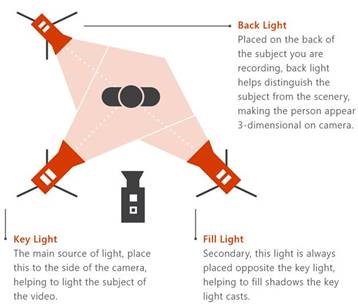
Φωτίστε καλά το θέμα σας — δεν μπορείτε να έχετε πολύ φως για τις περισσότερες κάμερες. Ο φωτισμός μπορεί να είναι η διαφορά μεταξύ μιας παραγωγής που θεωρείται υψηλής ποιότητας ή ερασιτεχνικής.
Χρησιμοποιήστε τρεις λυχνίες για να φωτίσετε το θέμα: μια βασική λυχνία, μια λυχνία γεμίσματος και έναν οπίσθιο φωτισμό για να έχετε αρκετό βάθος.
Μπορείτε να χρησιμοποιήσετε μια συσκευή καταγραφής για να μεταφέρετε εισόδους HDMI στη σύσκεψή σας ως κάμερα. Για παράδειγμα, μπορείτε να τις χρησιμοποιήσετε για να συνδέσετε μια κάμερα-καταναλωτή με καλύτερες δυνατότητες οπτικής και ζουμ και μια έξοδο HDMI ως κάμερα σύσκεψης του Teams.
Αυτές οι συσκευές καταγραφής HDMI μπορούν επίσης να χρησιμοποιηθούν για τη ροή μιας επιφάνειας εργασίας σε ένα ζωντανό συμβάν για την προβολή βίντεο ή επιδείξεων. Μπορεί να χρησιμοποιηθεί οποιοδήποτε PC ή Mac με έξοδο HDMI.
Κοινοποίηση οθόνης
Εάν είστε ο μοναδικός παραγωγός συμβάντων, συνιστάται να χρησιμοποιήσετε δύο οθόνες. Με αυτόν τον τρόπο, μπορείτε να κάνετε κοινή χρήση του περιεχομένου από τη δεύτερη οθόνη ενώ δημιουργείτε το συμβάν από την πρώτη οθόνη.
Τα ζωντανά συμβάντα του Teams χρησιμοποιούν κοινή χρήση οθόνης βάσει βίντεο (VBSS). Χρησιμοποιήστε τις ακόλουθες οδηγίες σχεδιασμού για να διασφαλίσετε ότι θα έχετε την καλύτερη δυνατή εμπειρία:
- Επικοινωνήστε με τον διαχειριστή IT για να βεβαιωθείτε ότι οι παραγωγοί και οι παρουσιαστές έχουν αντιστοιχιστεί στο σωστό TeamsMeetingPolicy με τις σωστές ρυθμίσεις για IPVideo και ScreenSharing. Εάν η Λειτουργία κοινής χρήσης οθόνης ή το IPVIdeo έχουν οριστεί σε Καμία, οι παραγωγοί και οι παρουσιαστές δεν θα μπορούν να κάνουν κοινή χρήση των οθονών τους.
- Βεβαιωθείτε ότι οι απαιτήσεις εύρους ζώνης δικτύου λαμβάνουν υπόψη την κυκλοφορία πολυμέσων:
| Κωδικοποιητής βίντεο | Ανάλυση και αναλογίες εικόνας | Μέγιστος ρυθμός μετάδοσης bit ωφέλιμου φορτίου βίντεο (kbps) | Ελάχιστος ρυθμός μετάδοσης bit ωφέλιμου φορτίου βίντεο (kbps) |
|---|---|---|---|
| Η.264 | 1920x1080 (16:9) (Οι αναλογίες εικόνας εξαρτώνται από την ανάλυση της οθόνης του ατόμου που κάνει κοινή χρήση και δεν θα είναι πάντα 16:9) |
4000 | 1500 |
Χρειάζεστε βοήθεια με τις εκδηλώσεις σας;
Με το Πρόγραμμα βοήθειας ζωντανών συμβάντων Microsoft 365 (LEAP), μπορούμε να σας βοηθήσουμε να εξοικειωθείτε περισσότερο με τη ρύθμιση και τη λειτουργία μιας εκδήλωσης, ενός webinar ή μιας μεγάλης σύσκεψης και να είστε διαθέσιμοι κατά τη διάρκεια της εκδήλωσης για να σας βοηθήσουμε εάν προκύψουν ερωτήσεις ή ζητήματα.
Κατά τη διάρκεια της προεπισκόπησης, το πρόγραμμα βοήθειας παρέχεται δωρεάν στους πελάτες που χρησιμοποιούν το Teams, το Stream ή το Yammer για την προβολή των συμβάντων τους. Εγγραφείτε τώρα για να ξεκινήσετε.
Θέλετε να μάθετε περισσότερα;
Επισκόπηση ζωντανών συμβάντων του Microsoft Teams
Παραγωγή ζωντανού συμβάντος στο Teams
Δημιουργία ζωντανού συμβάντος εξωτερικού κωδικοποιητή στο Teams