
Επεξεργασία απομαγνητοφώνησης
Οι διοργανωτές της σύσκεψης μπορούν να επεξεργαστούν τη μεταγραφή και τις κλειστές λεζάντες μιας σύσκεψης μετά την αποστολή της εγγραφής στο OneDrive ή το SharePoint.
Για να επεξεργαστείτε μια μεταγραφή:
- Επιλέξτε OneDrive
 στην πιο αριστερή πλευρά του Teams.
 - Επιλέξτε "Τα αρχεία μου"
 > Τα αρχεία μου" Εγγραφές.
 - Τοποθετήστε τον δείκτη του ποντικιού επάνω από την εγγραφή για την οποία θέλετε να επεξεργαστείτε τη μεταγραφή.
-
Επιλέξτε "Περισσότερες ενέργειες
 >Άνοιγμα
 >Άνοιγμα σε πρόγραμμα περιήγησης
 . Αυτό ανοίγει το βίντεο στη σελίδα του προγράμματος αναπαραγωγής Microsoft 365.
 - Στη σελίδα του προγράμματος αναπαραγωγής στο πρόγραμμα περιήγησής σας, επιλέξτε το
 .
. - Τοποθετήστε τον δείκτη του ποντικιού επάνω από το τμήμα της μεταγραφής που θέλετε να επεξεργαστείτε και επιλέξτε Επεξεργασία
 επεξεργασίας .
 - Κάντε αλλαγές στο κείμενο μεταγραφής.
- Επιλέξτε
 "Τέλος" για ενημέρωση.
Διαχείριση δικαιωμάτων μεταγραφής
Οι διοργανωτές της σύσκεψης μπορούν να διαχειρίζονται ποιος μπορεί να προβάλλει, να επεξεργάζεται και να κάνει λήψη του αντιγράφου μιας σύσκεψης. Επεξεργαστείτε τα δικαιώματα για συγκεκριμένα άτομα ή για οποιονδήποτε διαθέτει τη σύνδεση.
Για να διαχειριστείτε τα δικαιώματα μεταγραφής:
Επιλέξτε OneDrive
στην πιο αριστερή πλευρά του Teams.Επιλέξτε "Τα αρχεία μου"
> Τα αρχεία μου" Εγγραφές.Τοποθετήστε τον δείκτη επάνω από την εγγραφή για την οποία θέλετε να επεξεργαστείτε τα δικαιώματα.
Επιλέξτε "Περισσότερες ενέργειες"
 > "Περισσότερες επιλογές People Microsoft TeamsΔιαχείριση πρόσβασης
 ".
".Επιλέξτε Εκχώρηση πρόσβασης
 .
.Εισαγάγετε τα ονόματα, τις ομάδες ή τις διευθύνσεις ηλεκτρονικού ταχυδρομείου στις οποίες θέλετε να εκχωρήσετε πρόσβαση.
Επιλέξτε Επεξεργασία
.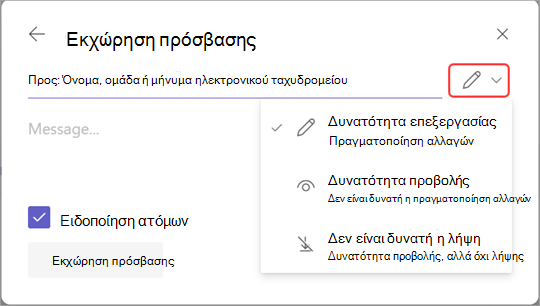
Επιλέξτε:
- Δυνατότητα επεξεργασίας για δυνατότητα πραγματοποίησης αλλαγών στη μεταγραφή.
- Δυνατότητα προβολής για προβολή αλλά όχι πραγματοποίηση αλλαγών στη μεταγραφή.
- Δεν είναι δυνατή η λήψη, για να αποτραπεί η λήψη της απομαγνητοφώνησης.
Επιλέξτε Εκχώρηση πρόσβασης.
Σημείωση
Ορισμένα δικαιώματα ενδέχεται να μην είναι διαθέσιμα ανάλογα με τις πολιτικές που έχουν οριστεί από τον διαχειριστή IT.
Διαγραφή απομαγνητοφώνησης
Οι διοργανωτές και οι συνδιοργανωτές της σύσκεψης μπορούν να διαγράψουν ένα αντίγραφο της σύσκεψης.
Εάν διαγράψετε μια μεταγραφή στην εφαρμογή υπολογιστή Teams, και τα δύο αντίγραφα της μεταγραφής θα διαγραφούν στο OneDrive και στο Exchange Online. Αν διαγράψετε μια μεταγραφή στις ρυθμίσεις της σελίδας του προγράμματος αναπαραγωγής του βίντεο, το αντίγραφο που έχει αποθηκευτεί στο OneDrive θα διαγραφεί.
Διαγραφή από την ανακεφαλαίωση σύσκεψης
Για να διαγράψετε μια μεταγραφή μέσω ανακεφαλαίωσης σύσκεψης:
Ανοίξτε την προηγούμενη συνομιλία σύσκεψης στο Teams.
Επιλέξτε την καρτέλα "Ανακεφαλαίωση ".
Επιλέξτε το κουμπί "Έναρξη μεταγραφής
" .Εάν υπάρχουν μεταγραφές σε πολλές γλώσσες, επιλέξτε το αναπτυσσόμενο μενού γλώσσας και επιλέξτε αυτήν που θέλετε να διαγράψετε.
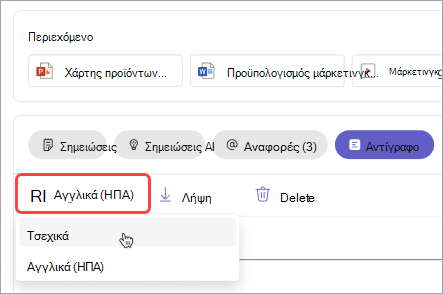
Επιλέξτε
 .
.
Σημείωση
Αν διαγράψετε μια μεταγραφή πριν δημιουργήσετε σημειώσεις AI, οι σημειώσεις δεν θα είναι διαθέσιμες. Φροντίστε να δημιουργήσετε σημειώσεις τεχνητής νοημοσύνης επιλέγοντας σημειώσεις τεχνητής νοημοσύνης πριν διαγράψετε τη μεταγραφή.
Θέλετε να μάθετε περισσότερα;
Προβλήματα με τις εγγραφές συσκέψεων