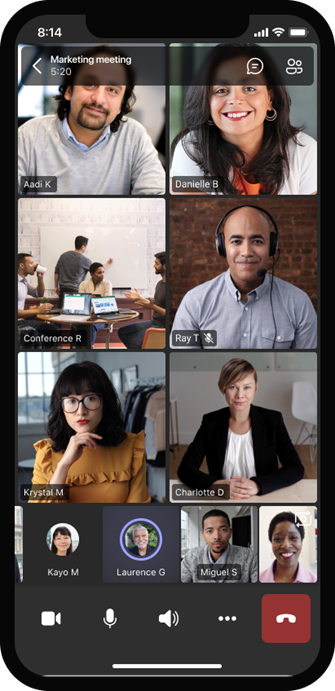
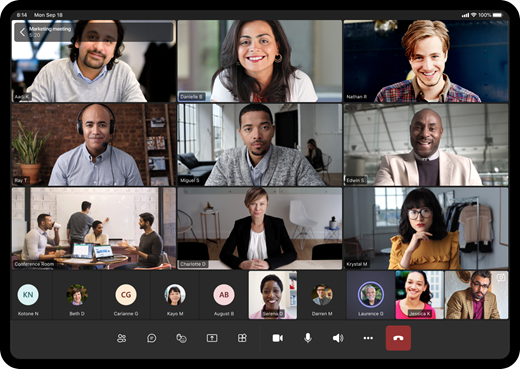
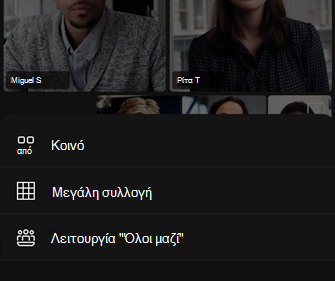
Υπάρχουν πολλοί τρόποι να προσαρμόσετε την εμπειρία αναπαραγωγής του βίντεό σας, καθώς και των βίντεο σε κοινή χρήση με άλλα άτομα, όταν συμμετέχετε σε μια σύσκεψη ή κλήση στο Teams.
Ενεργοποίηση και απενεργοποίηση του βίντεό σας.
Πριν από σύσκεψη
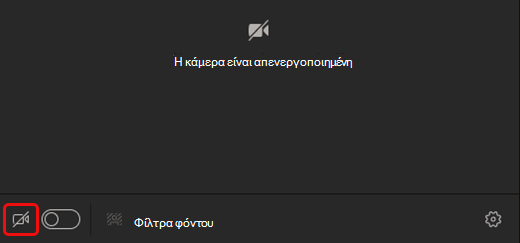
Για να ενεργοποιήσετε το βίντεό σας πριν από μια σύσκεψη, ενεργοποιήστε το  της κάμερας πριν συμμετάσχετε.
Κατά τη διάρκεια σύσκεψης
Για να ενεργοποιήσετε και να απενεργοποιήσετε το βίντεο κατά τη διάρκεια μιας σύσκεψης, επιλέξτε  κάμερας στα στοιχεία ελέγχου της σύσκεψης.
Σημείωση
Για να ενεργοποιήσετε την κάμερα ώστε να απενεργοποιείται όταν κλειδώνει η οθόνη σας κατά τη διάρκεια μιας σύσκεψης, μεταβείτε στις Ρυθμίσεις και περισσότερα > περισσότερων επιλογών του Microsoft TeamsΡυθμίσεις Ρυθμίσεις
 >Προστασία προσωπικών
 στο Teams. Στη συνέχεια, ενεργοποιήστε την επιλογή Απενεργοποίηση της κάμερας και του μικροφώνου μου όταν κλειδώνει η οθόνη μου . Επανεκκινήστε το Teams για να ενεργοποιήσετε αυτήν τη ρύθμιση.
Εφαρμογή εφέ και φίλτρων βίντεο
Αλλαγή φόντου
Πριν από μια σύσκεψη, επιλέξτε Εφέ και avatar για να ανοίξετε τις επιλογές φόντου.
Κατά τη διάρκεια μιας σύσκεψης, επιλέξτε το αναπτυσσόμενο βέλος δίπλα στο κάμερας για να προβάλετε φόντο.
Για να μάθετε περισσότερα, ανατρέξτε στο θέμα Αλλαγή φόντου για μια σύσκεψη του Teams.
Χρήση φίλτρων βίντεο
Προσαρμόστε τη ροή βίντεο με φίλτρα βίντεο όπως:
- Κάντε απαλή εστίαση για να δημιουργήσετε ένα εφέ εξομάλυνσης για το πρόσωπό σας πάνω από το βίντεο.
- Προσαρμόστε τη φωτεινότητα για να βελτιώσετε την ποιότητα του βίντεο όταν ο φωτισμός είναι κακός.
Για να εφαρμόσετε ένα φίλτρο βίντεο πριν από τη σύσκεψή σας:
- Επιλέξτε
 ρυθμίσεων συσκευής στην οθόνη προεγγραφής.
 - Στις Ρυθμίσεις βίντεο, ενεργοποιήστε τον διακόπτη εναλλαγής δίπλα στο φίλτρο που θέλετε.
Για να μάθετε περισσότερα σχετικά με τα φίλτρα βίντεο, ανατρέξτε στο θέμα Εφαρμογή φίλτρων βίντεο σε συσκέψεις του Teams.
Αλλαγή της προβολής σας
Κοινό
Η συλλογή είναι η προεπιλεγμένη προβολή κατά τη διάρκεια μιας σύσκεψης του Teams. Στο Teams για υπολογιστή, προσαρμόστε τον τρόπο με τον οποίο βλέπετε τα άτομα στη σύσκεψή σας.
Σημείωση
- Η προβολή συλλογής βίντεο έως 49 συμμετεχόντων υποστηρίζεται μόνο στην εφαρμογή υπολογιστή Teams.
- Όταν ανοίξει σε ένα νέο παράθυρο, η προβολή συλλογής θα εμφανίσει έως εννέα συμμετέχοντες βίντεο σε οποιαδήποτε συσκευή.
- Υποστηριζόμενες συσκευές: Συσκευές Windows με επεξεργαστή Intel 11ης γενιάς (ή νεότερο) με τέσσερις ή περισσότερους πυρήνες και συσκευές Mac με Apple Silicon (chipset M1 και M2 ή νεότερα).
- Για να παρέχουμε την καλύτερη δυνατή ποιότητα ήχου και βίντεο, ενδέχεται να μειώσουμε τον αριθμό των βίντεο που παρακολουθείτε ταυτόχρονα, εάν εξαντλείται το εύρος ζώνης ή η μνήμη της συσκευής.
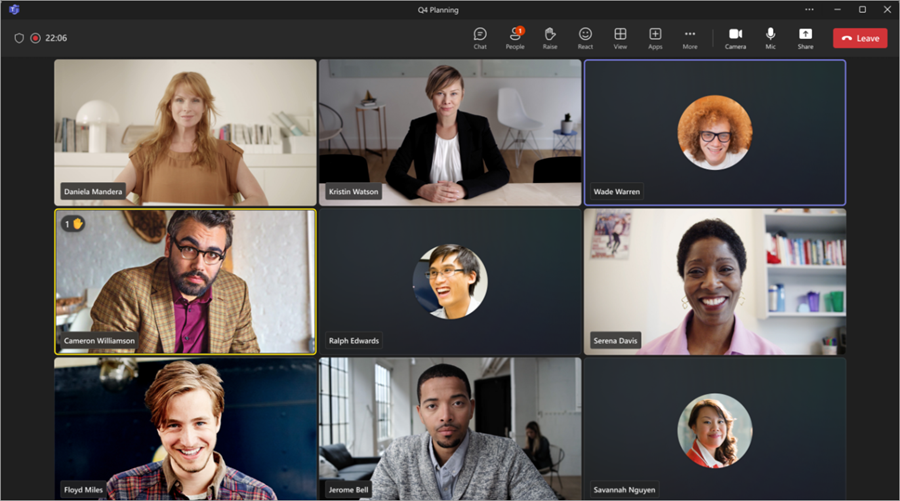
Για όσους δεν έχουν ενεργοποιήσει τα βίντεό τους, το Teams εμφανίζει τη φωτογραφία προφίλ τους (ή τα αρχικά τους εάν δεν έχουν προσθέσει μία).
Αλλαγή μεγέθους συλλογής
Στο Teams για υπολογιστή, μπορείτε να επιλέξετε να προβάλετε 4, 9, 16 ή 49 άτομα ταυτόχρονα, ανάλογα με τον αριθμό των ατόμων που βρίσκονται στη σύσκεψή σας. Στο Teams για το web, μπορείτε να δείτε 4 ή 9 άτομα ταυτόχρονα.
Οι συσκευές ενδέχεται να εμφανίζουν λιγότερα βίντεο συμμετεχόντων με βάση τις δυνατότητες υλικού.
Για να αλλάξετε το μέγεθος της συλλογής:
- Επιλέξτε το
 στο παράθυρο σύσκεψης.
 - Επιλέξτε Επιλογή μέγιστου μεγέθους συλλογής.
- Επιλέξτε πόσα άτομα θέλετε να δείτε.
Σημείωση
Για να αλλάξετε το μέγεθος της συλλογής, βεβαιωθείτε ότι είναι επιλεγμένο συλλογής στην περιοχή "Προβολή .
Παραχώρηση προτεραιότητας στα βίντεο
Η θα εμφανίζει τους συμμετέχοντες εξίσου στο παράθυρο της σύσκεψης, είτε οι κάμερές τους είναι ενεργοποιημένες είτε απενεργοποιημένες. Δώστε προτεραιότητα στο βίντεο, για να δείτε περισσότερα άτομα που έχουν ενεργοποιημένη την κάμερά τους.
Για να δώσετε προτεραιότητα στο βίντεο:
- Επιλέξτε το στο παράθυρο σύσκεψης.
- Επιλέξτε Ιεράρχηση βίντεο.
Σημείωση
Για να δώσετε προτεραιότητα στα βίντεο, βεβαιωθείτε ότι το είναι επιλεγμένο κάτω από το .
Αλλαγή θέσης του βίντεο
Δείτε περισσότερες τροφοδοσίες βίντεο κατά τη διάρκεια της σύσκεψης, αλλάζοντας τη θέση της τροφοδοσίας βίντεο στο παράθυρο της σύσκεψης. Μπορείτε να τοποθετήσετε το βίντεό σας έξω από το παράθυρο της σύσκεψης ή να το αποκρύψετε εντελώς.
Για να αποκρύψετε το βίντεό σας:
-
Επιλέξτε στα στοιχεία ελέγχου της σύσκεψης.
-
Επιλέξτε "Περισσότερες επιλογές>" Απόκρυψη
 .
.
Αυτή η επιλογή κρύβει μόνο το βίντεό σας από την προβολή σας. Τα άλλα άτομα στη σύσκεψή σας θα εξακολουθούν να μπορούν να δουν το βίντεο, εκτός εάν απενεργοποιήσετε την κάμερά σας.
Για να επανεμφανίσετε το βίντεο:
-
Επιλέξτε στα στοιχεία ελέγχου της σύσκεψης.
-
Επιλέξτε "Περισσότερες επιλογές>" Επανεμφάνιση Κουμπί
 " .
" .
Σημείωση
Για να αλλάξετε τη θέση του βίντεο, βεβαιωθείτε ότι είναι επιλεγμένο στην περιοχή "Προβολή
Εκτεταμένη συλλογή
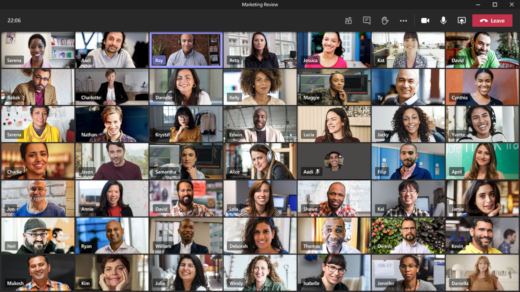
Σε μεγάλες συσκέψεις, η προβολή "Μεγάλη συλλογή " του Teams εμφανίζει έως και 49 βίντεο συμμετεχόντων στο παράθυρο της σύσκεψης ταυτόχρονα.
Σημείωση
Εάν κανείς δεν κοινοποιεί βίντεο, η "Εκτεταμένη συλλογή" δεν θα είναι διαθέσιμη.
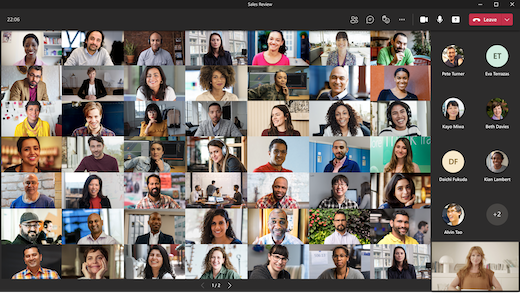
Όταν περισσότεροι από 49 συμμετέχοντες συμμετέχουν σε μια σύσκεψη του Teams, επιλέξτε τα στοιχεία ελέγχου < > περιήγησης στο κάτω μέρος της συλλογής για να προβάλετε ή να αλληλεπιδράσετε με περισσότερους συμμετέχοντες.
Εστίαση στο περιεχόμενο
Δώστε ιδιαίτερη προσοχή και εξαλείψτε τους περισπασμούς ενώ κάποιος παρουσιάζει περιεχόμενο.
Για να εστιάσετε στο περιεχόμενο:
- Συμμετάσχετε στη σύσκεψή σας.
- Στα στοιχεία ελέγχου της σύσκεψης, επιλέξτε Προβολή> προβολής συλλογήςΕστίαση στο περιεχόμενο.
Καρφίτσωμα βίντεο
Καρφίτσωμα του δικού σας βίντεο
Για να καρφιτσώσετε το δικό σας βίντεο:
- Τοποθετήστε τον δείκτη του ποντικιού επάνω από την τροφοδοσία βίντεο.
- Επιλέξτε
 δίπλα στο όνομά σας.
 - Επιλέξτε "Καρφίτσωμα για μένα"
 " . Αυτό θα καρφιτσώσει το βίντεό σας για δική σας προβολή, οι άλλοι δεν θα σας δουν καρφιτσωμένα.
 - Για να ξεκαρφιτσώσετε τον εαυτό σας, τοποθετήστε το δείκτη του ποντικιού πάνω από την τροφοδοσία βίντεο και επιλέξτε Περισσότερες επιλογές> "Περισσότερες επιλογές" Ξεκαρφίτσωμα για μένα
 .
.
Καρφίτσωμα βίντεο ενός χρήστη
Καρφιτσώστε το βίντεο κάποιου χρήστη για να το δείτε ανεξάρτητα από το ποιος μιλάει.
Για να καρφιτσώσετε το βίντεο κάποιου:
- Τοποθετήστε το δείκτη του ποντικιού πάνω από την τροφοδοσία βίντεο.
- Επιλέξτε επιλογές" δίπλα στο όνομά τους.
- Επιλέξτε "Καρφίτσωμα για μένα" " .
- Για να ξεκαρφιτσώσετε κάποιον, τοποθετήστε το δείκτη του ποντικιού πάνω από την τροφοδοσία βίντεό του και επιλέξτε "Περισσότερες επιλογές> "Περισσότερες επιλογές" Ξεκαρφίτσωμα για εμένα .
Φέρτε ένα βίντεο στο προσκήνιο
Αναδείξτε την τροφοδοσία βίντεο ενός ατόμου για να την επισημάνετε για όλους τους συμμετέχοντες στη σύσκεψη. Οι διοργανωτές και οι παρουσιαστές μπορούν να αναδείξουν την τροφοδοσία βίντεο οποιουδήποτε, συμπεριλαμβανομένης της δικής τους.
Για να αναδείξετε μια τροφοδοσία βίντεο:
- Τοποθετήστε τον δείκτη του ποντικιού πάνω από τη ροή βίντεο και επιλέξτε Περισσότερες επιλογές .
-
Επιλέξτε Ανάδειξη για όλους
 .
. - Για να καταργήσετε μια τροφοδοσία βίντεο από τα φώτα της δημοσιότητας, τοποθετήστε τον δείκτη του ποντικιού επάνω της και επιλέξτε Περισσότερες επιλογές> "Περισσότερες επιλογές" Διακοπή ανάδειξης Έξοδος
 .
.
People μπορούν επίσης να βγουν από τις ίδιες τις προβολές επιλέγοντας Έξοδος από την ανάδειξη στα στοιχεία ελέγχου της σύσκεψης.
Για περισσότερες λεπτομέρειες, ανατρέξτε στο θέμα Αναδείξτε το βίντεο ενός ατόμου σε μια σύσκεψη του Teams.
Διαμόρφωση προβολής βίντεο
Το Teams περικόπτει μερικά βίντεο για να χωρέσουν την οθόνη σας. Εάν θέλετε διαφορετική προβολή για ένα συγκεκριμένο βίντεο —για παράδειγμα, εάν κάποιος έχει περικοπεί από το βίντεο ή εμφανίζεται μόνο ένα μέρος του προσώπου του— επιλέξτε "Περισσότερες επιλογές" κουμπί "" στην τροφοδοσία του βίντεο και, στη συνέχεια, "Προσαρμογή στο καρέ" για να δείτε ολόκληρο το βίντεο.
Επιλέξτε Γέμισμα καρέ για να δείτε μια πιο κοντινή, περικομμένη προβολή.



 . Για παράδειγμα, σε μια μεγάλη σύσκεψη, μπορεί να θέλετε να δείτε όσες περισσότερες τροφοδοσίες βίντεο μπορείτε ταυτόχρονα.