
Θέματα
Εξατομικεύστε την τοποθεσία της εκδήλωσής σας, ανεβάζοντας μια εικόνα banner ή ένα λογότυπο και επιλέγοντας ένα θέμα χρώματος.
Για να προσαρμόσετε το θέμα του webinar, ανοίξτε το webinar και επιλέξτε Θέμα στην περιοχή Ρύθμιση.
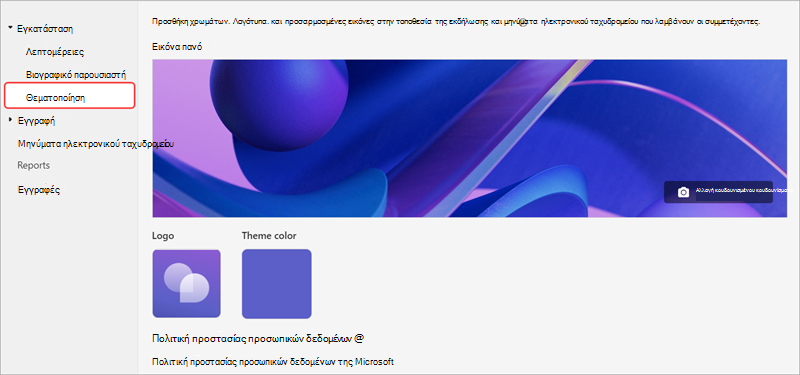
Σημαντικό
Οι εικόνες που αποστέλλετε για την προσαρμογή των webinar θα εμφανίζονται σε δημόσια διαθέσιμο CDN και θα χρησιμοποιείται στην τοποθεσία εγγραφής, καθώς και σε μηνύματα ηλεκτρονικού ταχυδρομείου που αποστέλλονται στους συμμετέχοντες.
Προσθήκη ή αλλαγή πανό
- Στην περιοχή Εικόνα banner, επιλέξτε Αλλαγή κάμερας εικόνας
 .
. - Επιλέξτε Επιλογή άλλης
 εικόνας για να φορτώσετε μια διαφορετική εικόνα.
 - Επιλέξτε το αρχείο εικόνας που θέλετε να προσθέσετε και επιλέξτε Άνοιγμα.
- Τοποθετήστε την εικόνα και, στη συνέχεια, επιλέξτε Αποθήκευση.
Συμβουλή
Για προσαρμοσμένες εικόνες banner, χρησιμοποιήστε μια εικόνα τουλάχιστον 920x230px.
Προσθήκη ή αλλαγή λογότυπου
Στην περιοχή Λογότυπο, επιλέξτε την τρέχουσα εικόνα λογότυπου (
)Επιλέξτε Επιλογή άλλης
εικόνας .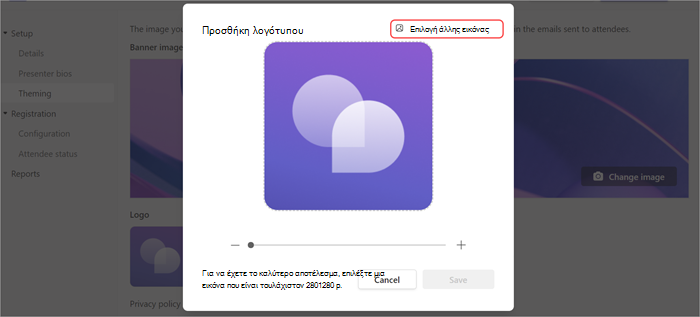
Επιλέξτε το αρχείο εικόνας που θέλετε να προσθέσετε και επιλέξτε Άνοιγμα.
Τοποθετήστε την εικόνα και επιλέξτε Αποθήκευση.
Συμβουλή
Για προσαρμοσμένες εικόνες λογότυπου, χρησιμοποιήστε μια εικόνα τουλάχιστον 280x280px.
Προσθήκη ή αλλαγή χρώματος θέματος
Στην περιοχή Χρώμα θέματος, επιλέξτε το τρέχον χρώμα θέματος (
 ).
). Επιλέξτε το χρώμα στο οποίο θέλετε να εμφανίζονται τα μηνύματα ηλεκτρονικού ταχυδρομείου και οι συνδέσεις, τα κουμπιά και τα εικονίδια της τοποθεσίας καταχώρησης.
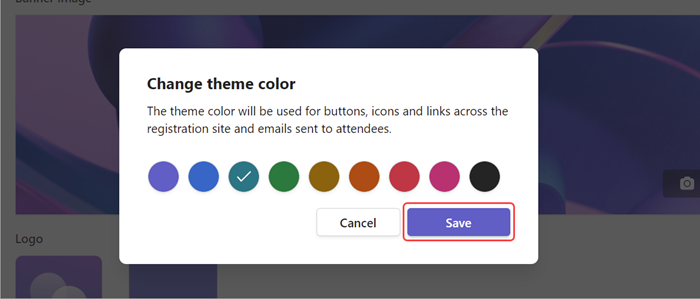
Επιλέξτε Αποθήκευση.
Στοιχεία παρουσιαστή
Δώστε στους συμμετέχοντες περισσότερες πληροφορίες σχετικά με τους παρουσιαστές webinar, προσθέτοντας βιογραφικά και φωτογραφίες παρουσιαστών.
Σημαντικό
Ο διοργανωτής της εκδήλωσης είναι υπεύθυνος για την τήρηση της προστασίας των προσωπικών δεδομένων των παρουσιαστών κατά την προσθήκη του βιογραφικού και των φωτογραφιών τους.
Προσθήκη και επεξεργασία βιογραφικού παρουσιαστή
Για να προσθέσετε και να επεξεργαστείτε το βιογραφικό ενός παρουσιαστή:
- Μεταβείτε στο Ρύθμιση>βιογραφικού παρουσιαστή. Αν δεν έχετε ήδη προσθέσει παρουσιαστή, επιλέξτε Μετάβαση στη σελίδα λεπτομερειών για να προσθέσετε έναν.
- Στη γραμμή ενός παρουσιαστή, επιλέξτε Επεξεργασία στη στήλη Βιογραφικό .
- Συμπληρώστε λεπτομέρειες σχετικά με τον παρουσιαστή και επιλέξτε Αποθήκευση.
Επεξεργασία φωτογραφίας παρουσιαστή
Μεταβείτε στο Ρύθμιση>βιογραφικού παρουσιαστή. Αν δεν έχετε ήδη προσθέσει παρουσιαστή, επιλέξτε Μετάβαση στη σελίδα λεπτομερειών για να προσθέσετε έναν.
Στη γραμμή ενός παρουσιαστή, επιλέξτε Επεξεργασία στη στήλη Βιογραφικό .
Επιλέξτε την τρέχουσα εικόνα προφίλ ή avatar του ατόμου.
Επιλέξτε Επεξεργασία εικόνας.
Για να χρησιμοποιήσετε μια νέα εικόνα, επιλέξτε Αποστολή εικόνας
.- Επιλέξτε την εικόνα που θέλετε να χρησιμοποιήσετε και επιλέξτε "Άνοιγμα".
Επεξεργαστείτε την εικόνα με τον τρόπο που θέλετε να εμφανίζεται στους άλλους και επιλέξτε Τέλος.
Επιλέξτε Αποθήκευση.