
Σε αυτό το άρθρο
Ρύθμιση Ε και Α
Ρυθμίστε τις Ε και Α για μεγάλες, δομημένες συσκέψεις, όπως συνελεύσεις ή webinar, για να διαχειριστείτε ερωτήσεις από τους συμμετέχοντες.
Από το Outlook
Ανοίξτε ένα νέο συμβάν ημερολογίου.
Επιλέξτε Επιλογές σύσκεψης στο επάνω μέρος του παραθύρου.
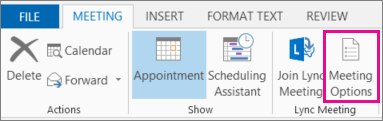
Μεταβείτε στην επιλογή Ενεργοποίηση Ε και Α και επιλέξτε το κουμπί εναλλαγής Ναι.
Από το ημερολόγιό σας
- Επιλέξτε το
 στο Teams.
 - Επιλέξτε ένα συμβάν.
- Επιλέξτε View event
 .
. -
Επιλέξτε το
 επιλογών".
 - Στο εικονίδιο συμμετοχής
 , ενεργοποιήστε το κουμπί εναλλαγής Q&A .
 - Επιλέξτε Εφαρμογή.
Κατά τη διάρκεια σύσκεψης ή συμβάντος
- Συμμετάσχετε σε μια σύσκεψη που διοργανώνετε στο Teams.
-
Επιλέξτε το
 >Προβολή περισσότερων επιλογών στα στοιχεία ελέγχου σύσκεψης.
 - Στο εικονίδιο συμμετοχής , ενεργοποιήστε το κουμπί εναλλαγής Q&A .
- Επιλέξτε Εφαρμογή.
Σημείωση
Η επιλογή Ε και Α είναι διαθέσιμη στους συμμετέχοντες κατά τη διάρκεια της σύσκεψης στο παράθυρο της σύσκεψης και ως καρτέλα στη συνομιλία σύσκεψης.
Βέλτιστες πρακτικές για τη ρύθμιση της επιλογής Ε και Α
Στις επιλογές σύσκεψης, υπάρχουν πρόσθετες ρυθμίσεις που μπορείτε να εφαρμόσετε για μια ομαλότερη εμπειρία Ε και Α:
- Στο κουμπί "Ρόλοι
 ", προσθέστε συνδιοργανωτές στην επιλογή συνδιοργανωτών: Οι συνδιοργανωτές μπορούν να σας βοηθήσουν να εποπτεύετε και να διαχειρίζεστε τις Ερωτήσεις&Α.
 - Απενεργοποιήστε τη συνομιλία σύσκεψης (προαιρετικό): Εάν δεν θέλετε οι συμμετέχοντες να χρησιμοποιούν τη συνομιλία σύσκεψης εκτός από τις Ε και Α, επιλέξτε Απενεργοποίηση από το αναπτυσσόμενο μενού Συνομιλία σύσκεψης.
Διαχείριση Ερωτήσεων και απαντήσεων
Άτομα η διαχείριση των Ε και Α μπορεί να εποπτεύει τις ερωτήσεις και να αλλάζει τις ρυθμίσεις Ε και Α. Από προεπιλογή, οι διοργανωτές και οι συν-διοργανωτές μπορούν να διαχειρίζονται τις Ε και Α. Στις συνελεύσεις και τα webinar του Teams, μπορούν να επιτρέπουν στους παρουσιαστές να διαχειρίζονται επίσης τις Ε και Α.
Για να αλλάξετε ποιος μπορεί να διαχειρίζεται τις Ε και Α σε μια συνέλευση ή webinar:
- Επιλέξτε το στο Teams.
- Ανοίξτε τις λεπτομέρειες της συνέλευσης ή του webinar.
-
Επιλέξτε "Επιλογές σύσκεψης">Εικονίδιο συμμετοχής.
- Ενεργοποιήστε μια επιλογή από το αναπτυσσόμενο μενού Ποιος μπορεί να διαχειρίζεται τις Ε και Α.
- Επιλέξτε Εφαρμογή.
Αυτή η ρύθμιση μπορεί να αλλάξει οποιαδήποτε στιγμή πριν, κατά τη διάρκεια και μετά από μια συνέλευση ή webinar. Προς το παρόν, δεν υπάρχει όριο στον αριθμό των ατόμων που μπορούν να διαχειρίζονται τις Ε και Α ταυτόχρονα.
Σημείωση
- Η διαχείριση Ε και Α παρουσιαστή είναι διαθέσιμη μόνο στις συνελεύσεις και τα webinar. Η διαχείριση των Ε και Α σε άλλες συσκέψεις και εκδηλώσεις είναι δυνατή μόνο από τους διοργανωτές και τους συν-διοργανωτές.
- Μόνο οι παρουσιαστές από τον οργανισμό σας ή εξωτερικοί παρουσιαστές με σύνδεση στο Microsoft 365 μπορούν να διαχειρίζονται τις Ε και Α.
Επόπτευση ερωτήσεων Ε και Α
Ενεργοποιήστε την επόπτευση για να εξετάζετε και να εγκρίνετε ερωτήσεις πριν εμφανιστούν στην τροφοδοσία Ε και Α. Οι απαντήσεις σε δημοσιευμένες ερωτήσεις δεν θα εποπτεύονται. Μπορείτε να ενεργοποιήσετε ή να απενεργοποιήσετε την εποπτεία ανά πάσα στιγμή κατά τη διάρκεια του κύκλου ζωής του συμβάντος.
Για να ενεργοποιήσετε την εποπτεία για τις Ε και Α:
-
Επιλέξτε το εικονίδιο Q&A,
 στοιχεία ελέγχου της σύσκεψης.
 - Στο τμήμα παραθύρου Ερωτήσεις&απαντήσεις, επιλέξτε Διαχείριση
 .
. - Επιλέξτε Αποθήκευση.
Ιδιωτικές απαντήσεις
Οι ιδιωτικές απαντήσεις είναι διαθέσιμες από προεπιλογή με επόπτευση, ώστε να επιτρέπουν στους επόπτες να απαντούν σε ερωτήσεις που εξετάζονται. Οι ιδιωτικές απαντήσεις είναι ορατές μόνο στους επόπτες και στους συμμετέχοντες που έκαναν την ερώτηση. Οι συμμετέχοντες μπορούν να προβάλουν τις δικές τους ερωτήσεις και να απαντήσουν σε ιδιωτικές απαντήσεις στην τροφοδοσία "Οι ερωτήσεις μου ". Οι ιδιωτικές απαντήσεις θα διαγραφούν εάν δημοσιευτεί η ερώτηση.
Σημείωση
Οι ιδιωτικές απαντήσεις δεν είναι διαθέσιμες για ανώνυμες δημοσιεύσεις.
Έλεγχος και απάντηση σε δημοσιεύσεις
Όταν είναι ενεργοποιημένη η επόπτευση, θα δείτε τρεις καρτέλες στο παράθυρο Ερωτήσεις&απαντήσεις :
- Υπό εξέταση: Νέες ερωτήσεις θα εμφανιστούν στην καρτέλα Υπό εξέταση . Οποιοσδήποτε επόπτης μπορεί να εξετάσει ερωτήσεις.
- Δημοσιεύθηκε: Οι δημοσιευμένες ερωτήσεις θα μετακινηθούν στην καρτέλα Δημοσιεύθηκε και θα είναι ορατές σε όλους τους συμμετέχοντες.
- Απορρίφθηκε: Οι ερωτήσεις που απορρίπτονται μπορούν να δημοσιευτούν αργότερα, εάν θέλετε. Οι επόπτες δεν μπορούν να απαντήσουν ιδιωτικά σε ερωτήσεις που έχουν απορριφθεί.
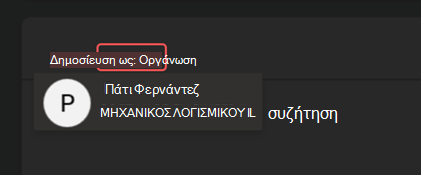
Κάθε επόπτης μπορεί να απαντήσει ή να δημοσιεύσει ως ο εαυτός του ή ως Διοργανωτής για μια πιο ενοποιημένη φωνή μεταξύ των συντονιστών. Εάν δημοσιεύσετε ως Διοργανωτής, το όνομά σας θα αποκρύπτεται από τους συμμετέχοντες και τους άλλους διοργανωτές στο παράθυρο Ερωτήσεις&απαντήσεις . Οι διοργανωτές της σύσκεψης εξακολουθούν να μπορούν να δουν τις ταυτότητες όλων των ατόμων στην αναφορά ερωτήσεων&απαντήσεων που έχει ληφθεί.
Για εναλλαγή μεταξύ της δημοσίευσης ή της απάντησης ως εσείς ή ως Διοργανωτής:
- Επιλέξτε Διοργανωτής ή το όνομά σας δίπλα στην επιλογή Δημοσίευση ως:.
- Επιλέξτε την άλλη επιλογή για εναλλαγή.
Σημαντικό
Οι δημοσιεύσεις και οι απαντήσεις ως Διοργανωτής θα παραμείνουν συσχετισμένες με το άτομο για λόγους συμμόρφωσης.
Εμπειρία Ε και Α συμμετέχοντα
Οι συμμετέχοντες μπορούν να συμμετάσχουν σε Ε και Α από το Teams για υπολογιστή, κινητά και web. Οι συμμετέχοντες θα βλέπουν μόνο μία τροφοδοσία Ε και Α, ανεξάρτητα από το αν η σύσκεψη εποπτεύεται ή όχι. Εκεί, μπορούν να δημοσιεύουν, να απαντούν, να επιδοκιμάζουν και να αντιδρούν σε ερωτήσεις.
Όταν οι χρήστες δημοσιεύουν ερωτήσεις σε εποπτευόμενη τροφοδοσία Ε και Α, θα ειδοποιηθούν ότι η ερώτησή τους ελήφθη και θα δημοσιευτεί αφού την εγκρίνει ένας επόπτης.
Σημείωση
Οι Ε και Α δεν θα είναι διαθέσιμες για συμμετέχοντες με δικαίωμα μόνο για προβολή που συμμετείχαν πέρα από τη χωρητικότητα της σύσκεψης.
Επιδοκιμάστε ερωτήσεις
Οι συμμετέχοντες μπορούν να επιδοκιμάζουν μια συγκεκριμένη ερώτηση όταν την υποστηρίζουν ή συμφωνούν με αυτήν. Κάθε συμμετέχων μπορεί να επιδοκιμάσει κάθε ερώτηση μία φορά.
Για να επιδοκιμάσετε μια ερώτηση:
Επιλέξτε το εικονίδιο Q&A,
στοιχεία ελέγχου της σύσκεψης.Επιλέξτε την ειδοποίηση Play My Emails που εμφανίζεται στην κάτω πλευρά της οθόνης.
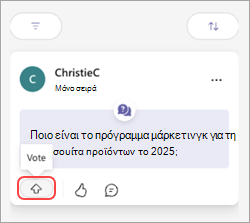
Οι συμμετέχοντες μπορούν να προβάλουν ερωτήσεις με τις περισσότερες θετικές ψήφους, επιλέγοντας " Ταξινόμηση" >Οι περισσότεροι ψήφισαν.
Απενεργοποίηση επιδοκιμασιών
Από προεπιλογή, η επιδοκιμασία είναι ενεργοποιημένη για τις Ε και Α, αλλά μπορεί να απενεργοποιηθεί.
Για να απενεργοποιήσετε τις επιδοκιμασίες στις Ε και Α:
-
Επιλέξτε το εικονίδιο Q&A, στοιχεία ελέγχου της σύσκεψης.
- Στο τμήμα παραθύρου Ερωτήσεις&απαντήσεις, επιλέξτε Διαχείριση .
- Απενεργοποιήστε το κουμπί εναλλαγής Επιδοκιμασία.
- Επιλέξτε Αποθήκευση.
Να επιτρέπονται ανώνυμες ερωτήσεις και σχόλια
Αφού ενεργοποιήσετε τις Ερωτήσεις&απαντήσεις, μπορείτε να επιτρέψετε στους συμμετέχοντες να κάνουν ερωτήσεις και να δημοσιεύουν σχόλια ανώνυμα.
Για να επιτρέψετε τις ανώνυμες ερωτήσεις και τα σχόλια:
-
Επιλέξτε το εικονίδιο Q&A, στοιχεία ελέγχου της σύσκεψης.
- Στο τμήμα παραθύρου Ερωτήσεις&απαντήσεις, επιλέξτε Διαχείριση .
- Ενεργοποιήστε τους διακόπτες για τις ανώνυμες δημοσιεύσεις ή/και τα ανώνυμα σχόλια .
Μια δημοσιευμένη ερώτηση ή σχόλιο δεν συσχετίζεται με τον συμμετέχοντα και δεν μπορεί να παρακολουθηθεί από τον οργανισμό. Οι επόπτες μπορούν να απενεργοποιήσουν τη δυνατότητα ανά πάσα στιγμή. Μετά από αυτό, οι προηγούμενες ανώνυμες ερωτήσεις και σχόλια παραμένουν ανώνυμα.
Εάν είναι ενεργοποιημένη η επόπτευση, μπορείτε να εποπτεύετε τις ανώνυμες ερωτήσεις, αλλά δεν μπορείτε να εποπτεύετε τα ανώνυμα σχόλια. Είναι παρόμοιο με το πώς δεν είναι δυνατή η εποπτεία των μη ανώνυμων σχολίων.
Σημαντικό
Οι απαντήσεις και οι αντιδράσεις σε ανώνυμες ερωτήσεις δεν είναι ανώνυμες. Οι αντιδράσεις σε ανώνυμα σχόλια επίσης δεν είναι ανώνυμες. Συνιστούμε να απενεργοποιήσετε τις αντιδράσεις για να διατηρήσετε την ανωνυμία.
Ερωτήσεις αρχειοθέτησης
Αρχειοθετήστε ερωτήσεις σε περιοδικές συσκέψεις ή συμβάντα με Ε και Α για να διατηρείτε την κύρια τροφοδοσία σχετική και ενημερωμένη.
Οι διοργανωτές μπορούν να αρχειοθετήσουν συγκεκριμένες ή όλες τις ερωτήσεις από την κύρια τροφοδοσία Ε και Α. Όταν αρχειοθετείται μια ερώτηση, μετακινείται στην αρχειοθετημένη τροφοδοσία. Οι διοργανωτές μπορούν να καταργήσουν την αρχειοθέτηση ερωτήσεων και να τις μετακινήσουν πίσω στην κύρια τροφοδοσία Ε και Α οποιαδήποτε στιγμή.
Για να αρχειοθετήσετε Ε και Α:
Επιλέξτε το εικονίδιο Q&A,
στοιχεία ελέγχου της σύσκεψης.- Για να αρχειοθετήσετε όλες τις ερωτήσεις που υπάρχουν αυτήν τη στιγμή στην τροφοδοσία, επιλέξτε Αρχειοθήκη όλα
 >Ναι.
>Ναι. - Για να αρχειοθετήσετε μια συγκεκριμένη ερώτηση, τοποθετήστε τον δείκτη του ποντικιού επάνω από την ερώτηση και επιλέξτε Περισσότερες επιλογές
 > "Περισσότερες επιλογές" του Microsoft Teams
  δίπλα στην ερώτηση που θέλετε να αρχειοθετήσετε.
- Για να αρχειοθετήσετε όλες τις ερωτήσεις που υπάρχουν αυτήν τη στιγμή στην τροφοδοσία, επιλέξτε Αρχειοθήκη όλα
Για να προβάλετε αρχειοθετημένες ερωτήσεις, επιλέξτε το τρέχον φίλτρο και επιλέξτε Αρχειοθέτηση από το αναπτυσσόμενο μενού.
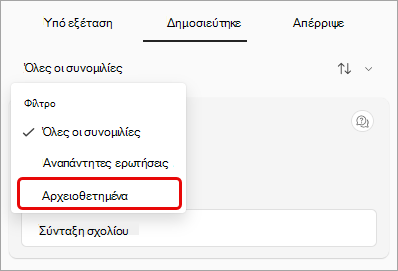
Για να καταργήσετε την αρχειοθέτηση μιας ερώτησης, μεταβείτε στην προβολή Αρχειοθετημένο φίλτρο, τοποθετήστε τον δείκτη του ποντικιού επάνω από την ερώτηση και επιλέξτε Περισσότερες επιλογές> περισσότερων επιλογών του Microsoft Teams  .
.
Λήψη αναφορών Ε και Α
Μετά τη λήξη μιας συνέλευσης ή webinar με Ε και Α, οι διοργανωτές και οι συν-διοργανωτές μπορούν να πραγματοποιήσουν λήψη της αναφοράς Ε και Α.
Οι αναφορές Ε και Α λαμβάνονται ως αρχεία .csv που μπορούν να αποθηκευτούν και να υποβληθούν σε επεξεργασία στο Excel.
Οι λεπτομέρειες αναφοράς περιλαμβάνουν:
- Προέλευση: Εάν μια δημοσίευση Ε και Α έγινε από διοργανωτή ή συμμετέχοντα.
- Τύπος: Εάν η δημοσίευση ήταν συζήτηση, ερώτηση ή απάντηση.
- Ταυτότητα: Το άτομο που υπέβαλε μια δημοσίευση ή απάντηση.
- Χρονική σήμανση: Τι ώρα υποβλήθηκε κάθε δημοσίευση ή απάντηση.
- Αναγνωριστικό συνομιλίας: Ένας μοναδικός αριθμός που έχει εκχωρηθεί σε μια συγκεκριμένη δημοσίευση.
- Αναγνωριστικό απάντησης: Το αναγνωριστικό συνομιλίας της δημοσίευσης στην οποία αποκρίθηκε μια απάντηση.
- Περιεχόμενο: Τα ακριβή λόγια κάθε δημοσίευσης.
- Αντιδράσεις: Ο συνολικός αριθμός αντιδράσεων στη συνομιλία.
Για να κάνετε λήψη μιας αναφοράς Ε και Α:
Μεταβείτε στο ημερολόγιο του Teams.
Επιλέξτε μια προηγούμενη συνέλευση ή webinar και δείτε τις λεπτομέρειές τους.
Επιλέξτε το
 επεξεργασίας" της εκδήλωσης.
Επιλέξτε Αναφορές.
Επιλέξτε
 >Αναφορά ερωτήσεων/απαντήσεων&.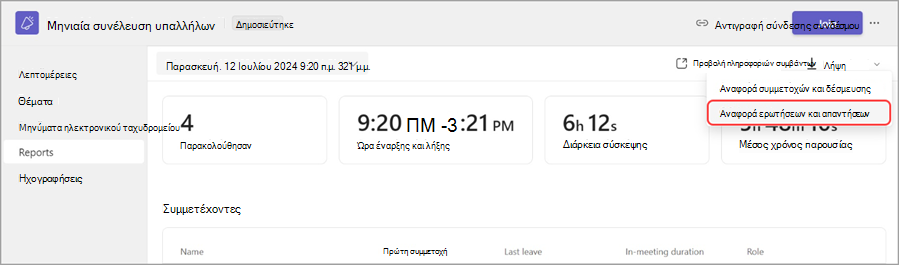
Η λήψη της αναφοράς Ε και Α θα ξεκινήσει ως αρχείο .csv.
Σημείωση
- Η λήψη της αναφοράς θα περιέχει ερωτήσεις και απαντήσεις από τις προηγούμενες 28 ημέρες. Το παλαιότερο περιεχόμενο δεν θα είναι διαθέσιμο στην αναφορά, αλλά θα εξακολουθεί να είναι διαθέσιμο στην τροφοδοσία Ε και Α.
- Η λήψη της αναφοράς περιλαμβάνει ιδιωτικές απαντήσεις.
- Η λήψη αναφορών Ε και Α δεν υποστηρίζεται προς το παρόν για τις συσκέψεις του Teams.
Σχετικά θέματα
Γρήγορα αποτελέσματα με τα webinar του Microsoft Teams
Γρήγορα αποτελέσματα με την συνέλευση στο Microsoft Teams
Βέλτιστες πρακτικές για μια μεγάλη σύσκεψη στο Microsoft Teams