
Σημαντικό
Η εμπειρία ζωντανού συμβάντος του Teams αποσύρεται στις 30 Ιουνίου 2026. Μεταβείτε στις συνελεύσεις του Teams για να αξιοποιήσετε τις πιο πρόσφατες δυνατότητες και εμπειρία εκδήλωσης. Για περισσότερες πληροφορίες, διαβάστε αυτήν την ανάρτηση ιστολογίου.
Κατά τη δημιουργία ενός ζωντανού συμβάντος με την επιλογή "Ερωτήσεις&απαντήσεις", οι συμμετέχοντες μπορούν να αλληλεπιδράσουν με παραγωγούς και παρουσιαστές σε ένα εποπτευόμενο Ερωτήσεις&απαντήσεις.
Παρακολουθήστε αυτό το βίντεο για μια επισκόπηση του συντονισμού ερωτήσεων&απαντήσεων σε ένα ζωντανό συμβάν του Teams.
Πριν από την εκδήλωση
Οι συμμετέχοντες μπορούν να ξεκινήσουν να κάνουν ερωτήσεις στις Ερωτήσεις&Απαντήσεις αμέσως μόλις συνδεθούν στην εκδήλωση, ακόμη και αν η εκδήλωση δεν έχει ξεκινήσει ακόμα. Αυτές οι ερωτήσεις είναι ορατές μόνο στους συντονιστές μέχρι να τις δημοσιεύσει ένας επόπτης στην εκδήλωση.
Κατά τη διάρκεια της εκδήλωσης
Από προεπιλογή, οι&απαντήσεις θα είναι ανοιχτές για ερωτήσεις όταν ξεκινά το συμβάν. Στη συνέχεια, οι επόπτες μπορούν να ελέγχουν πότε οι συμμετέχοντες μπορούν να υποβάλουν ερωτήσεις χρησιμοποιώντας το κουμπί εναλλαγής Q&A.
Άνοιγμα ή κλείσιμο των&Ερωτήσεων/Απαντήσεων
Ανοίξτε το παράθυρο Ερωτήσεις&Α επιλέγοντας "Εμφάνιση Ε&Α
 στα στοιχεία ελέγχου σύσκεψης.
Το κουμπί εναλλαγής στο παράθυρο θα δείχνει ότι το κουμπί&ερωτήσεων και απαντήσεων είναι ανοιχτό για ερωτήσεις.

Για να αποτρέψετε την εισαγωγή ερωτήσεων από τους συμμετέχοντες, επιλέξτε το κουμπί εναλλαγής. Στη συνέχεια, ο διακόπτης θα αναφέρει Κλειστό.
Απάντηση σε ερωτήσεις
Όλες οι ερωτήσεις εμφανίζονται αρχικά στην καρτέλα "Δημιουργία ".
Απαντήστε δημόσια
Επιλέξτε "Δημοσίευση" επάνω από μια ερώτηση για να την καταστήσετε αμέσως ορατή σε όλους.

Στη συνέχεια, η ερώτηση μετακινείται στην καρτέλα Δημοσιεύτηκε .
Στην καρτέλα Δημοσιεύτηκε , πληκτρολογήστε την απάντησή σας στο πλαίσιο σύνταξης και επιλέξτε το
 Αποστολή αποστολής . Όλοι μπορούν τώρα να δουν την απάντησή σας.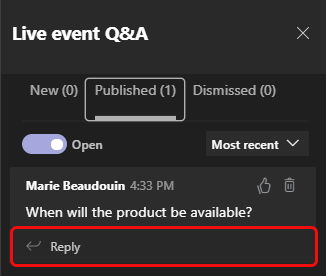
Σημείωση
Έχετε επίσης τη δυνατότητα να στείλετε μια απάντηση και , στη συνέχεια , να δημοσιοποιήσετε την ερώτηση και την απάντηση.
Για να δηλώσετε ότι σας αρέσει στην ερώτηση, επιλέξτε το εικονίδιο αντίχειρα  κουμπί .
Απαντήστε ιδιωτικά
- Στην καρτέλα Νέο , πληκτρολογήστε την απάντησή σας στο πλαίσιο Ιδιωτική απάντηση και επιλέξτε το Αποστολή αποστολής . Η απάντηση είναι άμεσα διαθέσιμη στο άτομο που την υπέβαλε.
Κάντε μια ανακοίνωση
Για να στείλετε ένα μήνυμα σε όλους, πληκτρολογήστε το στο πλαίσιο "Κάντε μια ανακοίνωση " στο κάτω μέρος του παραθύρου και επιλέξτε το εικονίδιο "Αποστολή ".
Απόρριψη ερώτησης
- Για να καταργήσετε μια ερώτηση από τις Ερωτήσεις&Α, επιλέξτε "Απόρριψη".
Η ερώτηση μετακινείται στην καρτέλα "Απορρίφθηκε ".
Μπορείτε επίσης να διαγράψετε μια δημοσιευμένη ερώτηση επιλέγοντας το εικονίδιο διαγραφής .
.
Μετά την εκδήλωση
Όταν ολοκληρωθεί το συμβάν, μπορείτε να κάνετε λήψη αναφορών, συμπεριλαμβανομένης μιας αναφοράς&ερωτήσεων/απαντήσεων.
Μεταβείτε στο ημερολόγιο του Teams και κάντε διπλό κλικ στην πρόσκληση σε εκδήλωση.
&Επιλέξτε το κάτω βέλος δίπλα στην επιλογή "Αναφορά ερωτήσεων/απαντήσεων".
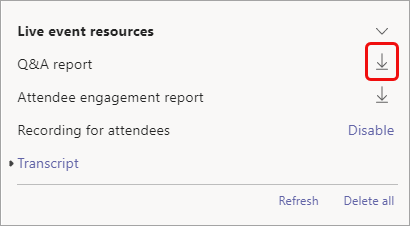
Η αναφορά λαμβάνεται ως αρχείο .CSV στο φάκελο "Λήψεις" του υπολογιστή σας.
Θέλετε να μάθετε περισσότερα;
Συμμετοχή σε ερωτήσεις&απαντήσεις σε μια ζωντανή εκδήλωση στο Teams
Γρήγορα αποτελέσματα με τις εκδηλώσεις σε πραγματικό χρόνο στο Teams