
Εάν αντιμετωπίζετε προβλήματα με την κάμερα στο Microsoft Teams, έχουμε ορισμένες προτάσεις που θα σας βοηθήσουν να επιστρέψετε στον σωστό δρόμο.
Συμβουλή
Windows 10 χρήστες μπορούν επίσης να μεταβούν εδώ για περισσότερες πληροφορίες σχετικά με την αντιμετώπιση συνηθισμένων προβλημάτων με την κάμερα.
Ελέγξτε εάν η κάμερά σας χρησιμοποιείται
Για να βεβαιωθείτε ότι μπορείτε να χρησιμοποιήσετε την κάμερά σας στο Teams:
- Κλείστε όλες τις άλλες εφαρμογές που μπορεί να χρησιμοποιούν την κάμερά σας (όπως το skype ή το FaceTime).
- Εάν χρησιμοποιείτε εξωτερική κάμερα, δοκιμάστε να την αποσυνδέσετε και να τη συνδέσετε ξανά.
- Δοκιμάστε να επανεκκινήσετε τη συσκευής σας.
- Επικοινωνήστε με την υποστήριξη από τον κατασκευαστή της συσκευής σας σε περίπτωση που πρόκειται για πρόβλημα υλικού.
Έλεγχος για ενημερώσεις
Βεβαιωθείτε ότι έχετε εγκαταστήσει την πιο πρόσφατη ενημέρωση των Windows ή την ενημέρωση Mac OS και την έκδοση της εφαρμογής Teams .
Ελέγξτε για ενημερώσεις στο Teams για να βεβαιωθείτε ότι χρησιμοποιείτε την πιο πρόσφατη έκδοση.
Σημείωση
Για την αντιμετώπιση προβλημάτων του Teams σε υποδομές εικονικής επιφάνειας εργασίας (VDI), επικοινωνήστε με τον διαχειριστή IT ή μεταβείτε εδώ για περισσότερες πληροφορίες.
Δοκιμαστική κλήση
Για να ελέγξετε ξανά αν λειτουργεί η κάμερά σας, κάντε μια δοκιμαστική κλήση στο Teams.
Για να πραγματοποιήσετε μια δοκιμαστική κλήση:
- Επιλέξτε Ρυθμίσεις και περισσότερα
 στην επάνω δεξιά γωνία του Teams.
 - Επιλέξτε
 >Συσκευές
 .
. - Στην περιοχή "Ρυθμίσεις ήχου", επιλέξτε "Πραγματοποίηση δοκιμαστικής κλήσης"
 .
.
Σε μια δοκιμαστική κλήση, θα δείτε πώς λειτουργούν το μικρόφωνο σας, το ηχείο και η κάμερά σας. Ακολουθήστε τις οδηγίες του Test Call Bot και κάντε εγγραφή ενός σύντομου μηνύματος. Το μήνυμα θα αναπαραχθεί για λογαριασμό σας. Στη συνέχεια, θα λάβετε μια σύνοψη της δοκιμαστικής κλήσης και μπορείτε να μεταβείτε στις ρυθμίσεις της συσκευής σας για να κάνετε αλλαγές.
Σημείωση
- Η δυνατότητα δοκιμαστικής κλήσης είναι διαθέσιμη μόνο στα Αγγλικά προς το παρόν. Πρόσθετες γλώσσες θα είναι σύντομα διαθέσιμες.
- Θα διαγράψουμε τη δοκιμαστική εγγραφή αμέσως μετά την κλήση. Δεν θα διατηρηθεί ή χρησιμοποιηθεί από τη Microsoft.
- Η δυνατότητα δοκιμαστικής κλήσης δεν είναι προς το παρόν διαθέσιμη για το Teams στο web.
Αντιμετώπιση προβλημάτων για τα Windows
Αν εξακολουθείτε να αντιμετωπίζετε προβλήματα με την κάμερά σας, ακολουθούν μερικές ακόμα λύσεις που μπορείτε να δοκιμάσετε.
Για περισσότερη βοήθεια, ανατρέξτε στο θέμα Η κάμερα δεν λειτουργεί στα Windows.
Ελέγξτε τα δικαιώματα εφαρμογή Teams για κινητές συσκευές
Ίσως χρειαστεί να αλλάξετε τα δικαιώματα στην κινητή συσκευή σας.
Για να αλλάξετε τα δικαιώματα στη συσκευή Windows:
Ανοίξτε την εφαρμογή Ρυθμίσεις στη συσκευή σας.
Επιλέξτε Κάμεραπροστασίας προσωπικών δεδομένων & ασφάλειας>.
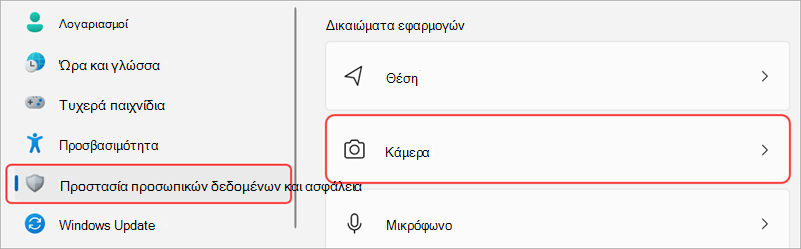
Ενεργοποιήστε το κουμπί εναλλαγής " Να επιτρέπεται σε εφαρμογές η πρόσβαση στην κάμερά σας ".

Στην περιοχή Να επιτρέπεται σε εφαρμογές η πρόσβαση στην κάμερα, ενεργοποιήστε το κουμπί εναλλαγής Microsoft Teams (εταιρικό ή σχολικό)
- Εάν ο διακόπτης είναι ήδη ενεργοποιημένος, απενεργοποιήστε τον και ενεργοποιήστε τον ξανά.
Κλείστε όλες τις εφαρμογές και επανεκκινήστε τη συσκευή σας.
Ελέγξτε τα προγράμματα οδήγησης
Όταν η κάμερα δεν λειτουργεί στο Windows 10 (ή αν χρησιμοποιείτε εξωτερική κάμερα web), αυτό μπορεί να οφείλεται σε κάποιο πρόβλημα με τα προγράμματα οδήγησης. Μεταβείτε εδώ για οδηγίες βήμα προς βήμα για τον έλεγχο των προγραμμάτων οδήγησης των Windows.
Αντιμετώπιση προβλημάτων για Mac OS
Εάν εξακολουθείτε να αντιμετωπίζετε προβλήματα με την κάμερά σας, εδώ είναι μια άλλη λύση που μπορείτε να δοκιμάσετε.
Ελέγξτε τα δικαιώματα της εφαρμογής σας
Ίσως χρειαστεί να αλλάξετε τα δικαιώματα της συσκευής σας.
Για να αλλάξετε τα δικαιώματα στη συσκευή Mac OS:
- Ανοίξτε τις Ρυθμίσεις συστήματος στη συσκευή σας.
- Επιλέξτε Ασφάλεια & Προστασία προσωπικών δεδομένων.
- Στην περιοχή Προστασία προσωπικών δεδομένων, επιλέξτε Κάμερα.
- Βεβαιωθείτε ότι η Microsoft Teams (εταιρικό ή σχολικό) είναι επιλεγμένη.
- Κλείστε όλες τις εφαρμογές και επανεκκινήστε τη συσκευή σας.
Σημείωση
Αυτές οι ρυθμίσεις ισχύουν για Mac OS 10.14 και νεότερες εκδόσεις.
Αντιμετώπιση προβλημάτων για το Teams στο web
Εάν χρησιμοποιείτε το Teams στο web, εδώ θα βρείτε κάτι που μπορείτε να κάνετε για να βεβαιωθείτε ότι η κάμερα έχει ρυθμιστεί σωστά.
- Ελέγξτε τις ρυθμίσεις του προγράμματος περιήγησης: Ίσως χρειαστεί να "επιτρέψετε" στην κάμερα ή/και στο μικρόφωνό σας να λειτουργούν στο Teams.
- Επικοινωνήστε με τον διαχειριστή IT: Η διαχείριση ορισμένων ρυθμίσεων μπορεί να γίνεται από τον διαχειριστή IT. Επικοινωνήστε μαζί τους για περισσότερες λεπτομέρειες.
Σημείωση
Προς το παρόν, το Microsoft Teams στον ιστό υποστηρίζεται στα Chrome, Safari, Edge, Firefox και Internet Explorer 11.
Microsoft Edge
Επιλέξτε "Ρυθμίσεις και πολλά άλλα
 > περισσότερων επιλογών του Microsoft TeamsΚουμπί "Ρυθμίσεις" .
Επιλέξτε Cookies και δικαιώματα τοποθεσίας.
Επιλέξτε Κάμερα.
Ενεργοποιήστε τον διακόπτη " Ερώτηση πριν από την πρόσβαση (προτείνεται) ".
Σημείωση
Εάν αυτή η ρύθμιση είναι απενεργοποιημένη, η πρόσβαση στην κάμερά σας θα αποκλειστεί στο Edge.
Google Chrome
Ανοίξτε τις Ρυθμίσεις.
Επιλέξτε Προστασία προσωπικών δεδομένων και ασφάλεια>Ρυθμίσεις> τοποθεσίαςΔικαιώματα.
Επιλέξτε Κάμερα.
- Στο επάνω μέρος αυτής της οθόνης, βεβαιωθείτε ότι είναι επιλεγμένη η σωστή συσκευή σας από το αναπτυσσόμενο μενού.
- Στην περιοχή "Προεπιλεγμένη συμπεριφορά", επιλέξτε "Οι τοποθεσίες" μπορούν να ζητήσουν να χρησιμοποιήσουν την κάμερά σας.
Safari
- Στο Safari, ανοίξτε τις «Προτιμήσεις».
- Επιλέξτε τοποθεσίες web.
- Γενικά, επιλέξτε Κάμερα.
- Δίπλα στην επιλογή Κατά την επίσκεψη σε άλλες τοποθεσίες web:, επιλέξτε Ερώτηση ή Αποδοχή.
Επικοινωνία με την Υποστήριξη της Microsoft
Εξακολουθείτε να χρειάζεστε βοήθεια; Επικοινωνήστε με την υποστήριξη της Microsoft.