
Użyj aplikacji OneDrive dla systemu Android lub iOS, aby automatycznie przekazać zdjęcia z aparatu. Wybierz kartę urządzenia, aby uzyskać instrukcje dotyczące konfiguracji.
Kopia zapasowa z aparatu przekazuje zdjęcia i klipy wideo do usługi OneDrive; Nie synchronizuje ich w obie strony. Po zakończeniu przekazywania zdjęć i klipów wideo możesz usunąć je z urządzenia bez wpływu na kopie w usłudze OneDrive.
Zapewnij działanie aplikacji OneDrive w tle. Zamknięcie aplikacji może uniemożliwić automatyczne przekazywanie.
Tworzenie kopii zapasowej zdjęć w usłudze OneDrive dla systemu Android
Ważne
Kopii zapasowej z aparatu można używać tylko za pomocą jednego konta jednocześnie. Jeśli używasz usługi OneDrive również w pracy lub szkole, przed włączeniem tworzenia kopii zapasowej aparatu wybierz konto, na którym chcesz utworzyć kopię zapasową zdjęć.
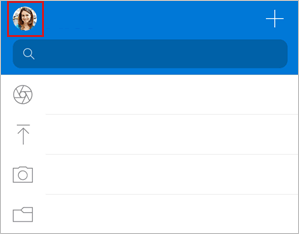
- W aplikacji OneDrive naciśnij obraz konta w lewym górnym rogu aplikacji.
- Stuknij opcję Włącz poniżej tekstu "Kopia zapasowa z aparatu jest wyłączona".
- Stuknij opcję Potwierdź.
- Po wyświetleniu monitu udziel dostępu usługi OneDrive do zdjęć i klipów wideo, aby kopia zapasowa z aparatu mogła działać nieprzerwanie w tle.
- Aby automatycznie tworzyć kopie zapasowe filmów, dotknij obrazu swojego konta, a następnie wybierz Ustawienia>Kopia zapasowa z aparatu i włącz opcję Uwzględniaj filmy.
Uwaga
- Aby oszczędzać baterię urządzenia, zaznacz pole wyboru Kopia zapasowa tylko podczas ładowania w ustawieniach kopii zapasowej aparatu.
- Ikona chmury usługi OneDrive może sporadycznie się pojawiać w powiadomieniach w systemie Android w ramach normalnego procesu tworzenia kopii zapasowej.
Tworzenie kopii zapasowych dodatkowych folderów zdjęć w usłudze OneDrive w systemie Android
Po włączeniu kopii zapasowej z aparatu można również utworzyć kopię zapasową folderów, w których zapisujesz lub odbierasz obrazy, na przykład obrazów z mediów społecznościowych i aplikacji do edycji zdjęć innych firm.
- W aplikacji OneDrive naciśnij obraz konta w górnej części aplikacji.
- Stuknij Ustawienia
 , a następnie Kopia zapasowa z aparatu.
 - Stuknij opcję Utwórz kopię zapasową folderów urządzeń.
- Włącz przełącznik
 kategoryzacji, aby zachować oryginalne foldery, lub wyłącz go, aby umieścić wszystkie obrazy w folderze Z aparatu.
 - Przewiń listę i wybierz foldery, dla których chcesz utworzyć kopię zapasową.
 , a następnie naciśnij pozycję Wprowadzenie.
Zobacz też
Rozwiązywanie problemów z kopią zapasową zdjęć z aparatu w usłudze OneDrive
Przekazywanie zdjęć i klipów wideo HEIF i HEVC do usługi OneDrive
Ręczne przekazywanie plików lub zdjęć do usługi OneDrive w systemie iOS
Ręczne przesyłanie plików lub zdjęć za pomocą usługi OneDrive dla systemu Android
Potrzebujesz dodatkowej pomocy?
Obsługa konta. Aby uzyskać pomoc dotyczącą konta Microsoft i subskrypcji, odwiedź stronę Konto & Pomoc dotycząca rozliczeń.
Pomoc techniczna. Aby uzyskać pomoc techniczną, wybierz pozycję Kontakt pomoc techniczna firmy Microsoft poniżej, wprowadź swój problem i wybierz pozycję Uzyskaj pomoc.
Użytkownicy urządzeń przenośnych mogą skontaktować się z pomocą techniczną, otwierając aplikację OneDrive i delikatnie potrząsając urządzeniem.
Pomoc techniczna społeczności. Społeczności umożliwiają zadawanie pytań, przekazywanie opinii i otrzymywanie porad od ekspertów z bogatą wiedzą. Zapytaj społeczność firmy Microsoft. Nie ujawniaj na forach publicznych danych osobowych ani informacji poufnych.