Usługa OneDrive nie może połączyć się z systemem Windows [OBEJŚCIE]
PROBLEM
Po włączeniu Plików na żądanie w OneDrive, niektórzy klienci mogą zobaczyć następujący komunikat o błędzie podczas próby dostępu do elementów w folderze OneDrive.
- Nie można połączyć OneDrive z systemem Windows. 'Pliki na żądanie' wymagają połączenia do systemu Windows, aby wyświetlić pliki bez zajmowania miejsca na tym urządzeniu. OneDrive może próbować połączyć się z systemem Windows lub możesz pobrać wszystkie pliki. Nie będzie można używać trybu tylko przez online, dopóki to nie zostanie rozwiązane.
STAN: OBEJŚCIE
Dowiedz się więcej o sposobie jak rozwiązać problem podczas uzyskiwania dostępu do plików w usłudze OneDrive.
Problem z dostępem do sklepu
Jeśli nie możesz uzyskać dostępu do sklepu, wypróbuj poniższe porady:
- Upewnij się, że masz najnowszą aplikację sklepu i że zalogowano Cię przy użyciu konta, które ma uprawnienia do zakupu lub pobierania aplikacji.
- Kup subskrypcję na stronie planów i cen usługi OneDrive .
Niestety, usługa OneDrive nie może teraz dodać folderu
Aby uzyskać pomoc dotyczącą dodawania folderu, przeczytaj więcej o tym, kiedy nie jesteś zalogowany.
Subskrypcja została zrealizowana na innym koncie
Może to być spowodowane tym, że zalogowano Cię przy użyciu innego konta Microsoft. Sprawdź, które konto jest używane na Twoim urządzeniu przenośnym:
- Otwórz aplikację OneDrive.
- Naciśnij swój obraz profilu lub
 .
.
- Nazwa konta znajduje się u góry ekranu pod pozycją Ja. Jeśli jest widoczne Twoje konto służbowe, naciśnij
 , aby wyświetlić inne opcje konta, lub wybierz pozycję + Dodaj konto , aby dodać osobiste konto Microsoft.
Plik lub folder już istnieje w usłudze OneDrive.
Po usunięciu zaznaczenia folderu z listy folderów, które chcesz zsynchronizować, może zostać wyświetlony komunikat o błędzie: „Plik lub folder już istnieje w usłudze OneDrive”.
Opcje obejścia:
Opcja 1: Usunięcie go z komputera.
Uwaga
Można bezpiecznie usunąć plik, ponieważ jest on nadal dostępny w usłudze OneDrive w trybie online. Jeśli nie chcesz mieć folderu w usłudze OneDrive i mieć go tylko na komputerze, przenieś go z folderu usługi OneDrive na komputerze (zobacz opcję 2 poniżej).
Opcja 2: Usuń plik lub folder z usługi OneDrive.
Uwaga
Gdy plik zostanie uwzględniony na liście folderów do synchronizacji, przenieś go w inne miejsce, poza strukturę folderów usługi OneDrive. Spowoduje to usunięcie plików i folderów z witryny OneDrive.com i sprawi, że będą dostępne tylko na komputerze.
Przekazywanie zablokowane
PROBLEM
Ten problem może wystąpić, jeśli zalogowano się do aplikacji Microsoft 365 przy użyciu konta, które nie ma uprawnienia do przekazywania plików do usługi OneDrive.
ROZWIĄZANIE
Zresetowałem aplikację Ustawienia systemu Windows, która była zalogowana przy użyciu mojego konta służbowego, ponownie zainstaluj aplikację OneDrive, która rozwiązała problem.
- Postępuj zgodnie z instrukcjami wymienionymi poniżej, aby dodać usługę OneDrive jako usługę.
Jeśli to nie pomoże, może być konieczne wyczyszczenie starych poświadczeń usługi OneDrive przez wykonanie poniższych czynności.
Niektórzy użytkownicy mogą mieć problemy z logowaniem się do usługi OneDrive przy użyciu poświadczeń, które wygasły na komputerze.
PROBLEM
Utworzony zostaje duplikat pliku z nazwą komputera dodaną do nazwy pliku, na przykład:
- skoroszyt1.xlsx
- skoroszyt1-komputer-stacjonarny.xlsx
OBEJŚCIE
System Windows:
- Naciśnij klawisz
 + Windows R, aby otworzyć okno dialogowe "Uruchom".
- Wprowadź ścieżkę %localappdata%\Microsoft\OneDrive\settings i wybierz przycisk OK.
- Usuń plik PreSignInSettingsConfig.json.
Komputer Mac:
- W wyszukiwaniu w centrum uwagi wpisz tekst "pęk kluczy", a następnie wybierz pozycję "Dostęp do pęku kluczy". Jeśli nie widać jej w aplikacji Spotlight, przejdź do folderu Narzędzia i z tego miejsca otwórz aplikację Dostęp do pęku kluczy.
- Wyszukaj tekst „OneDrive”.
- Usuń tekst "Poświadczenia buforowane usługi OneDrive".
- Uruchom aplikację OneDrive.
Jeśli te obejścia nie rozwiązały problemu, odinstaluj i ponownie zainstaluj aplikację OneDrive:
Uwaga
Wyłączenie lub odinstalowanie aplikacji OneDrive na komputerze nie spowoduje utraty plików ani danych. Zawsze możesz uzyskać dostęp do swoich plików, logując się do OneDrive.com.
Nie można zastosować subskrypcji
Może upłynąć do 24 godzin, zanim subskrypcja stanie się widoczna.
- Przejdź do pozycji Zarządzanie magazynem i sprawdź, czy Twoja subskrypcja i przestrzeń dyskowa są widoczne.
- Jeśli po 24 godzinach problem będzie nadal występował, skontaktuj się z pomocą techniczną.
To konto jest już synchronizowane [OBEJŚCIE]
PROBLEM
Podczas próby dodania konta do usługi OneDrive dla komputerów Mac może zostać wyświetlony komunikat o błędzie: „Już synchronizujesz to konto”.
STAN: OBEJŚCIE
- W wyszukiwaniu Spotlight wpisz tekst "pęk kluczy", a następnie wybierz pozycję " Dostęp do pęku kluczy". Jeśli nie widać jej w aplikacji Spotlight, przejdź do folderu Narzędzia i z tego miejsca otwórz aplikację Dostęp do pęku kluczy.
- Wyszukaj hasło "OneDrive".
- Usuń tekst "Poświadczenia buforowane usługi OneDrive".
- Przejdź do pozycji /Użytkownicy/<nazwa_użytkownika>/Biblioteki/Kontenery grup/
- Znajdź i usuń plik UBF8T346G9.OneDriveSyncClientSuite.plist oraz plik UBF8T346G9.OfficeOneDriveSyncIntegration.plist
- Ponownie uruchom usługę OneDrive.
Synchronizujesz inne konto [OBEJŚCIE]
PROBLEM
Nie można zalogować się do usługi OneDrive i jest wyświetlany błąd "Synchronizujesz inne konto". Może się tak zdarzyć po zmianie hasła konta Microsoft.
STAN: OBEJŚCIE
Aby uzyskać więcej szczegółowych informacji na temat obejść, zapoznaj się z tematem Usługa OneDrive wyświetla błąd „Synchronizujesz inne konto”.
Nie można lub nie chce się zsynchronizować
Nie można zsynchronizować tego pliku
Jeśli zostanie wyświetlony komunikat o błędzie usługi OneDrive "Nie można zsynchronizować tego pliku", w zależności od błędu może być konieczne wykonanie co najmniej jednego kroku w celu przywrócenia synchronizacji.
Rozwiązywanie problemów związanych z błędem "Nie można zsynchronizować tego pliku".
Files oznaczone tą ikoną nie są synchronizowane

Ta ikona może być wyświetlana, jeśli zalogujesz się do usługi OneDrive za pomocą konta służbowego. Oznacza to, że administrator zablokował synchronizację określonych typów plików. Najczęściej blokowane są pliki danych programu Outlook. Dowiedz się, jak przenosić pliki danych programu Outlook.
Jeśli zalogujesz się również do usługi OneDrive za pomocą konta osobistego, będą obowiązywać te same ograniczenia.
Nie można otworzyć pliku
Błąd "Nie można otworzyć pliku" w usłudze OneDrive
Jeśli system Windows wyświetli komunikat o błędzie "Nie można otworzyć pliku", upewnij się, że usługa OneDrive jest uruchomiona. Aby uzyskać więcej szczegółowych informacji , zobacz błąd "Nie można otworzyć pliku" w usłudze OneDrive .
Nie masz uprawnień dostępu do elementu
PROBLEM
Niektórzy użytkownicy mogą zobaczyć komunikat o błędzie "nie masz uprawnień dostępu do elementu" podczas próby użycia usługi OneDrive.
ROZWIĄZANIE
Plik może być używany w innym miejscu, ale aby upewnić się, że uprawnienia do pliku nie są przyczyną, wykonaj następujące czynności:
- Otwórz eksplorator plików i przejdź do pliku, dla którego chcesz zmienić uprawnienia.
-
Kliknij plik prawym przyciskiem myszy i wybierz polecenie Właściwości.
- Wybierz kartę Zabezpieczenia.
- W obszarze Grupy lub nazwy użytkowników wybierz pozycję Edytuj.
- Wybierz każdego użytkownika lub grupę z listy, aby wyświetlić i zmienić uprawnienia.
- Upewnij się, że opcja Zezwalaj na pełną kontrolę jest zaznaczona.
- Kliknij przycisk Zastosuj, a następnie przycisk OK.
- Uruchom ponownie komputer.
Nie można włączyć funkcji Files na żądanie
Jeśli próbujesz otworzyć plik dostępny tylko online w usłudze OneDrive i widzisz następujący błąd:
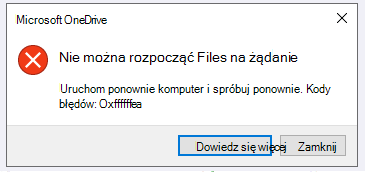
Nie można włączyć funkcji Files na żądanie
Zrestartuj swój komputer i spróbuj ponownie.
Może to być spowodowane blokadą usługi plików na żądanie przez starsze filtry w niektórych oprogramowaniach antywirusowych. Aby rozwiązać ten problem, wypróbuj następujące rozwiązania:
Rozwiązanie 1. Zaktualizuj i zrestartuj komputer
Zainstaluj najnowsze aktualizacje systemu Windows i aplikacji Office, a następnie zrestartuj komputer. Aby uzyskać więcej informacji, zobacz Aktualizowanie systemu Windows i Instalowanie aktualizacji pakietu Office.
Należy również upewnić się, że sama usługa OneDrive jest aktualizowana do najnowszej wersji: na otwartej stronie informacji o wersji usługi OneDrive porównaj tę liczbę z najnowszą wersją u góry strony, a jeśli najnowsza wersja jest wyższa, wybierz pozycję Pobierz usługę OneDrive dla systemu Windows.
Rozwiązanie 2. Zaktualizuj oprogramowanie antywirusowe
Aktualizacja oprogramowania antywirusowego może doprowadzić do aktualizacji filtrów powodujących problem. W celu uzyskania większej ilości szczegółów, skontaktuj się z producentem oprogramowania.
Ta subskrypcja należy do innego konta
Subskrypcja zakupiona od firmy Apple jest już skojarzona z kontem Microsoft. Subskrypcje są skojarzone z kontem Microsoft użytym do zalogowania się do aplikacji pakietu Office podczas kupowania subskrypcji. W większości przypadków ten problem występuje, gdy kupujesz platformę Microsoft 365 przy użyciu osobistego konta Microsoft, ale następnie logujesz się przy użyciu innego osobistego lub służbowego konta Microsoft.
Masz już subskrypcję
Twoje konto ma już aktywną subskrypcję platformy Microsoft 365, prawdopodobnie z innej platformy. Wykryliśmy go podczas próby zakupu.
Twoja subskrypcja jest obecnie aktywowana
Pamiętaj, że po zakupie subskrypcji uaktualnienia przestrzeni dyskowej mogą pojawić się na koncie dopiero po 24 godzinach.
To konto ma subskrypcję Google Play
Użytkownicy systemu iOS mogą zobaczyć ten błąd, jeśli Twoje konto Microsoft ma również subskrypcję Google Play. Tę subskrypcję należy anulować w sklepie Google Play przed próbą zakupu nowej subskrypcji za pośrednictwem sklepu Apple App Store.
Kod błędu 1
Kod błędu 1 oznacza, że wystąpił nieznany błąd, ale istnieje kilka innych czynności, które mogą pomóc w przywróceniu działania usługi OneDrive.
Sprawdzanie, czy można uzyskiwać dostęp do usługi OneDrive online
Wybierz niebieską lub białą ikonę chmury usługi OneDrive w obszarze powiadomień po prawej stronie paska zadań.

Uwaga
Może być konieczne kliknięcie strzałki Pokaż ukryte ikony obok obszaru powiadomień, aby wyświetlić ikonę usługi OneDrive . Jeśli ikona nie jest wyświetlana w obszarze powiadomień, usługa OneDrive może nie być uruchomiona. Wybierz przycisk Start, wpisz nazwę OneDrive w polu wyszukiwania, a następnie wybierz pozycję OneDrive w wynikach wyszukiwania.
Wybierz ikonę > online.
Aktualizowanie do najnowszej wersji usługi OneDrive
Usługa OneDrive oraz system Windows są często aktualizowane, a regularne aktualizowanie komputera może pomóc w przypadku problemów z synchronizacją.
Pobierz najnowsze aktualizacje systemu Windows , aby w pełni wykorzystać możliwości usługi OneDrive. Aktualizacja Windows 10 Fall Creators Update umożliwia korzystanie z usługi OneDriveFiles On Demand, która może pomóc rozwiązać problemy z synchronizacją.
Dowiedz się więcej o funkcji plików na żądanie w usłudze OneDrive.
Pobierz najnowszą wersję aplikacji OneDrive i zainstaluj ją.
Uwaga
- Jeśli masz już najnowszą wersję, instalator automatycznie zakończy działanie.
- Aby uzyskać więcej informacji na temat najnowszej wersji, przeczytaj informacje o wersji.
Uruchom ponownie komputer.
Naciśnij  , wyszukaj aplikację OneDrive , a następnie otwórz aplikację OneDrive.
Kod błędu 2
Kod błędu 2 oznacza, że wystąpił problem z pobieraniem szczegółów konta w usłudze OneDrive.
Zaloguj się do swojego konta Microsoft , aby upewnić się, że nie ma żadnych problemów z uwierzytelnianiem.
Kod błędu 6
Kod błędu 6 oznacza, że wystąpił błąd przekroczenia limitu czasu. Zalecamy ponowne uruchomienie komputera lub smartfonu.
Przed skontaktowaniem się z pomocą techniczną wypróbuj poniższe rozwiązania:
- Sprawdź połączenie internetowe na urządzeniu, na którym usługa OneDrive nie działa.
- Sprawdź stan usług Microsoft Office Online w portalu kondycji usług.
- Uruchom ponownie komputer lub smartfon.
- Czy za pomocą konta Microsoft można uzyskać dostęp do innych usług firmy Microsoft, takich jak Outlook.com lub people.live.com? Jeśli możesz, może to być tymczasowy problem z usługą OneDrive. Jeśli nie, może to być związane z kontem lub szerszym problemem.
Kod błędu 36
Kod błędu 36 może zostać wyświetlony, jeśli zostanie przekroczona ilość elementów danych, którymi można zarządzać w danym momencie w programie SharePoint.
Próg widoku listy wynosi około 5000 elementów.
Aby uzyskać więcej informacji, przeczytaj Zarządzanie dużymi listami i bibliotekami w programie SharePoint.
Kod błędu 49
PROBLEM
Niektórzy użytkownicy mogą zobaczyć kod błędu 49 podczas korzystania z usługi OneDrive.
ROZWIĄZANIE
Ten błąd jest spowodowany używaniem starszej wersji usługi OneDrive. Aby pobrać & zainstalować najnowszą wersję aplikacji OneDrive, przejdź na stronę pobierania usługi OneDrive.
Kody błędów 1302, 1303, 1304, 1308, 1414 w usłudze OneDrive dla systemu iOS
Te kody błędów widoczne w usłudze OneDrive dla systemu iOS odnoszą się do Twojej subskrypcji Microsoft.
Subskrypcjami można zarządzać w account.microsoft.com/services.
Uwaga
Jeśli masz więcej niż jedno konto Microsoft, zaloguj się za pomocą konta mającego zastosowanie do subskrypcji, dla której chcesz wprowadzić zmiany.
Kod błędu 0x80004005
Ten kod błędu może zostać wyświetlony podczas próby odblokowania magazynu osobistego usługi OneDrive.
Aby rozwiązać ten problem:
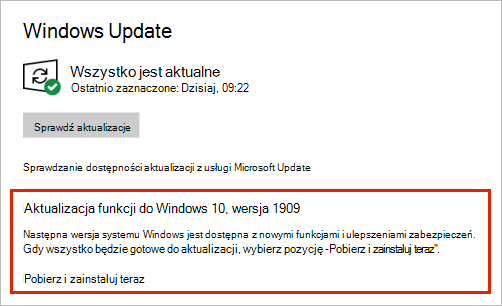
Otwórz narzędzie do rozwiązywania problemów z systemem Windows (link otwiera  komputera)
Wybierz pozycję Windows Update
Upewnij się, że akceptujesz wszystkie aktualizacje, w tym wszystkie aktualizacje funkcji
Kod błędu 0x80010007
Kod błędu 0x8001007 oznacza, że usługa OneDrive ma problemy z synchronizacją z komputerem. Aby rozwiązać ten problem, odłącz usługę OneDrive i ponownie uruchom konfigurację usługi OneDrive.
Wyłączenie, odinstalowanie lub odłączenie aplikacji OneDrive na komputerze nie spowoduje utraty plików ani danych. Zawsze możesz uzyskać dostęp do swoich plików, logując się online do konta usługi OneDrive.
System Windows
- Wybierz chmurę usługi OneDrive w obszarze powiadomień, aby wyświetlić wyskakujące okienko usługi OneDrive.

- Wybierz ikonę Pomoc i ustawienia usługi OneDrive
 , a następnie wybierz pozycję Ustawienia.
- Przejdź do karty Konto .

- Wybierz pozycję Odłącz ten komputer, a następnie wybierz pozycję Odłącz konto.
macOS
- Kliknij ikonę chmury usługi OneDrive na pasku menu, kliknij pozycję Pomoc & Ustawienia , aby otworzyć menu, a następnie wybierz pozycję Preferencje.
- Przejdź do karty Konto .
- Wybierz pozycję Odłącz ten komputer Mac.
Po odłączeniu wykonaj kroki kreatora OneDrive — Zapraszamy, aby skonfigurować usługę OneDrive.
Kod błędu 0x80040c81
Kod błędu 0x80040c81 można naprawić, resetując usługę OneDrive.
oznacza, że usługa OneDrive ma problemy z nawiązaniem połączenia z chmurą. Jeśli łączysz się z Internetem za pomocą kabla, przeczytaj o sposobie naprawiania połączenia sieciowego.
Jeśli korzystasz z sieci Wi-Fi, przeczytaj artykuł Jak rozwiązać Wi-Fi problemy.
Kod błędu 0x80048823 uwierzytelniania serwera proxy
Jeśli zobaczysz ten kod błędu i komunikat "Ustawienia serwera proxy wymagają uwierzytelnienia", sprawdź, czy nie używasz uwierzytelnionego serwera proxy do łączenia się z usługą OneDrive — uwierzytelnione serwery proxy nie są obsługiwane w usłudze OneDrive.
PROBLEM
Niektórzy użytkownicy mogą zobaczyć kody błędów 0x8004de44 lub 0x80048823 podczas próby zalogowania się do usługi OneDrive.
ROZWIĄZANIE
Zresetowałem aplikację Ustawienia systemu Windows, która była zalogowana przy użyciu mojego konta służbowego, ponownie zainstaluj aplikację OneDrive, a to rozwiązało problem.
- Przejdź do menu Start i wpisz "Ustawienia", ale nie otwieraj aplikacji Ustawienia.
- W okienku informacji o ustawieniach wybierz pozycję Ustawienia aplikacji.
- W sekcjach Resetowanie wybierz pozycję Resetuj.
Kod błędu 0x80049d61
PROBLEM
Niektórzy użytkownicy widzą kod błędu 0x80049d61 podczas uruchamiania aplikacji OneDrive Store. Jesteśmy świadomi występowania tego problemu i pracujemy nad jego rozwiązania możliwie najszybciej.
OBEJŚCIE
Użyj aplikacji klasycznej OneDrive lub przejdź do Onedrive.com.
Kod błędu 0x8004de40
Aby uzyskać więcej informacji na temat tego błędu, przeczytaj artykuł Kod błędu 0x8004de40 podczas logowania się do usługi OneDrive.
Kod błędu 0x8004de42
Jeśli zobaczysz ten kod błędu i komunikat "Ustawienia serwera proxy wymagają uwierzytelnienia", sprawdź, czy nie używasz uwierzytelnionego serwera proxy do łączenia się z usługą OneDrive — uwierzytelnione serwery proxy nie są obsługiwane w usłudze OneDrive.
Kod błędu 0x8004de44
Jeśli zobaczysz ten kod błędu i komunikat "Ustawienia serwera proxy wymagają uwierzytelnienia", sprawdź, czy nie używasz uwierzytelnionego serwera proxy do łączenia się z usługą OneDrive — uwierzytelnione serwery proxy nie są obsługiwane w usłudze OneDrive.
PROBLEM
Niektórzy użytkownicy mogą zobaczyć kody błędów 0x8004de44 lub 0x80048823 podczas próby zalogowania się do usługi OneDrive.
ROZWIĄZANIE
Zresetowałem aplikację Ustawienia systemu Windows, która była zalogowana przy użyciu mojego konta służbowego, ponownie zainstaluj aplikację OneDrive, a to rozwiązało problem.
- Przejdź do menu Start i wpisz "Ustawienia", ale nie otwieraj aplikacji Ustawienia.
- W okienku informacji o ustawieniach wybierz pozycję Ustawienia aplikacji.
- W sekcjach Resetowanie wybierz pozycję Resetuj.
Kod błędu 0x8004de80 lub 0x8004de86
Jeśli podczas korzystania z usługi OneDrive zostanie wyświetlony kod błędu 0x8004de80 lub 0x8004de86, odinstaluj aplikację i zainstaluj ją ponownie.
Nie utracisz żadnych danych, resetując lub odinstalowując usługę OneDrive.
Aplikacja OneDrive jest domyślnie zainstalowana w systemach Windows 8.1 i Windows RT 8.1. Nie można jej w tych systemach odinstalować. Można jednak odinstalować aplikację OneDrive w systemach Windows 7, Windows Vista i niektórych wersjach systemu Windows 10.
- Naciśnij klawisz systemu i wpisz "Programy " w polu wyszukiwania, a następnie wybierz pozycję Dodaj lub usuń programy (lub Dodaj programy w systemie Windows 7).
- W obszarze Aplikacje & funkcje (lub Programy i funkcje w systemie Windows 7) znajdź i wybierz pozycję Microsoft OneDrive.
- Wybierz pozycję Odinstaluj.
- Pobierz aplikację Microsoft OneDrive z witryny internetowej.
- Otwórz pobrany plik, a następnie postępuj zgodnie z monitami, aby się zalogować i rozpocząć pracę.
- Aby uzyskać więcej informacji, przeczytaj, jak ponownie zainstalować aplikację OneDrive.
Kod błędu 0x8004de85 lub 0x8004de8a
W przypadku wystąpienia problemu z kontem usługi OneDrive, w tym z brakującym kontem lub kontem służbowym, mogą zostać wyświetlone kody błędów 0x8004de85 lub 0x8004de8a.
Zaloguj się do osobistego konta Microsoft lub konta usługi Office 365, aby upewnić się, że nie występują żadne problemy z uwierzytelnianiem, a następnie sprawdź konta aplikacji OneDrive:
- Wybierz ikonę chmury usługi OneDrive w obszarze powiadomień lub na pasku menu.
- Wybierz , a następnie pozycję Ustawienia lub Preferencje
- Wybierz kartę Konto , aby upewnić się, że jest wyświetlane właściwe lub oczekiwane konto.
Kod błędu 0x8004de90
Jeśli usługa OneDrive nie została w pełni skonfigurowana, zostanie wyświetlony kod błędu 0x8004de90.
Naciśnij , wyszukaj usługę OneDrive , a następnie otwórz usługę OneDrive
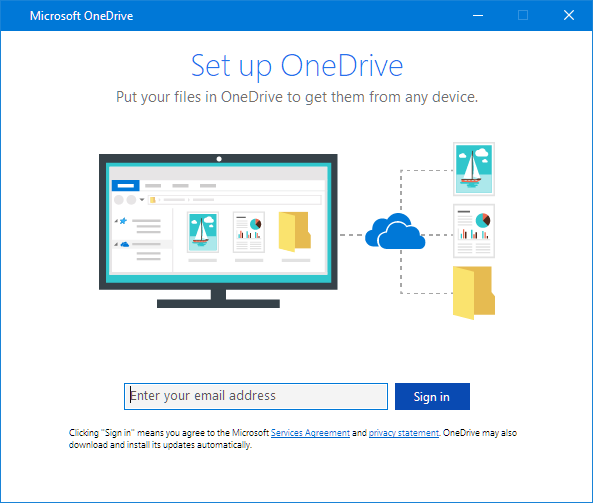
Po uruchomieniu konfiguracji aplikacji OneDrive wprowadź adres e-mail konta Microsoft, a następnie wybierz pozycję Zaloguj się, aby skonfigurować swoje konto.
Kod błędu 0x8004de96
Po zmianie hasła do konta Microsoft może zostać wyświetlony kod błędu 0x8004de96.
Aby uzyskać więcej informacji, przeczytaj, że usługa OneDrive wyświetla błąd "Synchronizujesz inne konto".
Kod błędu 0x8004dea3
Jeśli niektóre funkcje systemu Windows nie działają lub system Windows ulega awarii, użyj narzędzia sprawdzania plików systemowych , aby przeskanować system Windows i przywrócić pliki.
Wykonaj czynności podane w https://support.microsoft.com/help/929833 , które pomogą uruchomić narzędzie Kontroler plików systemowych i zrozumieć wyniki.
Kod błędu 0x8004deb4
Dowiedz się więcej o kodzie błędu: 0x8004deb4 podczas logowania się do usługi OneDrive
Kod błędu 0x8004ded2
Jeśli próbujesz dodać konto służbowe z organizacji, która nie obsługuje usługi OneDrive, może zostać wyświetlony kod błędu 0x8004ded2.
Być może problem uda się rozwiązać, resetując usługę OneDrive. Zresetowanie aplikacji OneDrive na komputerze nie spowoduje utraty plików ani danych.
Dowiedz się, jak zresetować usługę OneDrive.
Kod błędu 0x8004ded7
Jeśli podczas korzystania z usługi OneDrive w pracy lub szkole jest wyświetlany kod błędu 0x8004ded7, może to być spowodowane tym, że używasz starszej wersji usługi OneDrive.
- Pobierz najnowsze aktualizacje dla komputera, które ułatwią Ci pełne wykorzystanie możliwości usługi OneDrive.
-
Pobierz najnowszą wersję aplikacji OneDrive i zainstaluj ją. Nie musisz najpierw odinstalowywać starej wersji.
Kod błędu 0x8004dedc
Jeśli podczas korzystania z usługi OneDrive w pracy lub szkole jest wyświetlany kod błędu 0x8004dedc, może to być spowodowane tym, że próbujesz użyć usługi OneDrive w pracy lub szkole w innym regionie.
Działanie dla administratorów w celu rozpoczęcia przenoszenia użytkowników:
Start-SPOUserAndContentMove -UserPrincipalName <UPN> -DestinationDataLocation <Geo>
Uwaga
-
UserPrincipalName — główna nazwa użytkownika, którego usługa OneDrive używana w pracy lub szkole jest przenoszona.
-
DestinationDataLocation — Geo-Location, do którego należy przenieść usługę OneDrive używaną w pracy lub szkole. Powinna to być ta sama lokalizacja, co lokalizacja danych preferowana przez użytkownika.
- Aby na przykład przenieść wartość usługi OneDrive z matt@contosoenergy.onmicrosoft.com EUR do Australii, uruchom polecenie: Start-SPOUserAndContentMove -UserPrincipalName matt@contoso.com -DestinationDataLocation AUS
Kod błędu 0x8004def0
Jeśli poświadczenia konta uległy zmianie lub wygasły, może zostać wyświetlony kod błędu 0x8004def0. W organizacji mogą obowiązywać zasady dotyczące haseł, które wymuszają na użytkownikach zmianę haseł co 60 dni.
Sprawdź, czy możesz uzyskać dostęp do innych usług firmy Microsoft, takich jak Outlook.com, za pomocą osobistego konta Microsoft lub Zaloguj się, aby Office 365 za pomocą konta służbowego.
Kod błędu 0x8004def1
Jeśli zostanie wyświetlony komunikat o błędzie "Kod błędu 0x8004def1: Wymagana jest aktualizacja", sprawdź, czy wersje komputera i usługi OneDrive są aktualne.
Zapoznaj się z wymaganiami systemowymi usługi OneDrive.
Kod błędu 0x8004def4
Kod błędu 0x8004def4 może również zostać wyświetlony, jeśli próbujesz użyć aplikacji synchronizacja usługi OneDrive, gdy masz zainstalowaną aplikację ze sklepu OneDrive.
Rozwiązaniem jest odinstalowanie wszystkich wersji aplikacji OneDrive, a następnie ponowne zainstalowanie najnowszej aplikacji synchronizacja usługi OneDrive.
Uwaga
Wyłączenie, odinstalowanie lub odłączenie usługi OneDrive na komputerze nie spowoduje utraty plików ani danych. Zawsze możesz uzyskać dostęp do swoich plików, logując się online do konta usługi OneDrive.
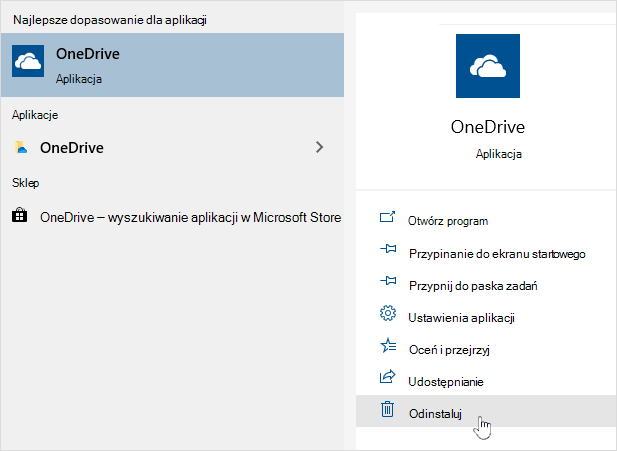
Naciśnij przycisk Start i wpisz aplikacje:onedrive
Wybierz pozycję Odinstaluj i postępuj zgodnie z monitami.
Pobierz najnowszą wersję aplikacji OneDrive.
Jeśli notesy programu OneNote nie zostały poprawnie zmigrowane do usługi OneDrive, może zostać wyświetlony kod błędu 0x8004def4. Dowiedz się, jak przenieść notes programu OneNote do usługi OneDrive.
Kod błędu 0x8004def5
PROBLEM
Niektórzy użytkownicy mogą zobaczyć kod błędu 8004def5 podczas próby zalogowania się do usługi OneDrive.
ROZWIĄZANIE
Niektórzy użytkownicy mogą mieć problemy z logowaniem się do usługi OneDrive przy użyciu poświadczeń, które wygasły na komputerze.
PROBLEM
Utworzony zostaje duplikat pliku z nazwą komputera dodaną do nazwy pliku, na przykład:
- skoroszyt1.xlsx
- skoroszyt1-komputer-stacjonarny.xlsx
OBEJŚCIE
System Windows:
- Naciśnij klawisz
+ Windows R, aby otworzyć okno dialogowe "Uruchom".
- Wprowadź ścieżkę %localappdata%\Microsoft\OneDrive\settings i wybierz przycisk OK.
- Usuń plik PreSignInSettingsConfig.json.
Komputer Mac:
- W wyszukiwaniu w centrum uwagi wpisz tekst "pęk kluczy", a następnie wybierz pozycję "Dostęp do pęku kluczy". Jeśli nie widać jej w aplikacji Spotlight, przejdź do folderu Narzędzia i z tego miejsca otwórz aplikację Dostęp do pęku kluczy.
- Wyszukaj tekst „OneDrive”.
- Usuń tekst "Poświadczenia buforowane usługi OneDrive".
- Uruchom aplikację OneDrive.
Jeśli te obejścia nie rozwiązały problemu, odinstaluj i ponownie zainstaluj aplikację OneDrive:
Uwaga
Wyłączenie lub odinstalowanie aplikacji OneDrive na komputerze nie spowoduje utraty plików ani danych. Zawsze możesz uzyskać dostęp do swoich plików, logując się do OneDrive.com.
Kod błędu 0x8004def7
Jeśli została przekroczona pojemność magazynu i/lub konto zostało zawieszone, może zostać wyświetlony kod błędu 0x8004def7.
Dowiedz się, co możesz zrobić , gdy Twoje konto usługi OneDrive jest zablokowane.
Kod błędu 0x8004e4f1
Niektórzy użytkownicy zgłaszają, że podczas próby otwarcia ustawień usługi OneDrive jest wyświetlana pusta strona.
Inżynierowie wiedzą o tym problemie i aktualnie pracują nad jego rozwiązaniem. Przepraszamy za wszelkie spowodowane tym niedogodności.
Kod błędu 0x80048823 z kodem błędu 0x8004de44
Jeśli zobaczysz ten kod błędu i komunikat "Ustawienia serwera proxy wymagają uwierzytelnienia", sprawdź, czy nie używasz uwierzytelnionego serwera proxy do łączenia się z usługą OneDrive — uwierzytelnione serwery proxy nie są obsługiwane w usłudze OneDrive.
PROBLEM
Niektórzy użytkownicy mogą zobaczyć kody błędów 0x8004de44 lub 0x80048823 podczas próby zalogowania się do usługi OneDrive.
ROZWIĄZANIE
Zresetowałem aplikację Ustawienia systemu Windows, która była zalogowana przy użyciu mojego konta służbowego, ponownie zainstaluj aplikację OneDrive, a to rozwiązało problem.
- Przejdź do menu Start i wpisz "Ustawienia", ale nie otwieraj aplikacji Ustawienia.
- W okienku informacji o ustawieniach wybierz pozycję Ustawienia aplikacji.
- W sekcjach Resetowanie wybierz pozycję Resetuj.
Kod błędu 0x80070005
Kod błędu 0x80070005 sugeruje, że występuje problem z aktualizacjami usługi OneDrive.
- Naciśnij i wpisz Updates
- Wybierz opcję Sprawdź aktualizacje i zainstaluj wszystkie dostępne aktualizacje systemu Windows.
- Po zakończeniu aktualizacji systemu Windows naciśnij
+ Windows R , aby otworzyć okno Uruchamianie.
- Wpisz %localappdata%\Microsoft\OneDrive\update i naciśnij przycisk OK.
- Kliknij dwukrotnie OneDriveSetup.exe , aby zainstalować najnowszą wersję aplikacji OneDrive.
Kod błędu 0x80070005 (podczas konfigurowania przenoszenia znanego folderu w usłudze OneDrive używanej w pracy lub szkole)
PROBLEM
Podczas konfigurowania przenoszenia znanego folderu w usłudze OneDrive używanej w pracy lub szkole jest wyświetlany następujący komunikat o błędzie:
Wystąpił nieznany błąd. (Kod błędu: 0x80070005)
Jest to spowodowane przez zasady grupy zapobiegające uruchamianiu tej funkcji.
ROZWIĄZANIE
Użyj gpedit.exe, zmodyfikuj zasady grupy.
Przejdź dopulpitu>Konfiguracja> użytkownikaSzablony>administracyjne Zabroń użytkownikowi ręcznego przekierowywania folderów profilu.
Ustaw wartość na "Nieskonfigurowane".
WIĘCEJ INFORMACJI
Istnieje możliwość, że administratorzy firmy nie chcą, aby konfigurować tę funkcję, jeśli włączono zasady grupy. Administrator może także zdecydować o wymuszeniu zasad, nawet jeśli zmienisz to ręcznie.
Dowiedz się więcej, jak Tworzyć kopie zapasowe dokumentów, obrazów i folderów pulpitu z usługą OneDrive.
Kod błędu 0x8007016a
Jeśli podczas korzystania z usługi OneDrive zostanie wyświetlony kod błędu 0x8007016a:
-
Sprawdź komputer pod kątem aktualizacji (link otwiera komputera)
- Upewnij się, że zalogowano się do usługi OneDrive na urządzeniu, a następnie wybierz białą lub niebieską ikonę chmury usługi OneDrive w obszarze powiadomień.
- Wybierz ikonę >Ustawienia.
- Usuń zaznaczenie pola Oszczędź miejsce i pobieraj pliki podczas ich używania.
- Resetowanie usługi OneDrive. Przeczytaj artykuł Resetowanie usługi OneDrive , aby uzyskać więcej informacji.
- Po zresetowaniu ponownie włącz funkcję Files on Demand. Dowiedz się więcej o funkcji Files on Demand.
Kod błędu 0x8007018b
PROBLEM
Kod błędu może zostać wyświetlony 0x8007018b, gdy próbujesz usunąć, przenieść lub zmienić nazwę pliku, który jest otwarty lub używany w usłudze OneDrive.
ROZWIĄZANIE
- Poczekaj na zakończenie synchronizacji usługi OneDrive.
- Zamknij usługę OneDrive, wybierając ikonę chmury usługi OneDrive, wybierając pozycję Więcej, a następnie pozycję Zamknij usługę OneDrive.
Kod błędu 0x80070194
Jeśli podczas korzystania z usługi OneDrive zostanie wyświetlony kod błędu 0x80070194, zresetowanie aplikacji może pomóc.
Nie utracisz żadnych danych, resetując lub odinstalowując usługę OneDrive.
- Otwieranie okna dialogowego Uruchamianie przez naciśnięcie klawisza Windows Naciśnij i R.
- Skopiuj ten element i wklej go w oknie dialogowym, a następnie naciśnij przycisk OK.
%localappdata%\Microsoft\OneDrive\onedrive.exe /reset
Jeśli zobaczysz komunikat „System Windows nie może odnaleźć…”, skopiuj i wklej ten element, a następnie naciśnij przycisk OK.
C:\Program Files\Microsoft OneDrive\onedrive.exe /reset
Jeśli zobaczysz komunikat „System Windows nie może odnaleźć…”, skopiuj i wklej ten element, a następnie naciśnij przycisk OK.
C:\Program Files (x86)\Microsoft OneDrive\onedrive.exe /reset
- Ręcznie uruchom ponownie usługę OneDrive, przechodząc do menu Start , wpisz słowo OneDrive w polu wyszukiwania, a następnie kliknij aplikację klasyczną OneDrive .
Uwaga
- Aby zresetować inne wersje usługi OneDrive, przeczytaj artykuł Resetowanie usługi OneDrive. Jeśli nie masz pewności, której aplikacji OneDrive używasz, przeczytaj artykuł Której aplikacji OneDrive używam?
- Zresetowanie usługi OneDrive powoduje odłączenie wszystkich istniejących połączeń synchronizacji (w tym osobistych usług OneDrive i używanych w pracy lub szkole, jeśli zostały skonfigurowane). Zresetowanie aplikacji OneDrive na komputerze nie spowoduje utraty plików ani danych.
- Jeśli przed zresetowaniem wybrano synchronizowanie tylko niektórych folderów, będzie konieczne ponowne zrobienie tego po ukończeniu synchronizacji. Przeczytaj Wybieranie folderów usługi OneDrive do synchronizowania z komputerem, aby uzyskać więcej informacji.
- Należy wykonać tę czynność dla osobistej usługi OneDrive i używanej w pracy lub szkole.
Kod błędu 0x80071128/0x80071129
Podczas korzystania z usługi OneDrive niektórzy użytkownicy mogą otrzymywać jeden z następujących komunikatów o błędach:
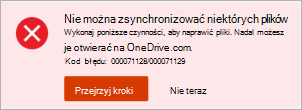
- Błąd 0x80071128: dane obecne w buforze punktu ponownego sortowania są nieprawidłowe.
- Błąd 0x80071129: tag obecny w buforze punktu ponownego sortowania jest nieprawidłowy.
Rozwiązanie
Możesz użyć polecenia chkdsk, aby usunąć nieprawidłowe punkty ponownej analizy, wykonując poniższe kroki. Pamiętaj, że może to potrwać kilka godzin, dlatego zalecamy uruchomienie tej poprawki w nocy.
Wybierz Start , wpisz cmd, kliknij prawym przyciskiem myszy Wiersz polecenia, a następnie wybierz Uruchom jako administrator.
Wprowadź chkdsk <volume> /R /F
Uwaga
-
<wolumin> odnosi się do litery dysku, na którym znajduje się usługa OneDrive, plus dwukropek. W przypadku większości użytkowników będzie toC: lub D:
- Jeśli pojawi się następujący komunikat: "Czy chcesz zaplanować sprawdzenie tego woluminu przy następnym ponownym uruchomieniu systemu?", wpisz Y, naciśnij powrót, a następnie uruchom ponownie komputer.
