
Możesz udostępnić agenta AI innym osobom, tak jak udostępniasz plik w usłudze OneDrive. Po udostępnieniu inni użytkownicy mogą otworzyć agenta i zadawać pytania dotyczące plików — ale tylko pod warunkiem, że mają również uprawnienia do wyświetlania zawartości wewnątrz.
Ważne
Uaktualnienia będą dostępne w połowie listopada 2026 r. dla agentów w usłudze OneDrive. Więcej informacji znajdziesz w artykule Agenci uaktualniania w usłudze OneDrive.
Uwaga
Agenci AI są dostępni z funkcją Microsoft Copilot tylko dla kont służbowych.
Poniżej opisano, jak udostępniać i co należy wiedzieć o programie Access:
Udostępnianie pliku agenta AI
Zaloguj się do witryny internetowej usługi OneDrive przy użyciu poświadczeń służbowych.
.agentZnajdź plik, który chcesz udostępnić.Wybierz plik, a następnie wybierz pozycję Udostępnij na pasku narzędzi lub w menu wyświetlanym po kliknięciu prawym przyciskiem myszy.
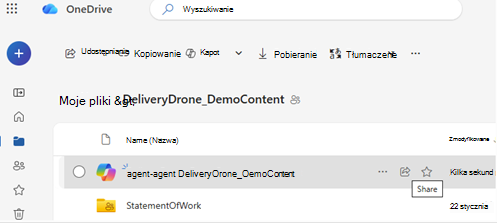
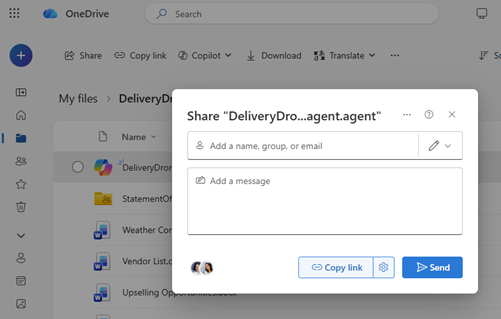
Wybierz, komu chcesz udostępnić zawartość.
Wybierz pozycję Wyślij lub Kopiuj link.
Upewnianie się, że inne osoby mogą uzyskiwać dostęp do zawartości
Udostępnienie pliku agenta nie powoduje automatycznego udostępnienia zawartych w nim plików.
Aby upewnić się, że inne osoby będą mogły uzyskać odpowiedzi od agenta:
- Przechodzenie do każdego pliku używanego przez agenta
- Udostępnianie tych plików tym samym osobom
- Możesz też zapisać te pliki w folderze udostępnionym, do którego każdy ma dostęp.
Ważne
Jeśli ktoś otworzy agenta, ale nie będzie miał dostępu do plików źródłowych, nie uzyska przydatnych odpowiedzi.
Zatrzymywanie udostępniania agenta AI
Aby zatrzymać udostępnianie:
-
.agentWybierz plik. - Wybierz pozycję Zarządzaj dostępem.
- Usuwanie osób lub zmienianie ustawień linków.
Typowe porady dotyczące udostępniania
- Jeśli to możliwe, używaj folderów udostępnionych, aby uniknąć ręcznego aktualizowania uprawnień
- Aktualizowanie dostępu w przypadku dodania nowych plików do agenta
- Przetestuj link udostępniony z innym kontem, aby upewnić się, że działa zgodnie z oczekiwaniami
Zobacz też
Tworzenie i używanie agenta w usłudze OneDrive
Znajdowanie plików agentów w usłudze OneDrive
Potrzebujesz dodatkowej pomocy?
Obsługa konta. Aby uzyskać pomoc dotyczącą konta Microsoft i subskrypcji, odwiedź stronę Konto & Pomoc dotycząca rozliczeń.
Pomoc techniczna. Aby uzyskać pomoc techniczną, wybierz pozycję Kontakt pomoc techniczna firmy Microsoft poniżej, wprowadź swój problem i wybierz pozycję Uzyskaj pomoc.
Użytkownicy urządzeń przenośnych mogą skontaktować się z pomocą techniczną, otwierając aplikację OneDrive i delikatnie potrząsając urządzeniem.
Pomoc techniczna społeczności. Społeczności umożliwiają zadawanie pytań, przekazywanie opinii i otrzymywanie porad od ekspertów z bogatą wiedzą. Zapytaj społeczność firmy Microsoft. Nie ujawniaj na forach publicznych danych osobowych ani informacji poufnych.