

Wykrywanie oprogramowania wymuszającego okup powiadamia Cię, gdy Twoje pliki usługi OneDrive zostały zaatakowane i przeprowadza Cię przez proces odzyskiwania plików. Oprogramowanie wymuszające okup to rodzaj złośliwego oprogramowania (malware) zaprojektowanego w celu blokowania dostępu do plików, dopóki nie zapłacisz pieniędzy.
Gdy platforma Microsoft 365 wykryje atak oprogramowania wymuszającego okup, otrzymasz powiadomienie na urządzeniu i otrzymasz wiadomość e-mail od platformy Microsoft 365. Jeśli nie masz subskrypcji, pierwsze powiadomienie i odzyskiwanie są bezpłatne. Zobacz dostępne plany.
- Kliknij link w powiadomieniu lub wiadomości e-mail albo przejdź do witryny internetowej usługi OneDrive, gdzie przeprowadzimy Cię przez proces odzyskiwania, który obejmuje:
- Upewnij się, że Twoje pliki są zainfekowane.
- Wyczyść wszystkie urządzenia.
- Przywracanie usługi OneDrive.
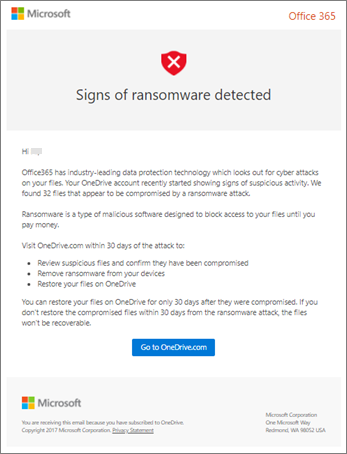
Przepływ pracy wykrywania oprogramowania wymuszającego okup i odzyskiwania w usłudze OneDrive
Jeśli platforma Microsoft 365 wykryła atak oprogramowania wymuszającego okup, po przejściu do witryny internetowej usługi OneDrive zostanie wyświetlony ekran Oznaki wykrycia oprogramowania ransonware (może być konieczne wcześniejsze zalogowanie się). Wybierz przycisk Wprowadzenie, aby rozpocząć .
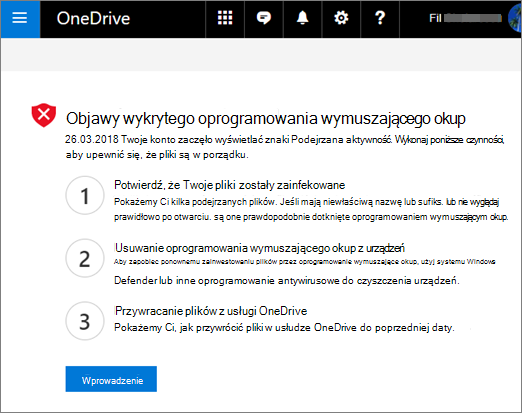
Krok 1. Zidentyfikuj pliki zainfekowane oprogramowaniem wymuszającym okup w usłudze OneDrive
Na ekranie Czy te pliki wyglądają prawidłowo? pokażemy Ci kilka podejrzanych plików. Jeśli mają one nieprawidłową nazwę lub sufiks albo nie wyglądają prawidłowo po otwarciu ich z listy, prawdopodobnie zostały zaatakowane przez oprogramowanie wymuszające okup.
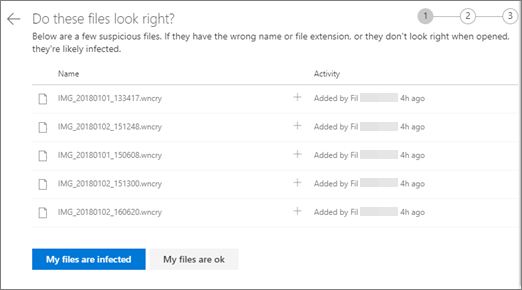
- Wybierz plik, aby otworzyć go w podglądzie online. (Nie spowoduje to pobrania pliku na urządzenie).
- Jeśli nie widzisz pliku, będziesz mieć możliwość pobrania go na urządzenie, aby móc go otworzyć.
- Powtarzaj kroki 1 i 2 dla dowolnej liczby plików.
- Jeśli Twoje pliki są zainfekowane, wybierz pozycję Moje pliki są zainfekowane , aby przejść do następnego kroku w procesie odzyskiwania oprogramowania wymuszającego okup. W przeciwnym razie, jeśli pliki wyglądają poprawnie i masz pewność, że nie są zainfekowane oprogramowaniem wymuszającym okup, wybierz pozycję Moje pliki są w porządku.
Jeśli wybierzesz opcję Moje pliki są w porządku, zamkniesz proces odzyskiwania oprogramowania wymuszającego okup i wrócisz do normalnego korzystania z usługi OneDrive.
Krok 2. Usuń oprogramowanie wymuszające okup z urządzeń podłączonych do usługi OneDrive
Na ekranie Wyczyść wszystkie urządzenia zostaną wyświetlone instrukcje dotyczące czyszczenia wszystkich urządzeń, na których używasz usługi OneDrive. Przed przywróceniem plików ważne jest, aby użyć oprogramowania anivirus do wyczyszczenia wszystkich urządzeń. W przeciwnym razie pliki mogą zostać ponownie zaszyfrowane podczas przywracania.
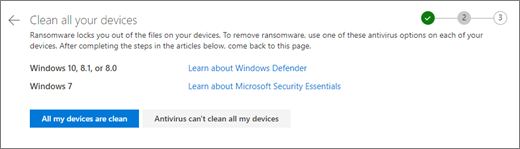
Wybierz łącze odpowiadające używanej wersji systemu Windows i postępuj zgodnie z instrukcjami podanymi w artykule.
Powtórz krok 1 dla wszystkich pozostałych urządzeń, na których używasz usługi OneDrive.
Po wykonaniu kroków opisanych w artykułach wróć do strony Czyszczenie wszystkich urządzeń w witrynie internetowej usługi OneDrive i wybierz jeden z następujących przycisków:
- Wszystkie moje urządzenia są czyste. Wybierz ten przycisk, gdy skończysz czyszczenie wszystkich urządzeń i możesz przejść do ostatniego kroku w procesie odzyskiwania, czyli przywrócenia plików z usługi OneDrive.
-
Program antywirusowy nie może wyczyścić wszystkich moich urządzeń. Wybierz ten przycisk, gdy spróbujesz wyczyścić urządzenia i odkryjesz, że nie możesz wyczyścić wszystkich urządzeń z jakiegokolwiek powodu. Będzie teraz dostępna strona Resetowanie urządzeń , która zawiera informacje o sposobie resetowania urządzeń.
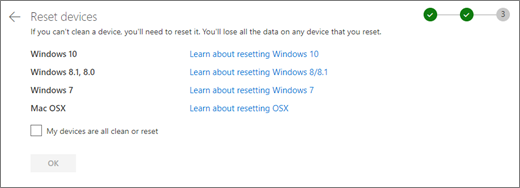
Postępuj zgodnie z łączami w zależności od używanego systemu operacyjnego. Po wyczyszczeniu lub zresetowaniu wszystkich urządzeń wróć do witryny internetowej usługi OneDrive, aby powrócić do strony Resetowanie urządzeń, zaznacz pole Moje urządzenia są czyste lub zresetuj, a następnie wybierz przycisk OK.
Krok 3: Przywróć pliki z usługi OneDrive po ataku ransomware
Ostatnim krokiem po wyczyszczeniu wszystkich urządzeń jest przywrócenie usługi OneDrive.
Po przejściu do tego kroku zostanie automatycznie wybrana data i godzina wykrycia oprogramowania wymuszającego okup.
Dowiedz się więcej
Znajdowanie utraconych lub brakujących plików w usłudze OneDrive
Wyświetlanie poprzednich wersji plików pakietu Office
Jak złośliwe oprogramowanie może zainfekować komputer
Dowiedz się więcej o ochronie na platformie Microsoft 365 Advanced
Potrzebujesz dodatkowej pomocy?
Obsługa konta. Aby uzyskać pomoc dotyczącą konta Microsoft i subskrypcji, odwiedź stronę Konto & Pomoc dotycząca rozliczeń.
Pomoc techniczna. Aby uzyskać pomoc techniczną, wybierz pozycję Kontakt pomoc techniczna firmy Microsoft poniżej, wprowadź swój problem i wybierz pozycję Uzyskaj pomoc.
Użytkownicy urządzeń przenośnych mogą skontaktować się z pomocą techniczną, otwierając aplikację OneDrive i delikatnie potrząsając urządzeniem.
Pomoc techniczna społeczności. Społeczności umożliwiają zadawanie pytań, przekazywanie opinii i otrzymywanie porad od ekspertów z bogatą wiedzą. Zapytaj społeczność firmy Microsoft. Nie ujawniaj na forach publicznych danych osobowych ani informacji poufnych.