

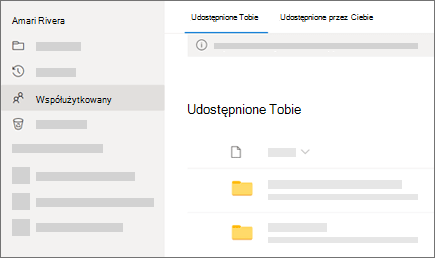
W widoku udostępnionym w usłudze OneDrive są wyświetlane pliki i foldery udostępnione Ci przez inne osoby.
Uwaga
- Jeśli właściciel pliku zatrzyma udostępnianie, plik ten zniknie z widoku udostępnionego .
- Elementy udostępnione Ci przez inne osoby są przechowywane w ich usłudze OneDrive, więc zachowaj ostrożność podczas wprowadzania zmian w plikach innych osób.
Znajdowanie plików udostępnionych Tobie w aplikacjach mobilnych OneDrive
Gdy inna osoba udostępni Ci plik lub folder w usłudze OneDrive, zazwyczaj otrzymujesz wiadomość e-mail lub powiadomienie na urządzeniu z systemem iOS. Aby znaleźć pliki udostępnione Tobie w aplikacji OneDrive, naciśnij ikonę widoku udostępnionego u dołu aplikacji.
Znajdowanie plików udostępnionych Tobie za pomocą witryny internetowej usługi OneDrive
Zaloguj się do OneDrive.com przy użyciu osobistego konta Microsoft.
W okienku po lewej stronie w obszarze OneDrive wybierz pozycję Udostępnione. Udostępnione Ci foldery Files lub foldery są wyświetlane w obszarach nazw osób, które je udostępniły.
Wybierz plik lub folder, aby go otworzyć, tak jak robisz w przypadku każdego innego elementu w usłudze OneDrive.
Jak działają foldery udostępnione w usłudze OneDrive
Gdy otworzysz plik udostępniony w usłudze OneDrive, będąc zalogowanym do swojego konta Microsoft, osoby z uprawnieniami do edycji tego pliku zobaczą, że został on przez Ciebie otwarty. People osoby, które mogą edytować, również będą mogły zobaczyć Twoje imię i nazwisko, adres e-mail i zdjęcie profilowe.
Po skopiowaniu pliku udostępnionego do widoku Files (przy użyciu opcji Kopiuj do) zmiany wprowadzone w zapisanej kopii nie zostaną odzwierciedlone w oryginalnym pliku, a zatem żadna inna osoba mająca dostęp do oryginalnego pliku nie zobaczy tych zmian.
Nie możesz przenosić elementów z widoku udostępnionego do widoku Files, ale możesz dodać skrót do folderów udostępnionych, jeśli masz uprawnienia do edytowania folderu, które umożliwiają także wyświetlanie ich na komputerze. Poniżej znajdziesz więcej informacji.
Ukrywanie elementów na liście Udostępnione w usłudze OneDrive
Widok udostępniony nie jest osobnym folderem — nie można przenosić elementów z niego do widoku Files. Jeśli nie chcesz już mieć dostępu do udostępnionego Ci pliku lub folderu, wykonaj poniższe czynności.
- W witrynie internetowej usługi OneDrive w obszarze nawigacji po lewej stronie wybierz pozycję Udostępnione.
- Zaznacz plik lub folder, który chcesz usunąć z listy udostępnionych , a następnie wybierz pozycję Ukryj przed udostępnionymi. Uwaga: Pliki i foldery można usuwać tylko pojedynczo.
Uwaga
Jeśli usuniesz element ze swojej listy Udostępnione, nadal masz do niego uprawnienia. Możesz przywrócić ten element na swojej liście Udostępnione, ponownie korzystając z jego linku. Poproś właściciela elementu o link, jeśli nie możesz go znaleźć.
Tematy pokrewne
Wyświetlanie udostępnionych plików
Dodawanie skrótów do folderów udostępnionych w usłudze OneDrive używanej w pracy lub szkole
Dodawanie i synchronizowanie folderów udostępnionych w usłudze OneDrive dla Użytkowników Domowych
Potrzebujesz dodatkowej pomocy?
Obsługa konta. Aby uzyskać pomoc dotyczącą konta Microsoft i subskrypcji, odwiedź stronę Konto & Pomoc dotycząca rozliczeń.
Pomoc techniczna. Aby uzyskać pomoc techniczną, wybierz pozycję Kontakt pomoc techniczna firmy Microsoft poniżej, wprowadź swój problem i wybierz pozycję Uzyskaj pomoc.
Użytkownicy urządzeń przenośnych mogą skontaktować się z pomocą techniczną, otwierając aplikację OneDrive i delikatnie potrząsając urządzeniem.
Pomoc techniczna społeczności. Społeczności umożliwiają zadawanie pytań, przekazywanie opinii i otrzymywanie porad od ekspertów z bogatą wiedzą. Zapytaj społeczność firmy Microsoft. Nie ujawniaj na forach publicznych danych osobowych ani informacji poufnych.