
Informacje o magazynie | Przydziały magazynowania | Magazyn — często zadawane pytania
Co to jest magazyn w chmurze firmy Microsoft i jaki jest mój przydział?
- Przestrzeń dyskowa Microsoft obejmuje pliki i zdjęcia usługi OneDrive, Outlook.com obrazy i załączniki oraz inne pliki przechowywane podczas korzystania z aplikacji i usług firmy Microsoft za pomocą konta osobistego.
- Twoje osobiste konto Microsoft lub subskrypcja platformy Microsoft 365 ustawia przydział przestrzeni dyskowej.
Sprawdzanie ilości używanej przestrzeni dyskowej
Zaloguj się, aby sprawdzić użycie i przydział magazynu firmy Microsoft.
Porada
- Po zalogowaniu się wybierz sekcję Magazyn
 Microsoft , aby wyświetlić szczegóły.
 - Jeśli magazyn w chmurze jest pełny, zmniejsz liczbę przechowywanych plików (zobacz poniżej) lub odnów subskrypcję, bądź kup więcej przestrzeni dyskowej, aby konto nie przekraczało limitu przydziału.
- Jeśli Twoja subskrypcja platformy Microsoft 365 wygasła, musisz ją odnowić, aby ponownie uzyskać tę samą ilość przestrzeni dyskowej.
Kupowanie większej ilości miejsca do magazynowania
Aby odnowić lub uaktualnić subskrypcję platformy Microsoft 365, wybierz pozycję Kup teraz:
Uwaga
Począwszy od 8 października 2026 r. wszyscy nowi subskrybenci usług Microsoft 365 Family i Premium, w tym osoby, które ponownie zakupią wygasłą subskrypcję, otrzymają 2 TB udostępnionej przestrzeni dyskowej w chmurze OneDrive. Nowi subskrybenci platformy Microsoft 365 Pro otrzymują 5 TB udostępnionego magazynu w chmurze usługi OneDrive. Od 2 maja 2027 r. istniejący subskrybenci platformy Microsoft 365 Family i Premium otrzymują 2 TB udostępnionej przestrzeni dyskowej w chmurze usługi OneDrive po odnowieniu subskrypcji. Udostępniony magazyn oznacza, że przydział przestrzeni dyskowej w chmurze jest dzielony między wszystkich członków udostępnionej subskrypcji. Skrzynki pocztowe, pliki i foldery poszczególnych osób pozostają prywatne. Wszystkie typy subskrypcji można rozszerzyć do 10 TB, aby zapewnić wszystkim osobom jeszcze więcej przestrzeni dyskowej w usłudze OneDrive.
Zwalnianie przestrzeni dyskowej w usłudze OneDrive
Zaloguj się do usługi OneDrive i zobacz, co zajmuje miejsce.
Porada
- Poszukaj dużych plików, plików ZIP lub innych niepotrzebnych archiwów.
- Kosz ma również wpływ na wykorzystanie magazynu w chmurze.
- Przenoszenie niechcianych plików z usługi OneDrive. Zobacz poniższą sekcję, aby uzyskać porady dotyczące sprzątania w magazynie.
Przejdź do Kosza usługi OneDrive i wybierz pozycję
 Opróżnij Kosz.
Ważne
- Opróżnienie Kosza na komputerze nie jest tym samym, co opróżnienie Kosza usługi OneDrive. Musisz opróżnić Kosz usługi OneDrive w trybie online.
- Po usunięciu niepotrzebnych plików aktualizacja przydziału może potrwać do 24 godzin.
- Jeśli usunięto tyle miejsca, ile było możliwe, a przydział nadal jest przekroczony, musisz kupić więcej miejsca do magazynowania.
Sprawdź swoje użycie. Sprawdź, czy folder Z aparatu usługi OneDrive nie jest przepełniony niechcianymi klipami wideo, zrzutami ekranu lub obrazami zapisanymi z mediów społecznościowych.
Zmniejszanie miejsca do magazynowania Outlook.com
Zaloguj się do Outlook.com i przejdź do ustawień>subskrypcji.
Wybierz pozycję Magazyn wiadomości email, aby rozwinąć sekcję. Zestawienie pokazuje, ile miejsca zajmuje każdy folder w skrzynce pocztowej.
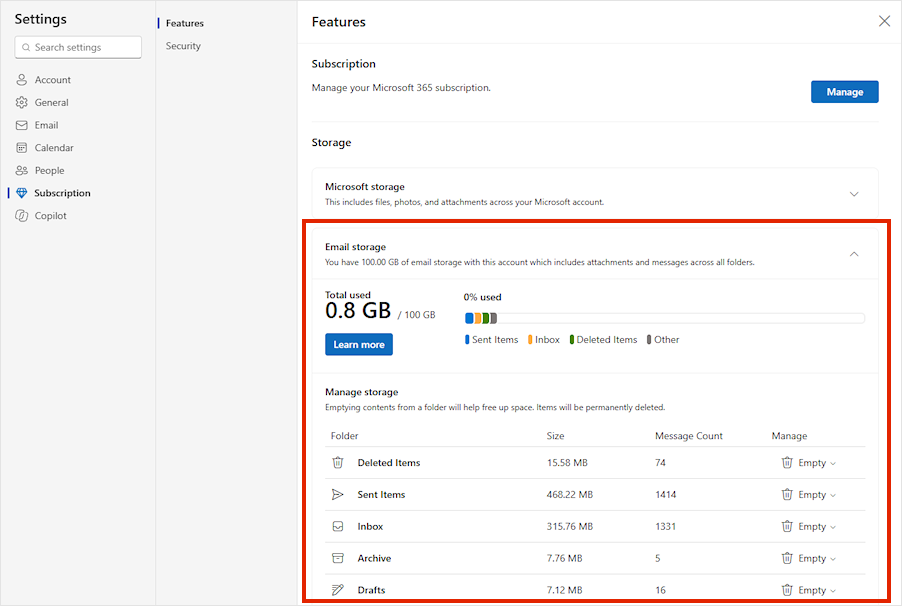
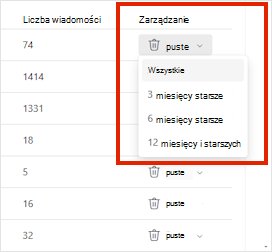
Lista folderów zawiera opcję trwałego usunięcia wszystkich elementów (lub elementów starszych niż 3, 6 lub 12 miesięcy) w celu zwolnienia miejsca.
Przejrzyj największe wiadomości e-mail i załączniki w każdym z folderów. Posortuj każdy folder według rozmiaru, aby znaleźć elementy zajmujące najwięcej miejsca.
Porada
Wiadomości e-mail wysyłane z dużymi załącznikami zajmują więcej miejsca w chmurze. Aby usunąć załącznik, musisz usunąć wiadomość e-mail.
Przejrzyj wysłane elementy i posortuj je według rozmiaru. Nie zapomnij też sprawdzić innych folderów.
Wybierz
pozycję Opróżnij folder, aby opróżnić folder wiadomości-śmieci typu email.Zaznacz lub zaznacz wiadomości, a następnie naciśnij klawisze Shift i DEL na klawiaturze, aby trwale je usunąć.
Porada
- Folder Elementy usunięte jest wliczany do przydziału magazynowania skrzynki pocztowej, dopóki nie opróżnisz go ręcznie lub wiadomości e-mail nie zostaną automatycznie usunięte po 30 dniach (w zależności od tego, co nastąpi wcześniej).
- Elementy usuwane ze skrzynki odbiorczej lub innych folderów są domyślnie wysyłane do folderu Elementy usunięte .
- Elementy w folderze Wiadomości-śmieci są usuwane automatycznie po 30 dniach.
Usuwanie wiadomości e-mail zawierających pliki lub zdjęcia. Aby usunąć załącznik, musisz usunąć wiadomość e-mail, która go zawiera:
- Aby usunąć Wszystkie obrazy, znajdź odpowiednią wiadomość w skrzynce pocztowej i usuń ją.
- W przypadku obrazów wysłanych przejdź do Outlook.com Elementy wysłane, znajdź odpowiednią wiadomość, a następnie ją usuń.
- Po usunięciu wiadomości usuń ją również z folderu Elementy usunięte . Przejdź do folderu Elementy usunięte, zaznacz wiadomości do usunięcia, a następnie wybierz pozycję Usuń.
Uwaga
- Jeśli nie jesteś subskrybentem platformy Microsoft 365, uaktualnij , aby uzyskać 100 GB miejsca do magazynowania skrzynek pocztowych i inne korzyści z subskrypcji.
- Dowiedz się więcej o sposobie organizowania skrzynki odbiorczej w Outlook.com.
Zmniejszanie magazynu aplikacji Loop
- Przejdź do loop.cloud.microsoft i usuń wszystkie obszary robocze aplikacji Loop, strony i pomysły, których już nie potrzebujesz.
Porada
Każdy obszar roboczy ma własny Kosz. Aby opróżnić Kosz, wybierz pozycję Opróżnij wszystko w prawym górnym rogu.
Zmniejszanie magazynu aplikacji Designer
Przejdź do designer.microsoft.com i zaloguj się.
Wybierz pozycję Moje projekty w górnej części strony.
Przejrzyj rozmiar ostatnio używanych projektów i wygenerowanych obrazów, a następnie usuń wszystkie elementy, których już nie potrzebujesz.
Ostrzeżenie
Aplikacja Designer nie oferuje Kosza. Po usunięciu pliku projektu nie można go odzyskać.
Przejdź do obszaruMoje pliki>> usługi OneDrive>, AplikacjeDesigner, aby wyświetlić wygenerowaną lub zapisaną zawartość.
Inne wskazówki i porady dotyczące magazynu firmy Microsoft
Jeśli magazyn nie zostanie zaktualizowany
Jeśli przydział magazynowania nie został zaktualizowany, sprawdź witrynę internetową usługi OneDrive lub przejdź do Outlook.com i wybierz Email magazyn.
Użycie miejsca do magazynowania dla osobistego konta Microsoft możesz również sprawdzić w aplikacji mobilnej Outlook:
- Zamknij aplikację, szybko przesuwając ją.
- Otwórz ponownie aplikację.
- Wybierz awatar profilu w lewym górnym rogu.
-
Wybierz Ustawienia

- Wybierz swoje konto.
- W obszarze Magazyn wybierz typ subskrypcji, aby odświeżyć informacje o magazynie.
Uwaga
Jeśli Twoje konto jest zablokowane, może upłynąć do dwóch godzin od zakupu dodatkowego miejsca do magazynowania, aby nowy przydział został wyświetlony. Jeśli przydział nie zostanie zaktualizowany po upływie czterech godzin, skontaktuj się z pomocą techniczną.
Najlepsze rozwiązania dotyczące magazynu
Zanim rozpoczniesz usuwanie plików, pamiętaj, że niektóre pliki nie powinny lub nie muszą być archiwizowane w usłudze OneDrive.
Pliki danych programu Outlook
Pliki danych programu Outlook nie nadają się do przechowywania w usłudze OneDrive, ponieważ aplikacja często przechowuje je otwarte. Próba synchronizacji tych plików może spowolnić działanie komputera i zablokować synchronizację. Dowiedz się, jak usunąć plik danych Outlook.pst z usługi OneDrive.
Archiwa skompresowane
Pliki skompresowane, takie jak 7Z, RAR, TAR i ZIP, zajmują mniej miejsca niż ich zawartość, ale można zaoszczędzić miejsce tylko wtedy, gdy usuniesz oryginalną zawartość. Jeśli masz zarówno oryginalne pliki, jak i skompresowane archiwum, rozważ usunięcie jednego z nich.
Pobierz
Pobrane pliki są przechowywane na komputerze. Jeśli nie określisz innej lokalizacji, trafią one do folderu Pobrane . Niektóre pliki, takie jak pliki instalacji i instalacji aplikacji, można bezpiecznie usunąć, ponieważ można je ponownie pobrać z oryginalnego źródła.
Inne pliki
Jeśli nie chcesz uwzględniać wszystkich plików i folderów w usłudze OneDrive, przenieś je do lokalizacji poza folderem usługi OneDrive.
- Otwórz eksplorator plików lub program Finder.
- Zaznacz pliki lub foldery, które chcesz przenieść.
- Przeciągnij zaznaczenie do nowego folderu i zwolnij palec.
Uwaga
- Poświęć trochę czasu na przenoszenie plików, aby uniknąć upuszczenia ich w niewłaściwym miejscu. Naciśnij klawisze CTRL + Z , aby cofnąć ostatnie przeniesienie pliku.
- Jeśli przeniesiesz plik, skojarzona z nim aplikacja może nie być w stanie go znaleźć, jeśli znajduje się na liście Ostatnie .
- Pliki Files przeniesione poza usługę OneDrive nie są archiwizowane ani chronione. Jeśli komputer ulegnie awarii, możesz trwale utracić te pliki. Files usunięte z usługi OneDrive są przechowywane w koszu usługi OneDrive przez maksymalnie 30 dni. Dowiedz się, jak je przywrócić.
Wskazówki dotyczące przechowywania na urządzeniach przenośnych
Łatwo jest utworzyć kopię zapasową każdego zdjęcia, zrzutu ekranu, obrazu wiadomości i mema z mediów społecznościowych, ale niewyczyszczenie rolki z aparatu może zmarnować dużo miejsca do przechowywania.
Porada
- Zastanów się, czy musisz uwzględnić wszystkie obrazy w kopii zapasowej z aparatu w systemie Android. Dowiedz się, jak utworzyć kopię zapasową zdjęć z aparatu w systemie Android.
- Czyść comiesięczny zapasowy folder "Z aparatu". Zamiast rolki z aparatu na urządzeniu przenośnym używaj OneDrive.com przeglądarki zdjęć .
Pomocy, pliki zostały usunięte przez pomyłkę

Nie martw się, jeśli przypadkowo usuniesz pliki z usługi OneDrive. Wyślemy Ci wiadomość e-mail, jeśli zauważymy, że usunąłeś wiele plików. Możesz je przywrócić przez maksymalnie 30 dni. Dowiedz się, jak to zrobić.
Usunięta wiadomość e-mail Outlook.com zostanie przeniesiona do magazynu Elementy do odzyskania . Aby trwale wymazać wszystkie elementy usunięte, musisz również wyczyścić wszystkie elementy możliwe do odzyskania. Dowiedz się, jak to zrobić.