

Ten artykuł pomoże Ci rozwiązać problem z komunikatem o błędzie "Zainstalowana jest nowsza wersja usługi Microsoft OneDrive".
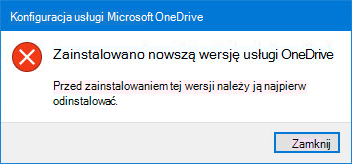
Odinstaluj usługę OneDrive, aby naprawić błąd "Zainstalowana jest nowsza wersja"
Aby odinstalować usługę OneDrive, wykonaj następujące czynności:
Uwaga
Wyłączenie, odinstalowanie lub odłączenie usługi OneDrive na komputerze nie spowoduje utraty plików ani danych. Zawsze możesz uzyskać dostęp do swoich plików, logując się online do konta usługi OneDrive.
- Naciśnij klawisz Windows
 + WindowsR, aby otworzyć okno Uruchamianie.
 - Wpisz appwiz.cpl i kliknij przycisk OK.
- Znajdź usługę Microsoft OneDrive na liście i kliknij prawym przyciskiem myszy, aby ją odinstalować.
Jeśli ta metoda nie powiedzie się, wykonaj następujące kroki:
Uwaga
Przed edycją rejestru zaleca się utworzenie kopii zapasowej z rejestru. Jeśli wystąpi problem, można przywrócić rejestr do poprzedniego stanu. Dowiedz się więcej o tym, jak wykonać kopię zapasową rejestru i przywrócić go w systemie Windows.
- Naciśnij klawisz Windows
+ WindowsR, aby otworzyć okno Uruchamianie.
- Wpisz regedit i kliknij przycisk OK.
- Wklej tę ścieżkę na pasku nawigacyjnym u góry Edytora rejestru:
Computer\HKEY_CURRENT_USER\Software\Microsoft\OneDrive - Kliknij prawym przyciskiem myszy folder usługi OneDrive i wybierz polecenie Usuń.
Zaktualizuj usługę OneDrive, aby rozwiązać problem z komunikatem "Zainstalowana jest nowsza wersja"
Usługa OneDrive i system Windows są często aktualizowane i regularne aktualizowanie komputera może pomóc w rozwiązaniu problemów z synchronizacją.
Pobierz najnowsze aktualizacje systemu Windows , aby w pełni wykorzystać możliwości usługi OneDrive. System Windows 10 włącza usługę OneDrive Files On Demand, co może pomóc rozwiązać problemy z synchronizacją. Dowiedz się więcej o funkcji plików na żądanie w usłudze OneDrive.
Pobierz najnowszą wersję aplikacji OneDrive i zainstaluj ją.
Uwaga
Aby uzyskać więcej informacji na temat najnowszej wersji, przeczytaj informacje o wersji.
Wybierz pozycję
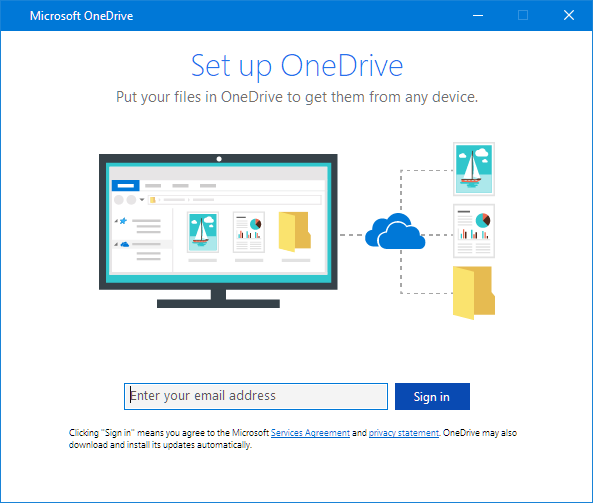
, aby otworzyć menu Start, wyszukaj usługę OneDrive, a następnie otwórz aplikację klasyczną OneDrive.Po uruchomieniu konfiguracji aplikacji OneDrive wprowadź adres e-mail konta Microsoft, a następnie wybierz pozycję Zaloguj się, aby skonfigurować swoje konto.
Konfigurowanie i dostosowywanie usługi OneDrive po rozwiązaniu problemu z instalacją
W usłudze OneDrive funkcja plików na żądanie ułatwia dostęp do wszystkich Twoich plików usługi OneDrive bez konieczności ich pobierania i wykorzystywania miejsca do magazynowania na Twoim urządzeniu. Dowiedz się więcej o funkcji plików na żądanie w usłudze OneDrive.
Uwaga
Wyłączenie, odinstalowanie lub odłączenie usługi OneDrive na komputerze nie spowoduje utraty plików ani danych. Zawsze możesz uzyskać dostęp do swoich plików, logując się online do konta usługi OneDrive.
Możesz również pobrać lub zsynchronizować mniej plików, wybierając foldery usługi OneDrive do synchronizowania z komputerem. Jeśli przed zresetowaniem wybrano synchronizowanie tylko niektórych folderów, musisz zrobić to ponownie po ukończeniu synchronizacji.
Uwaga
Ten krok należy wykonać dla osobistej usługi OneDrive i używanej w pracy lub szkole.
Dowiedz się więcej
Więcej rozwiązań najnowszych problemów dotyczących usługi OneDrive
Potrzebujesz dodatkowej pomocy?
Obsługa konta. Aby uzyskać pomoc dotyczącą konta Microsoft i subskrypcji, odwiedź stronę Konto & Pomoc dotycząca rozliczeń.
Pomoc techniczna. Aby uzyskać pomoc techniczną, wybierz pozycję Kontakt pomoc techniczna firmy Microsoft poniżej, wprowadź swój problem i wybierz pozycję Uzyskaj pomoc.
Użytkownicy urządzeń przenośnych mogą skontaktować się z pomocą techniczną, otwierając aplikację OneDrive i delikatnie potrząsając urządzeniem.
Pomoc techniczna społeczności. Społeczności umożliwiają zadawanie pytań, przekazywanie opinii i otrzymywanie porad od ekspertów z bogatą wiedzą. Zapytaj społeczność firmy Microsoft. Nie ujawniaj na forach publicznych danych osobowych ani informacji poufnych.