

Podsumowanie
Aplikacja synchronizacja usługi OneDrive może wyświetlić skrót Nie można zsynchronizować, gdy przeniesiesz folder ze skrótem OneDrive do innego folderu, który również ma skrót.
Aby naprawić ten błąd w systemie Windows, usuń skrót do podfolderu, a nie do folderu ani jego plików. Jeśli nie możesz znaleźć skrótu, wyszukaj w witrynie internetowej usługi OneDrive lub użyj programu Windows PowerShell.
Błąd "Już synchronizowane jako skrót"
Komunikat Skrót Nie można zsynchronizować zawiera następujących informacji:
W obszarze <Nazwa> folderu nie można zsynchronizować nazwy> folderu<, ponieważ jest on już synchronizowany jako skrót.
Ten komunikat o błędzie jest wyświetlany w aplikacji do synchronizacji usługi OneDrive, jeśli masz skróty do dwóch oddzielnych folderów i przenosisz jeden folder do drugiego. Nadal masz dostęp do obu folderów na komputerze, a pliki są nadal synchronizowane zgodnie z oczekiwaniami, ale nie widać jednego folderu wewnątrz drugiego, tak jak jest to wyświetlone w usłudze OneDrive w sieci Web.
Aby rozwiązać ten problem, usuń skrót do podfolderu (czyli folderu, który został przeniesiony do folderu nadrzędnego ). Po usunięciu skrótu usługa OneDrive zsynchronizuje nową strukturę folderów i podfolderów.
Jak usunąć skrót
Usuń skrót do folderu, który został przeniesiony do folderu nadrzędnego. Zachowaj skrót do folderu nadrzędnego.
Ważne
Użyj skrótu Usuń, a nie Usuń. Usunięcie skrótu nie powoduje usunięcia folderu udostępnionego ani znajdujących się w nim plików.
W folderze OneDrive w eksploratorze plików systemu Windows kliknij prawym przyciskiem myszy skrót do podfolderu i wybierz polecenie Usuń skrót. Jeśli polecenie nie jest wyświetlane bezpośrednio, wybierz pozycjęUsuń skrótusługi OneDrive>.

Sprawdź, czy podfolder jest teraz wyświetlany wewnątrz folderu nadrzędnego w eksploratorze plików i czy błąd synchronizacji związany ze skrótem przestał występować.
Jeśli skrót został znaleziony w witrynie internetowej usługi OneDrive, wykonaj czynności usuwania z Internetu opisane w artykule Dodawanie skrótów do folderów udostępnionych w usłudze OneDrive. Usuń tylko skrót do podfolderu, a następnie sprawdź strukturę folderów i stan synchronizacji w eksploratorze plików.
Porada
Jeśli zamiast tego w usłudze OneDrive zostanie wyświetlony komunikat Niestety, nie można zsynchronizować tego folderu. Już synchronizujesz skrót do folderu z tej biblioteki udostępnionej. Zobacz Nie można synchronizować folderu udostępnionego ustawionego jako skrót w synchronizacja usługi OneDrive aplikacji. Ten komunikat dotyczy konfliktu między synchronizacją biblioteki programu SharePoint a dodaniem do niej skrótu.
Nie możesz znaleźć skrótu do folderu usługi OneDrive
Jeśli nie możesz znaleźć skrótu w swoich folderach, zacznij od wyszukania skrótów w witrynie internetowej usługi OneDrive. To wyszukiwanie działa zarówno w przypadku osobistych kont Microsoft, jak i kont służbowych.
Przejdź do witryny internetowej usługi OneDrive pod adresem onedrive.com i zaloguj się przy użyciu osobistego konta Microsoft lub konta służbowego, na którym wystąpił błąd synchronizacji związany ze skrótem.
W polu wyszukiwania wpisz i
ProgID:"AddToOneDrive.MountPoint"naciśnij klawisz Enter.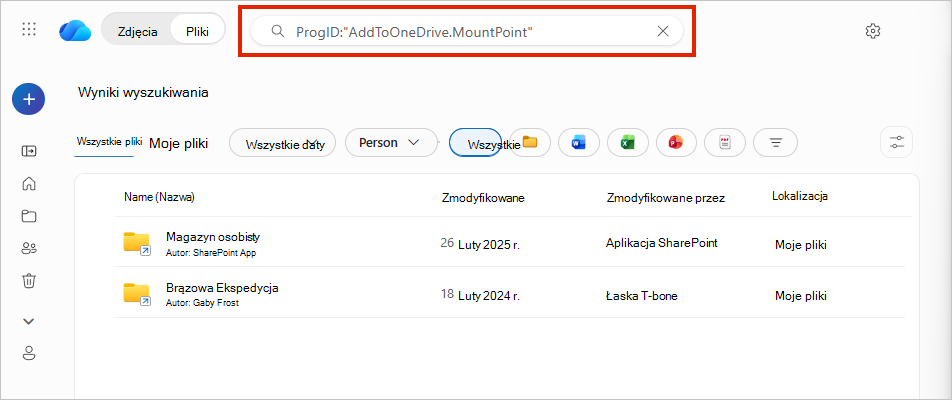
Przejrzyj nazwy folderów i kolumnę Lokalizacja , aby znaleźć skrót do podfolderu, którego dotyczy błąd synchronizacji.
Po zidentyfikowaniu skrótu wykonaj czynności: Jak usunąć skrót.
Porada
Aby zamiast tego wyszukać skrót w lokalnym folderze usługi OneDrive, należy użyć programu Windows PowerShell.
Znajdź skrót przy użyciu programu Windows PowerShell
Jeśli korzystasz z aplikacji synchronizacja usługi OneDrive w systemie Windows, użyj następującego polecenia, aby wyświetlić listę folderów do przejrzenia w lokalnym folderze usługi OneDrive.
Przestroga
Nie usuwaj folderu tylko dlatego, że pojawia się w wynikach. Wyniki mogą obejmować foldery Pulpit komputera, Dokumenty, Pobrane, Muzyka, Obrazy, Wideo, Z aparatu i Zrzuty ekranu. Przed użyciem opcji Usuń skrót zidentyfikuj skrót, którego nazwa występuje w błędzie synchronizacji. Polecenie wyświetla tylko pasujące elementy; Nie usuwa ich.
Otwórz program Windows PowerShell.
Zastąp
C:\Users\JDOE\OneDrivenastępujące polecenie ścieżką do lokalnego folderu usługi OneDrive dla konta, na którym wystąpił błąd synchronizacji, a następnie uruchom polecenie.Get-ChildItem "C:\Users\JDOE\OneDrive" -Recurse | Where-Object {$_.Mode -match "d-r--l"}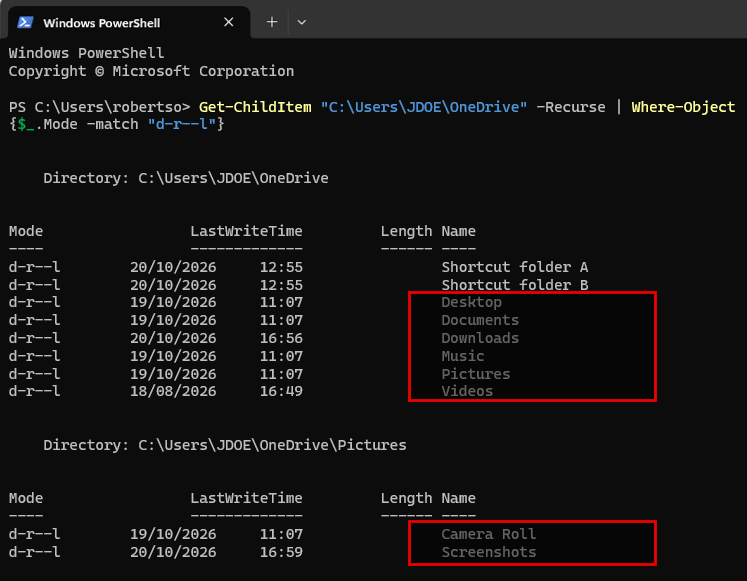
Przejrzyj ścieżki katalogów i nazwy folderów w wynikach, aby zlokalizować skrót do podfolderu, którego dotyczy błąd synchronizacji.
Po zidentyfikowaniu skrótu wykonaj czynności: Jak usunąć skrót.
Jeśli ani wyszukiwanie w witrynie internetowej, ani procedura programu PowerShell nie znajdują skrótu na koncie, którego dotyczy problem, nie ma żadnych skrótów do usunięcia.
Potrzebujesz dodatkowej pomocy?
Obsługa konta. Aby uzyskać pomoc dotyczącą konta Microsoft i subskrypcji, odwiedź stronę Konto & Pomoc dotycząca rozliczeń.
Pomoc techniczna. Aby uzyskać pomoc techniczną, wybierz pozycję Kontakt pomoc techniczna firmy Microsoft poniżej, wprowadź swój problem i wybierz pozycję Uzyskaj pomoc.
Użytkownicy urządzeń przenośnych mogą skontaktować się z pomocą techniczną, otwierając aplikację OneDrive i delikatnie potrząsając urządzeniem.
Pomoc techniczna społeczności. Społeczności umożliwiają zadawanie pytań, przekazywanie opinii i otrzymywanie porad od ekspertów z bogatą wiedzą. Zapytaj społeczność firmy Microsoft. Nie ujawniaj na forach publicznych danych osobowych ani informacji poufnych.