
Co to jest Historia wersji w usłudze OneDrive i programie SharePoint?
Dzięki historii wersji możesz wyświetlać i przywracać starsze wersje plików przechowywanych w usłudze OneDrive lub programie SharePoint. Historia wersji współpracuje ze wszystkimi typami plików, w tym plikami platformy Microsoft 365, plikami PDF, plikami CAD, zdjęciami, klipami wideo i nie tylko.
Uwaga
- Historia wersji pliku jest zachowywana przez 30 dni.
- Jeśli zalogowano się przy użyciu konta służbowego, administrator mógł wyłączyć opcję przechowywania wersji dokumentu.
- Zaloguj się do usługi OneDrive w witrynie onedrive.com za pomocą osobistego konta Microsoft lub konta służbowego.
- Wybierz plik, który chcesz przywrócić do wcześniejszej wersji (możesz przywrócić tylko jeden plik naraz), kliknij prawym przyciskiem myszy, a następnie wybierz pozycję Historia wersji.
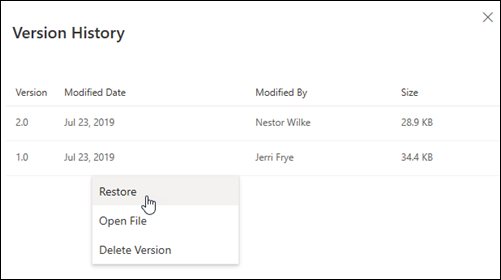
- W okienku Historia wersji wybierz wielokropek (...) obok wersji dokumentu, który chcesz przywrócić, a następnie kliknij pozycję Przywróć.
Jak korzystać z historii wersji usługi OneDrive w eksploratorze plików systemu Windows
Jeśli masz zainstalowaną na komputerze aplikację do synchronizacji usługi OneDrive, kliknij prawym przyciskiem myszy plik, który chcesz przywrócić do wcześniejszej wersji w eksplorator plików, i wybierz pozycję Historia wersji. Następnie wybierz wielokropek (...) obok żądanej wersji i kliknij pozycję Przywróć.

Wybrana wersja dokumentu stanie się wersją bieżącą. Wcześniejsza wersja bieżąca stanie się poprzednią wersją na liście.
Zobacz też
Aby uzyskać więcej informacji o ustawieniach przechowywania wersji programu SharePoint (które dotyczą także usługi OneDrive używanej w pracy lub szkole), zobacz Włączanie i konfigurowanie przechowywania wersji dla listy lub biblioteki lub Jak działa przechowywanie wersji na liście lub w bibliotece?
Potrzebujesz dodatkowej pomocy?
Obsługa konta. Aby uzyskać pomoc dotyczącą konta Microsoft i subskrypcji, odwiedź stronę Konto & Pomoc dotycząca rozliczeń.
Pomoc techniczna. Aby uzyskać pomoc techniczną, wybierz pozycję Kontakt pomoc techniczna firmy Microsoft poniżej, wprowadź swój problem i wybierz pozycję Uzyskaj pomoc.
Użytkownicy urządzeń przenośnych mogą skontaktować się z pomocą techniczną, otwierając aplikację OneDrive i delikatnie potrząsając urządzeniem.
Pomoc techniczna społeczności. Społeczności umożliwiają zadawanie pytań, przekazywanie opinii i otrzymywanie porad od ekspertów z bogatą wiedzą. Zapytaj społeczność firmy Microsoft. Nie ujawniaj na forach publicznych danych osobowych ani informacji poufnych.