
Usługa OneDrive została zaktualizowana w celu udostępnienia nowych funkcji sztucznej inteligencji, ulepszonej technologii zdjęć i wideo oraz bardziej spersonalizowanego środowiska usługi OneDrive. W niektórych przypadkach usługa OneDrive mogła zmienić nazwy plików i folderów, w tym jeśli:
- Nazwy plików są za długie,
- Struktura folderów zawiera zbyt wiele warstw (przez co ogólna nazwa pliku jest zbyt długa),
- Nazwa pliku zawiera nieobsługiwane znaki.
Dlaczego otrzymano wiadomość e-mail "Ważne zmiany w plikach usługi OneDrive"
Jeśli otrzymano wiadomość e-mail z powiadomieniem usługi OneDrive o zmianie nazw plików, sprawdź, czy w usłudze OneDrive nie ma pliku o nazwie Moje Files/_Changed pliki/_OneDrive aktualizacja details.csv
Ten raport zawiera szczegółowe informacje o zmianach, które zostaną wprowadzone od 14 listopada 2024 r.
Jeśli nazwa pliku, nazwy folderów lub połączona struktura folderów i nazwa pliku są zbyt długie, usługa OneDrive skróci ścieżkę i początek nazwy pliku do czegoś krótszego, np. 1_holiday_picture.jpg
Uwaga
- Jeśli usługa OneDrive zmieni nazwy plików i folderów w ten sposób, w ramach drobnego gestu wdzięczności zapewnimy 5 GB dodatkowej przestrzeni dyskowej firmy Microsoft przez 12 miesięcy od daty zmiany nazwy.
- Plików, których nazwy zostały zmienione, nie można już znaleźć na listach ostatnio otwieranych.
- Żadne udostępnione elementy nie będą już dostępne.
- Zawartość Twoich plików pozostanie nietknięta i niezmieniona, a Twoja prywatność i dane osobowe będą chronione zgodnie z naszą Polityką prywatności.
Jak mogę uniemożliwić usłudze OneDrive zmienianie nazw moich folderów?
Oto kilka porad, które pomogą zapobiec automatycznej zmianie nazwy pliku:
- Upewnij się, że w nazwach plików nie są używane nieprawidłowe ani podlegające ograniczeniom znaki, takie jak , , # " * : <> ? / \ |
- Nie używaj spacji ani znaków interpunkcyjnych w długich nazwach plików lub folderów (na przykład spacja jest konwertowana na znaki %20 wyświetlanych w Internecie).
- Nie zawierają zbyt wielu warstw podfolderów, np.
Zdjęcia > Rodzina > 2024 > sierpień > Paryż > Igrzyska Olimpijskie > Lekkoatletyka > 100m
Dlaczego usługa OneDrive zmienia nazwy plików zawierające nieobsługiwane znaki
Jeśli usługa OneDrive umożliwia zmianę nazwy pliku lub folderu, w obszarze powiadomień zostanie wyświetlona opcja Zmień nazwę . Jeśli usługa OneDrive nie może automatycznie zmienić nazwy pliku lub folderu, może być konieczna ręczna zmiana nazwy tego folderu. Nazwa pliku Files może być również automatycznie zmieniana przez aplikację Microsoft 365 podczas zapisywania.
Automatyczne nazewnictwo plików w aplikacjach platformy Microsoft 365
Podczas zapisywania plików w osobistej usłudze OneDrive niektóre znaki są automatycznie zmieniane przez aplikacje platformy Microsoft 365, takie jak Word, Excel i PowerPoint.
Od:

Do:

- Nazwy plików zawierające znak , są zamieniane na ^J
- Znaki # w nazwach plików są zamieniane na ^N
- Nazwy plików zawierające & są zmieniane na ^0
- Nazwy plików zawierające ~ są zamieniane na ^F
Automatyczne nazewnictwo plików w usłudze OneDrive
Aby zezwolić usłudze OneDrive na zmienianie nazw plików lub folderów za Ciebie, po prostu wybierz przycisk Zmień nazwę w wyświetlonym powiadomieniu.
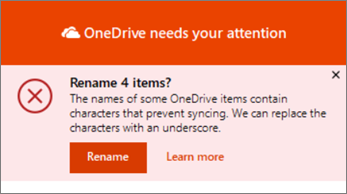
Podczas automatycznej zmiany nazwy usługa OneDrive zastępuje każdy nieprawidłowy znak znakiem podkreślenia. Na przykład nazwa pliku .file for synchronizing zostanie zmieniona na _file do synchronizacji.
Opcja automatycznej zmiany nazw plików i folderów jest wyświetlana tylko w przypadku nazw, w przypadku których występują następujące problemy:
- Nazwy zaczynające się lub kończące się spacją
- Nazwy zakończone kropką
- Nazwy zawierające nieobsługiwane punkty kodowe Unicode
- Imiona i nazwiska z problemami z parą zastępczą
Aby ręcznie zmienić nazwy plików lub folderów
- Aby zmienić nazwę pliku lub folderu w systemie Windows, otwórz Eksplorator plików, zaznacz plik i naciśnij klawisz F2.
- Aby zmienić nazwę pliku lub folderu na komputerze Mac, otwórz program Finder, zaznacz odpowiedni plik i naciśnij klawisz Return .
Porada
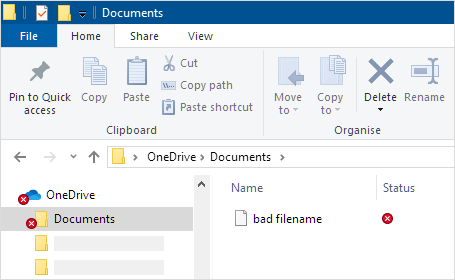
Aby znaleźć plik lub folder wymagający uwagi, otwórz Eksplorator plików lub program Finder, a następnie przejdź do folderu i pliku oznaczonego  , na przykład:
Jak mogę zapobiec automatycznej zmianie nazw plików?
Upewnij się, że w nazwach plików nie są używane nieprawidłowe ani podlegające ograniczeniom znaki, takie jak , , # " * : <> ? / \ |
Pełną listę można znaleźć w artykule Nieprawidłowe nazwy plików i typy plików w usługach OneDrive i OneDrive dla Firm oraz w programie SharePoint.
Dlaczego nie mogę udostępnić plików usługi OneDrive po zmianie ich nazw?
Jeśli nazwa udostępnionego pliku zawierała nieprawidłowe znaki i została zmieniona, osoby, którym plik został udostępniony, nie będą miały do niego dostępu, ponieważ nazwa pliku uległa zmianie. Aby rozwiązać ten problem:
- Zmień nazwę pliku. Upewnij się, że w nazwach plików nie są używane nieprawidłowe ani podlegające ograniczeniom znaki, takie jak , , # " * : <> ? / \ |
- Ponownie udostępnij plik o zmienionej nazwie. Dowiedz się więcej o udostępnianiu plików i folderów w usłudze OneDrive.
Potrzebujesz dodatkowej pomocy?
Ograniczenia w usłudze OneDrive i programie SharePoint
Obsługa konta. Aby uzyskać pomoc dotyczącą konta Microsoft i subskrypcji, odwiedź stronę Konto & Pomoc dotycząca rozliczeń.
Pomoc techniczna. Aby uzyskać pomoc techniczną, wybierz pozycję Kontakt pomoc techniczna firmy Microsoft poniżej, wprowadź swój problem i wybierz pozycję Uzyskaj pomoc.
Użytkownicy urządzeń przenośnych mogą skontaktować się z pomocą techniczną, otwierając aplikację OneDrive i delikatnie potrząsając urządzeniem.
Pomoc techniczna społeczności. Społeczności umożliwiają zadawanie pytań, przekazywanie opinii i otrzymywanie porad od ekspertów z bogatą wiedzą. Zapytaj społeczność firmy Microsoft. Nie ujawniaj na forach publicznych danych osobowych ani informacji poufnych.