
Uwaga
Udostępnianie rodzinie i grupie jest uwzględnione we wszystkich bezpłatnych i płatnych planach usługi OneDrive dla użytkowników domowych (osobistych i rodzinnych) w usłudze OneDrive dla sieci Web. Ta funkcja nie jest dostępna dla kont służbowych usługi OneDrive.
Usługa OneDrive ułatwia utrzymywanie kontaktu z członkami swojej rodziny lub grupami, które zostały utworzone w programie Outlook. Po prostu zaloguj się do family.microsoft.com za pomocą konta Microsoft , aby wstępnie zdefiniować grupę rodzinną lub utworzyć grupy osób, na przykład znajomych, sąsiadów lub drużyny sportowe w programie Outlook. Wtedy możesz łatwo pozostać w kontakcie, udostępniając zdjęcia, klipy wideo oraz pliki jednym kliknięciem.
Wstępnie zdefiniuj grupę rodzinną , odwiedzając family.microsoft.com. Możesz też utworzyć grupę osób, na przykład grupę sportowców, w programie Outlook.
Uwaga
Musisz utworzyć grupę rodzinną Microsoft, aby używać tej funkcji wraz z członkami rodziny. Użyj bezpłatnego konta Microsoft lub konta skojarzonego z subskrypcją usługi Microsoft 365 Family lub Microsoft 365 Personal, aby utworzyć grupę rodzinną, a następnie przejdź do kroku 2.
Zaloguj się za pomocą swojego konta Microsoft w witrynie onedrive.com, a następnie przejdź do lokalizacji, w której chcesz dodać pliki.
Wybierz pozycję Moje pliki lub Zdjęcia w okienku po lewej stronie.
Wybierz plik lub folder, który chcesz udostępnić, zaznaczając okrąg w górnym rogu elementu, a następnie wybierz pozycję Udostępnij u góry strony.
Wybierz pozycję Każda osoba z linkiem może edytować, jeśli chcesz dostosować uprawnienia dostępu i uprawnienia do edycji.
W polu Wprowadź imię i nazwisko lub adres e-mail wpisz nazwę Rodziny lub nazwę grupy programu Outlook, na przykład Drużyna piłkarska. Podczas wpisywania nazwy Rodziny w usłudze OneDrive uzyskasz możliwość udostępnienia określonym członkom poprzez wyświetlanie ich imion i nazwisk, bądź możesz wybrać pozycję Twoja rodzina, aby udostępniać całej rodzinie.
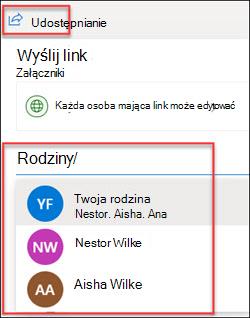
Dodaj wiadomość, a następnie wyślij zaproszenie.
Aby dowiedzieć się więcej o udostępnianiu plików i zdjęć w usłudze OneDrive oraz poziomach uprawnień, zobacz ten artykuł: Udostępnianie plików i folderów usługi OneDrive.
Potrzebujesz dodatkowej pomocy?
Obsługa konta. Aby uzyskać pomoc dotyczącą konta Microsoft i subskrypcji, odwiedź stronę Konto & Pomoc dotycząca rozliczeń.
Pomoc techniczna. Aby uzyskać pomoc techniczną, wybierz pozycję Kontakt pomoc techniczna firmy Microsoft poniżej, wprowadź swój problem i wybierz pozycję Uzyskaj pomoc.
Użytkownicy urządzeń przenośnych mogą skontaktować się z pomocą techniczną, otwierając aplikację OneDrive i delikatnie potrząsając urządzeniem.
Pomoc techniczna społeczności. Społeczności umożliwiają zadawanie pytań, przekazywanie opinii i otrzymywanie porad od ekspertów z bogatą wiedzą. Zapytaj społeczność firmy Microsoft. Nie ujawniaj na forach publicznych danych osobowych ani informacji poufnych.