

Jeśli Twoje pliki usługi OneDrive zostały usunięte, nadpisane, uszkodzone lub zainfekowane złośliwym oprogramowaniem, możesz przywrócić pliki lub foldery przy użyciu jednej z opcji wymienionych w tym artykule.
Subskrybenci platformy Microsoft 365 mogą również przywrócić poprzednią wersję pliku i użyć funkcji przywracania całej usługi OneDrive , aby cofnąć wszystko, przywracając wszystkie zmiany, które wystąpiły w dowolnych plikach i folderach, do dowolnego punktu w ciągu ostatnich 30 dni.
Uwaga
- W przypadku kont osobistych możesz przywrócić pliki lub foldery usunięte w ciągu ostatnich 30 dni. W przypadku kont służbowych możesz przywrócić pliki lub foldery usunięte w ciągu ostatnich 93 dni, chyba że administrator zmienił ustawienie przechowywania.
- Możesz przywrócić tylko pliki lub foldery, które znajdowały się w Twojej własnej usłudze OneDrive, a nie pliki udostępnione Ci przez inną osobę.
- Nie można przywrócić plików ani folderów po ich trwałym usunięciu z kosza usługi OneDrive.
Przywracanie plików lub folderów z kosza witryny internetowej usługi OneDrive
Przejdź do onedrive.com i zaloguj się za pomocą konta Microsoft lub konta służbowego.
W okienku nawigacji wybierz pozycję Kosz.
Wybierz pliki lub foldery, które chcesz przywrócić, wskazując każdy element i zaznaczając okrągłe pole wyboru, a następnie wybierz pozycję Przywróć.
Porada
Użyj polecenia Pokaż elementy magazynu osobistego w Koszu, aby wyświetlić pliki usunięte z Twojego magazynu osobistego.

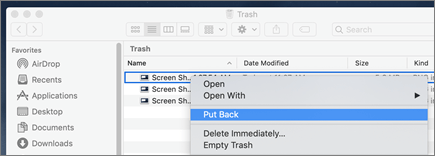
 ), nie pojawiają się w Koszu na komputerze. Usunięte pliki lub foldery można przywrócić z kosza usługi OneDrive lub programu SharePoint w sieci Web.
 Ja w lewym górnym rogu ekranu, wybierz konto, a następnie naciśnij pozycję Kosz.
 .
.Zobacz też
Przywracanie poprzedniej wersji pliku w usłudze OneDrive
Przywracanie całej usługi OneDrive
Przywracanie elementów usuniętych z programu SharePoint lub aplikacji Teams albo z kosza zbioru witryn programu SharePoint
Potrzebujesz dodatkowej pomocy?
Obsługa konta. Aby uzyskać pomoc dotyczącą konta Microsoft i subskrypcji, odwiedź stronę Konto & Pomoc dotycząca rozliczeń.
Pomoc techniczna. Aby uzyskać pomoc techniczną, wybierz pozycję Kontakt pomoc techniczna firmy Microsoft poniżej, wprowadź swój problem i wybierz pozycję Uzyskaj pomoc.
Użytkownicy urządzeń przenośnych mogą skontaktować się z pomocą techniczną, otwierając aplikację OneDrive i delikatnie potrząsając urządzeniem.
Pomoc techniczna społeczności. Społeczności umożliwiają zadawanie pytań, przekazywanie opinii i otrzymywanie porad od ekspertów z bogatą wiedzą. Zapytaj społeczność firmy Microsoft. Nie ujawniaj na forach publicznych danych osobowych ani informacji poufnych.