

Jeśli chcesz zatrzymać synchronizację lub tworzenie kopii zapasowej pliku lub folderu, możesz wstrzymać przekazywanie lub pobieranie. Aby uzyskać szczegółowe informacje, zobacz tymczasowe zatrzymywanie synchronizacji w poniższej sekcji.
Jeśli przekazywanie lub pobieranie za pomocą witryny internetowej usługi OneDrive trwa zbyt długo lub wybrano niewłaściwe pliki, możesz je anulować. Możesz również anulować przekazywanie i pobieranie na urządzeniach przenośnych. Aby uzyskać szczegółowe informacje, zobacz Zatrzymywanie synchronizowania niektórych plików w poniższej sekcji.
Jeśli chcesz zrezygnować z korzystania z usługi OneDrive lub chcesz usunąć konto po zmianie pracy lub ukończeniu studiów, możesz odłączyć swoje konto Microsoft lub konto służbowe. Aby uzyskać szczegółowe informacje, zobacz Zatrzymywanie synchronizowania wszystkiego w poniższej sekcji.
Tymczasowe zatrzymywanie synchronizacji
Jeśli synchronizacja spowalnia działanie komputera lub połączenia internetowego albo po prostu pojawia się w złym momencie, możesz wstrzymać usługę OneDrive i zaplanować wznowienie synchronizacji w późniejszym czasie.
- Kliknij prawym przyciskiem myszy (lub z wciśniętym klawiszem CTRL na komputerze Mac) ikonę usługi OneDrive na pasku zadań.
- Wybierz pozycję Wstrzymaj synchronizację , a następnie wybierz 2 / 8 / 24 godziny lub wybierz pozycję Zakończ działanie aplikacji OneDrive.
- Aby uruchomić ponownie, naciśnij klawisz
 systemu Windows lub otwórz aplikację W centrum uwagi na komputerze Mac i wpisz wyraz "OneDrive", a następnie wybierz aplikację OneDrive.
Porada
Synchronizacja zostanie wznowiona automatycznie, ale możesz nadal zmieniać jej harmonogram, tak aby synchronizacja przebiegała przez noc.
Zatrzymywanie synchronizacji niektórych plików
Wybieranie folderów usługi OneDrive
Jeśli nie chcesz synchronizować wszystkich folderów znajdujących się w usłudze OneDrive z komputerem, możesz określić, które foldery chcesz zsynchronizować. Dowiedz się więcej o tym, jak wybrać foldery usługi OneDrive do synchronizowania z komputerem.
Aby anulować przekazywanie do witryny internetowej usługi OneDrive
Na górnym pasku narzędzi wybierz pozycję
 Przekazywanie , aby wyświetlić postęp każdego pliku.
Aby anulować całe przekazywanie, wybierz pozycję
 u góry listy.
Porada
Możesz także anulować poszczególne pliki podczas przekazywania.
Aby zatrzymać pobieranie z witryny internetowej usługi OneDrive
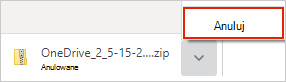
Przejdź do obszaru pobierania przeglądarki (u dołu okna przeglądarki).
Wybierz opcje pobierania pliku i wybierz pozycję Anuluj.
Aby anulować przekazywanie z usługi OneDrive na urządzeniu przenośnym
- Naciśnij znak X pod miniaturą przekazywanego pliku.
Aby zatrzymać pobieranie z usługi OneDrive na urządzeniu przenośnym
- Otwórz powiadomienia Menedżera pobierania.
- Stuknij opcję Anuluj obok pliku, który chcesz zatrzymać.
Aby anulować otwieranie pliku w usłudze OneDrive
Gdy za pomocą eksploratora plików otwierasz plik oznaczony jako  dostępny w trybie online, usługa OneDrive pobiera go w pierwszej kolejności. Aby zatrzymać pobieranie, wykonaj następujące czynności:
Otwórz OneDrive za pomocą ikony na pasku zadań.
Wybierz symbol X obok aktualnie pobieranego pliku.

Jeśli popełniono błąd podczas dodawania lub przekazywania pliku do folderów usługi OneDrive
Wstrzymaj usługę OneDrive.
Usuń go lub przenieś z folderów usługi OneDrive.
Porada
Files usunięte z OneDrive.com przejść do Kosza usługi OneDrive. Files usunięte z usługi OneDrive na komputerze przejdź do Kosza lub Kosza na komputerze.
Wybierz ikonę usługi OneDrive na pasku zadań lub pasku menu i wybierz pozycję Wznów
 .
.
Jeśli przypadkowo oznaczono plik lub folder jako "Zawsze zachowuj na tym urządzeniu"
- Zamknij usługę OneDrive, klikając prawym przyciskiem myszy ikonę paska zadań lub paska menu usługi OneDrive.
- Uruchom ponownie usługę OneDrive z poziomu menu Start systemu Windows lub programu Mac Finder.
- Oznacz plik lub folder jako Zwolnij miejsce.
- Jeśli popełniono błąd podczas dodawania lub przekazywania pliku do usługi OneDrive, możesz go usunąć lub przenieść poza foldery usługi OneDrive.
Aby anulować usuwanie pliku
Jeśli przypadkowo usunięto lub przeniesiono wiele plików i zechcesz zatrzymać usuwanie, najbezpieczniejszą opcją jest pozwolenie na dokończenie tej czynności, a następnie cofnięcie (CTRL/ + Z) lub przywrócenie plików.
Dowiedz się więcej.
+ Z) lub przywrócenie plików.
Dowiedz się więcej.
Zatrzymywanie synchronizacji
Zamknij OneDrive
- Kliknij prawym przyciskiem myszy (lub kliknij z wciśniętym klawiszem CTRL na komputerze Mac) ikonę usługi OneDrive na pasku zadań.
- Wybierz pozycję Wstrzymaj synchronizację, a następnie wybierz pozycję Zamknij usługę OneDrive.
Usuwanie konta
Jeśli chcesz przestać korzystać z usługi OneDrive lub usunąć konto po zmianie pracy lub ukończeniu studiów, odłącz konto Microsoft lub konto służbowe.
- Wybierz ikonę chmury usługi OneDrive na pasku zadań lub pasku menu, wybierz ikonę
 koła zębatego, a następnie wybierz pozycję Ustawienia lub Preferencje.
 - Wybierz pozycję Ustawienia, a następnie przejdź do karty Konto .
- Wybierz pozycję Odłącz ten komputer.
Usuwanie usługi OneDrive z systemu Windows 10/11
Jeśli chcesz odinstalować usługę OneDrive, wykonaj następujące czynności:
Otwórz Ustawienia , aby znaleźć listę zainstalowanych aplikacji.
Przewiń w dół, aby znaleźć usługę Microsoft OneDrive, a następnie wybierz pozycję
 i odinstaluj.
Aby usunąć aplikację OneDrive z innych platform, zobacz wyłączanie lub odinstalowywanie usługi OneDrive.
Porada
Usunięcie usługi OneDrive z komputera nie powoduje utraty plików ani danych. Zawsze możesz uzyskać dostęp do swoich plików, logując się do OneDrive.com.
Zobacz też
Jak wstrzymywać i wznawiać synchronizację w usłudze OneDrive
Wyłączanie, blokowanie lub odinstalowywanie usługi OneDrive
Odłączanie i ponowne łączenie usługi OneDrive
Potrzebujesz dodatkowej pomocy?
Obsługa konta. Aby uzyskać pomoc dotyczącą konta Microsoft i subskrypcji, odwiedź stronę Konto & Pomoc dotycząca rozliczeń.
Pomoc techniczna. Aby uzyskać pomoc techniczną, wybierz pozycję Kontakt pomoc techniczna firmy Microsoft poniżej, wprowadź swój problem i wybierz pozycję Uzyskaj pomoc.
Użytkownicy urządzeń przenośnych mogą skontaktować się z pomocą techniczną, otwierając aplikację OneDrive i delikatnie potrząsając urządzeniem.
Pomoc techniczna społeczności. Społeczności umożliwiają zadawanie pytań, przekazywanie opinii i otrzymywanie porad od ekspertów z bogatą wiedzą. Zapytaj społeczność firmy Microsoft. Nie ujawniaj na forach publicznych danych osobowych ani informacji poufnych.