
Autozapis działa na platformie Microsoft 365 po zapisaniu pliku w usłudze OneDrive lub programie SharePoint. Aby użyć autozapisu, otwórz lub zapisz plik bezpośrednio z programu Word, Excel lub PowerPoint i upewnij się, że masz aktywną subskrypcję platformy Microsoft 365.
Uwaga
Automatyczne zapisywanie nie obsługuje plików CSV.
Włączanie autozapisu w programie Word, Excel lub PowerPoint
Aby włączyć funkcję Autozapis, zapisz plik w usłudze OneDrive lub folderze programu SharePoint z poziomu aplikacji platformy Microsoft 365.
Przejdź do menu Plik, a następnie Zapisz jako.
Wybierz
 Osobiste, służbowe lub szkolne konto usługi OneDrive.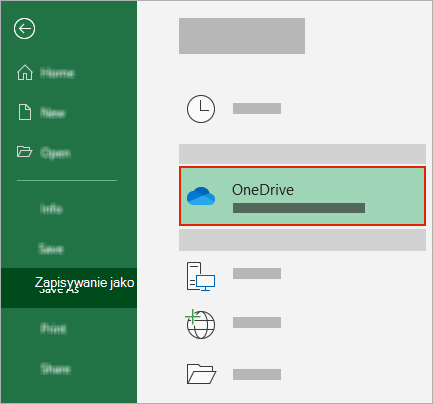
Wybierz podfolder z wyświetlonej listy.
Wprowadź nazwę pliku i wybierz pozycję Zapisz.
Porada
- Jeśli na liście nie widzisz usługi OneDrive ani usługi OneDrive, wybierz pozycję Zaloguj się. Jeśli nie widzisz na liście swojej rodzinnej, służbowej lub szkolnej usługi OneDrive, wybierz pozycję Dodaj miejsce. Dowiedz się więcej o dodawaniu usługi OneDrive jako usługi.
- Wybranie istniejącego pliku włączy funkcję Autozapis dla tego pliku.
- Jeśli na liście nie widzisz
Włączanie autozapisu podczas otwierania plików z usługi OneDrive lub programu SharePoint
Aby mieć pewność, że funkcja Autozapis zostanie włączona, zaraz po rozpoczęciu edytowania otwórz plik, przechodząc do folderu usługi OneDrive lub programu SharePoint z poziomu aplikacji platformy Microsoft 365.
Przejdź do pozycji Plik, a następnie Otwórz.
Wybierz
Osobiste, służbowe lub szkolne konto usługi OneDrive.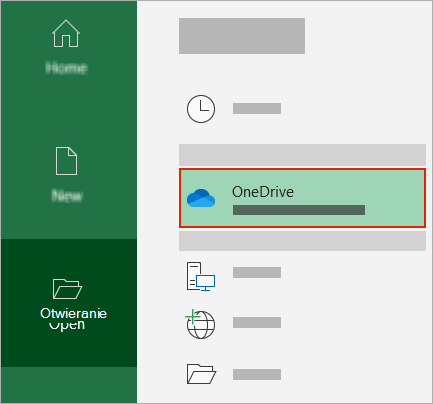
Z wyświetlonej listy wybierz lokalizację podfolderu.
Wybierz plik, aby go otworzyć.
Porada
- Jeśli na liście nie widzisz usługi OneDrive ani usługi OneDrive, wybierz pozycję Zaloguj się. Jeśli nie widzisz na liście swojej rodzinnej, służbowej lub szkolnej usługi OneDrive, wybierz pozycję Dodaj miejsce. Dowiedz się więcej o dodawaniu usługi OneDrive jako usługi.
- Po otwarciu pliku nie musisz go dalej zapisywać — każda zmiana jest zapisywana automatycznie.
- Jeśli na liście nie widzisz
Rozwiązywanie problemu z monitem "Przekaż tylko plik" podczas włączania autozapisu
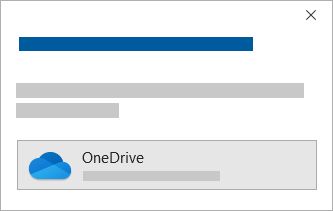
Jeśli wybierzesz przełącznik Autozapis i zobaczysz monit "Przekaż tylko plik", wykonaj następujące kroki:
Aby kontynuować pracę nad oryginalnym plikiem, wybierz znak X w celu zamknięcia okna. Następnie wykonaj kroki opisane powyżej, aby włączyć funkcję Autozapis.
Aby utworzyć kopię pliku, nie zamykaj okna Zapisywanie. Z listy lokalizacji wybierz pozycję OneDrive i wprowadź nazwę kopii.
Przestroga
Jeśli otworzysz oryginalny plik, nie zobaczysz żadnych późniejszych zmian.
Porada
Wybierz nazwę pliku u góry aplikacji, aby wyświetlić jego lokalizację i historię wersji.
Rozwiązywanie problemów z włączaniem autozapisu w aplikacjach Microsoft 365
Dlaczego funkcja Autozapis nie jest włączona podczas otwierania pliku z poziomu eksploratora plików lub programu Finder?
Jeśli otworzysz plik pakietu Office z poziomu eksploratora plików lub programu Finder, musisz otworzyć plik zgodnie z powyższym opisem, aby włączyć funkcję Autozapis.
Zamknij i ponownie otwórz plik z poziomu aplikacji Microsoft 365, a nie z poziomu programu Eksplorator plików lub Finder.
Dlaczego funkcja Autozapis nie jest włączona podczas otwierania pliku z listy ostatnio używanych plików?
Jeśli otworzysz plik pakietu Office z listy ostatnio używanych plików za pomocą paska zadań lub aplikacji pakietu Office, musisz otworzyć plik w sposób opisany powyżej, aby włączyć funkcję Autozapis.
Aby to sprawdzić, umieść wskaźnik myszy na ostatniej liście: Files, które rozpoczynają ścieżkę C:\Users\, nie będą otwierane za pomocą Autozapisu, ale pliki ze https:// będą otwierane.
Zamknij i ponownie otwórz plik z poziomu aplikacji Microsoft 365, a nie z listy ostatnio używanych plików.
Dlaczego Autozapis jest wyłączony?
Jeśli otworzysz plik pakietu Office z poziomu eksploratora plików, programu Finder lub listy ostatnio używanych plików za pomocą paska zadań, może być konieczne zapisanie lub otwarcie pliku zgodnie z powyższym opisem, aby włączyć funkcję Autozapis.
Zamknij i ponownie otwórz plik z poziomu aplikacji Microsoft 365, a nie z listy ostatnio używanych plików.
Ustawienia autozapisu mogą być wyłączone dla niektórych plików, zwłaszcza dużych lub przechowywanych w programie SharePoint.
- Przejdź do opcjizapisywaniaw opcjach>pliku>.
- Sprawdź, czy pole Autozapis jest zaznaczone.
Autozapis nadal nie jest włączony podczas otwierania pliku za pomocą aplikacji Microsoft 365 z usługi OneDrive
Ustawienia autozapisu mogą być wyłączone dla niektórych plików, zwłaszcza dużych lub przechowywanych w programie SharePoint.
- Przechodzenie doopcji zapisywania wopcjach>pliku>
- Sprawdź, czy pole Autozapis jest zaznaczone.
Co zrobić, jeśli funkcja Autozapisu nadal nie jest włączona
Istnieją też inne przyczyny, dla których funkcja Autozapisu może być wyłączona. Poniżej przedstawiono typowe przyczyny jej wyłączenia:
- Autozapis jest dostępny tylko dla posiadaczy aktywnej subskrypcji platformy Microsoft 365. Nie masz subskrypcji? Wykorzystaj w pełni możliwości pakietu Office z usługą Office 365.
- Plik jest w starszym formacie, na przykład xls, ppt lub doc.
- Synchronizacja usługi OneDrive została wstrzymana.
- Plik jest osadzony w innym pliku platformy Microsoft 365.
- Prezentacja znajduje się w trybie pokazu slajdów.
Zrozumienie, czy autozapis działa z plikami lokalnymi w aplikacjach Microsoft 365
Autozapis ma zastosowanie tylko do plików Microsoft 365 przechowywanych w usłudze OneDrive, ale funkcja Autoodzyskiwanie platformy Microsoft 365 jest domyślnie włączona i zapisuje Twoją pracę co 10 minut.
Aby wyświetlić lub zmienić ustawienia Autoodzyskiwania, otwórz aplikację platformy Microsoft 365 i wybierz pozycjęZapiszopcje>plików>.
Wyłączanie autozapisu w programie Word, Excel lub PowerPoint
Aby wyłączyć funkcję Autozapis, przełącz przełącznik Autozapis w lewym górnym rogu nagłówka aplikacji.

Masz uwagi?
Prześlij nam swoją opinię, aby pomóc nam określić priorytety nowych funkcji w przyszłych aktualizacjach. Aby uzyskać więcej informacji, zobacz artykuł Jak przesłać opinię na temat pakietu Microsoft Office?.
Potrzebujesz dodatkowej pomocy?
Obsługa konta. Aby uzyskać pomoc dotyczącą konta Microsoft i subskrypcji, odwiedź stronę Konto & Pomoc dotycząca rozliczeń.
Pomoc techniczna. Aby uzyskać pomoc techniczną, wybierz pozycję Kontakt pomoc techniczna firmy Microsoft poniżej, wprowadź swój problem i wybierz pozycję Uzyskaj pomoc.
Użytkownicy urządzeń przenośnych mogą skontaktować się z pomocą techniczną, otwierając aplikację OneDrive i delikatnie potrząsając urządzeniem.
Pomoc techniczna społeczności. Społeczności umożliwiają zadawanie pytań, przekazywanie opinii i otrzymywanie porad od ekspertów z bogatą wiedzą. Zapytaj społeczność firmy Microsoft. Nie ujawniaj na forach publicznych danych osobowych ani informacji poufnych.