
Możesz udostępniać pliki, zdjęcia i foldery usługi OneDrive z aplikacji OneDrive na urządzeniu z systemem Android tak samo, jak na komputerze PC lub Mac. Możesz także wyświetlać pliki udostępnione Ci przez inne osoby. Aby zatrzymać udostępnianie, przejdź do witryny internetowej usługi OneDrive i zaloguj się za pomocą konta Microsoft lub konta służbowego.
Wybieranie metody udostępniania w usłudze OneDrive dla systemu Android
W aplikacji OneDrive (zalogowanie się za pomocą konta Microsoft) wybierz odpowiedni plik lub folder (naciśnij i przytrzymaj, aby go zaznaczyć), a następnie wybierz pozycję Udostępnij
 .
.(opcjonalnie) Wybierz, czy adresaci mogą edytować plik lub Może wyświetlać plik tylko do odczytu.
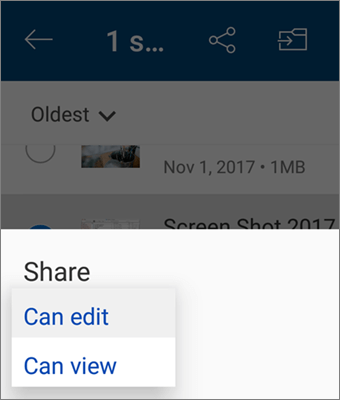
Uwaga
Jeśli opcje wyglądają inaczej, prawdopodobnie zalogowano się przy użyciu konta służbowego. Wybierz pozycję OneDrive — Służba we wcześniejszej części tego artykułu, aby wyświetlić te instrukcje.
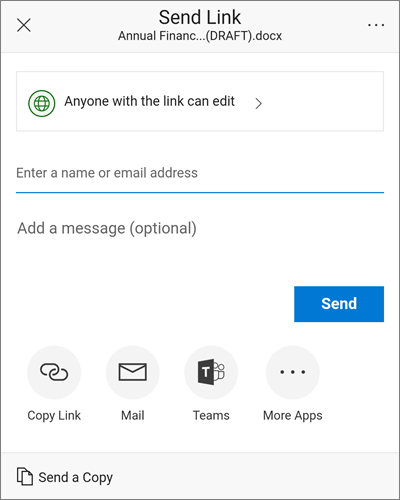
Wybierz pozycję Kopiuj link, a następnie wklej link w aplikacji lub witrynie internetowej, w której udostępniasz link.

Uwaga
Pamiętaj, że każda osoba mająca link może otworzyć, pobrać i zapisać dany dokument, a także przesłać link dalej.
Zapraszanie osób do wyświetlenia pliku lub folderu
W aplikacji OneDrive zaznacz plik lub folder, który chcesz udostępnić (naciśnij i przytrzymaj, aby go zaznaczyć).
Naciśnij pozycję Udostępnij
>Zaproś osoby.

W obszarze Dodaj osoby, którym chcesz to udostępnić wprowadź odpowiednie nazwy lub adresy e-mail.
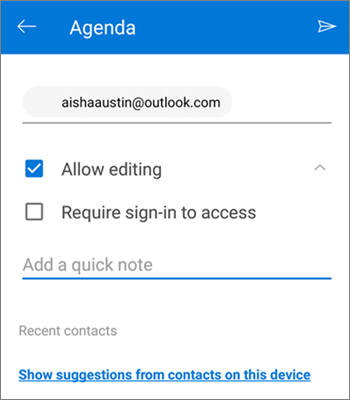
Aby zezwolić innym osobom na edytowanie, pozostaw zaznaczone pole Zezwalaj na edytowanie . Wyczyść to pole, aby umożliwić użytkownikom tylko wyświetlanie pliku lub folderu.
Porada
Aby dodać notatkę do zaproszenia do udostępniania, naciśnij strzałkę na końcu pozycji Zezwalaj na edytowanie, a następnie naciśnij pozycję Dodaj szybką notatkę i wpisz wiadomość.
Stuknij pozycję Wyślij
 . Adresaci otrzymają wiadomość e-mail z linkiem do dokumentu.
Wysyłanie pliku jako załącznika
W aplikacji OneDrive zaznacz plik lub folder, który chcesz udostępnić (naciśnij i przytrzymaj, aby go zaznaczyć).
Naciśnij pozycję Udostępnij
>Wyślij pliki.

Na liście Udostępnij naciśnij aplikację, za pomocą której chcesz wysłać plik.
Aby korzystać z tej aplikacji za każdym razem, gdy wysyłasz plik, naciśnij opcję Zawsze. Jeśli naciśniesz tylko raz, ta opcja pojawi się ponownie podczas następnego wysyłania pliku.
Po wybraniu tej opcji zostanie otwarta wybrana aplikacja. Użyj jej do udostępnienia pliku.Porada
Udostępnianie w postaci załącznika działa tylko w przypadku pojedynczych plików. Aby udostępnić folder, użyj funkcji Kopiuj link lub Zaproś osoby.
Potrzebujesz dodatkowej pomocy?
Obsługa konta. Aby uzyskać pomoc dotyczącą konta Microsoft i subskrypcji, odwiedź stronę Konto & Pomoc dotycząca rozliczeń.
Pomoc techniczna. Aby uzyskać pomoc techniczną, wybierz pozycję Kontakt pomoc techniczna firmy Microsoft poniżej, wprowadź swój problem i wybierz pozycję Uzyskaj pomoc.
Użytkownicy urządzeń przenośnych mogą skontaktować się z pomocą techniczną, otwierając aplikację OneDrive i delikatnie potrząsając urządzeniem.
Pomoc techniczna społeczności. Społeczności umożliwiają zadawanie pytań, przekazywanie opinii i otrzymywanie porad od ekspertów z bogatą wiedzą. Zapytaj społeczność firmy Microsoft. Nie ujawniaj na forach publicznych danych osobowych ani informacji poufnych.