

Funkcja przywracania usługi OneDrive w usłudze OneDrive pomaga subskrybentom platformy Microsoft 365 cofnąć wszystkie akcje, które dotyczyły dowolnych plików i folderów w ciągu ostatnich 30 dni.
Jeśli jakiekolwiek pliki lub foldery usługi OneDrive zostały usunięte, nadpisane, uszkodzone lub zainfekowane złośliwym oprogramowaniem, możesz przywrócić całą usługę OneDrive do stanu poprzedniego.
Jeśli nie chcesz przywracać wszystkiego, możesz również przywrócić usunięte pliki z kosza usługi OneDrive lub przywrócić poprzednią wersję pliku.
Ważne
- Jeśli plik został trwale usunięty z Kosza usługi OneDrive, nigdy nie będzie można go odzyskać.
- Podczas przywracania wszystkie pliki i foldery utworzone po dacie punktu przywracania zostaną przeniesione do kosza usługi OneDrive. Możesz przywrócić pliki z tego miejsca niezależnie od daty punktu przywracania.
Przywracanie usługi OneDrive do poprzedniego stanu
Aby przywrócić całą usługę OneDrive, musisz mieć platformę Microsoft 365.
Zaloguj się do witryny internetowej usługi OneDrive pod adresem onedrive.com.
- Jeśli zalogowano się przy użyciu konta osobistego, które obejmuje subskrypcję platformy Microsoft 365, u góry strony wybierz pozycję Opcje ustawień
 >, a następnie wybierz pozycję Przywróć usługę OneDrive w lewym obszarze nawigacji.
 - Jeśli zalogowano się za pomocą konta służbowego, przejdź do pozycji Ustawienia>,aby przywrócić usługę OneDrive.
- Jeśli zalogowano się przy użyciu konta osobistego, które obejmuje subskrypcję platformy Microsoft 365, u góry strony wybierz pozycję Opcje ustawień
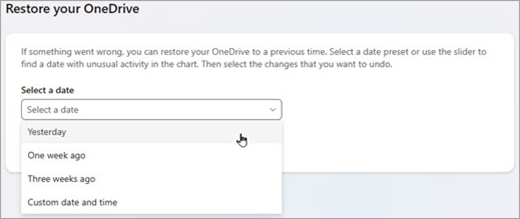
Na stronie Przywracanie usługi OneDrive wybierz datę z listy rozwijanej, taką jak Wczoraj, lub wybierz pozycję Niestandardowa data i godzina. Jeśli chcesz przywrócić pliki po automatycznym wykryciu oprogramowania wymuszającego okup, sugerowana data przywrócenia zostanie wypełniona za Ciebie.
Skorzystaj z wykresu aktywności i kanału aktywności, aby przejrzeć ostatnie działania, które chcesz cofnąć.
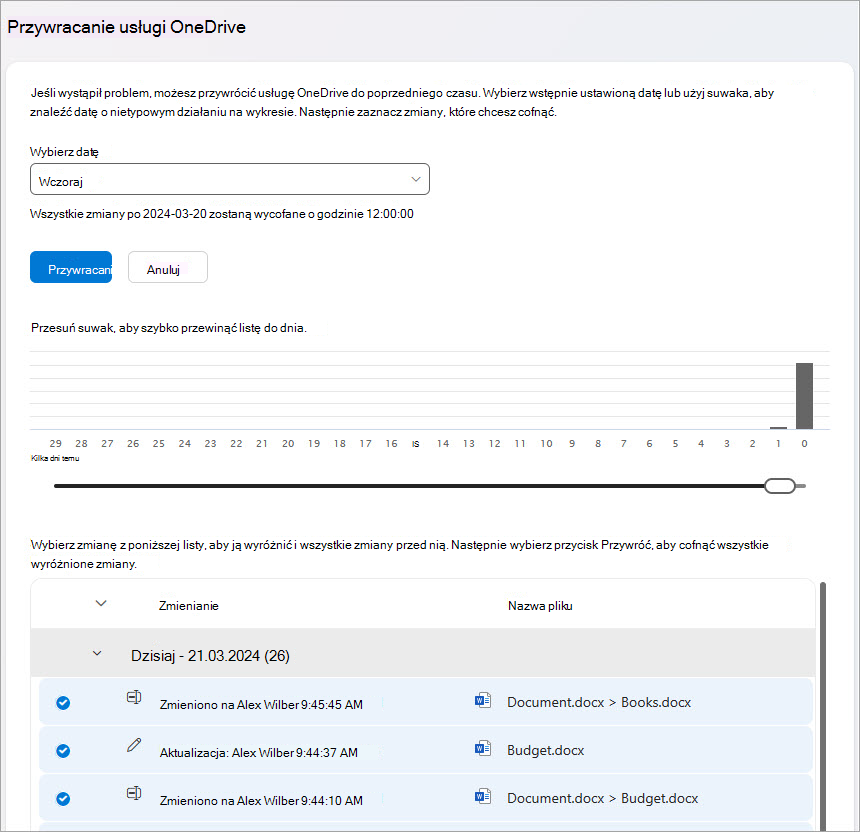
Dzienny wykres aktywności przedstawia liczbę aktywności dotyczących plików w każdym dniu w ciągu ostatnich 30 dni. Jest to przegląd tego, co działo się usłudze OneDrive wraz z upływem czasu, i może pomóc w zidentyfikowaniu wszelkich nietypowych aktywności. Jeśli na przykład usługa OneDrive została zainfekowana złośliwym oprogramowaniem, możesz sprawdzić, kiedy to się stało.
Kanał aktywności pokazuje poszczególne działania na plikach i folderach w odwrotnej kolejności chronologicznej. Przewiń w dół, aby zobaczyć poprzednie dni, lub przesuń suwak poniżej dziennego wykresu aktywności, aby szybko przejść do określonego dnia.Porada
Użyj strzałki zwiń/rozwiń obok każdego dnia w kanale aktywności, aby pokazać lub ukryć działania w danym dniu.
Jeśli wybrano niestandardowe daty i godziny, zaznacz najwcześniejsze działanie, które ma zostać cofnięte. Po zaznaczeniu działania wszystkie inne działania, które wystąpiły po nim, zostaną automatycznie zaznaczone.
Uwaga
Przed wybraniem pozycji Przywróć przewiń do góry kanału aktywności, aby przejrzeć wszystkie działania, które zamierzasz cofnąć. Gdy wybierzesz dzień na wykresie aktywności, ostatnie działania zostaną ukryte w kanale, ale pozostaną zaznaczone, gdy zaznaczysz działanie.
Gdy wszystko będzie gotowe do przywrócenia usługi OneDrive, wybierz pozycję Przywróć. Ta czynność spowoduje cofnięcie wszystkich zaznaczonych działań.
Pliki usługi OneDrive zostaną przywrócone do stanu sprzed pierwszego zaznaczonego działania.Uwaga
- Podczas przywracania wszystkie pliki i foldery utworzone po dacie punktu przywracania zostaną przeniesione do kosza usługi OneDrive.
- Jeśli plik został trwale usunięty z Kosza usługi OneDrive, nie można go odzyskać.
- Jeśli zmienisz zdanie na temat wykonanego przywracania, możesz je cofnąć, ponownie uruchamiając przywracanie i wybierając właśnie wykonane działanie przywracania.
- Albumy nie są przywracane.
Dowiedz się więcej
Jeśli nie chcesz przywracać wszystkiego, możesz również przywrócić usunięte pliki z kosza usługi OneDrive lub przywrócić poprzednią wersję pliku.
W przypadku plików w programie SharePoint lub aplikacji Microsoft Teams możesz przywrócić bibliotekę dokumentów.
Włączanie i konfigurowanie przechowywania wersji dla listy lub biblioteki.
Potrzebujesz dodatkowej pomocy?
Obsługa konta. Aby uzyskać pomoc dotyczącą konta Microsoft i subskrypcji, odwiedź stronę Konto & Pomoc dotycząca rozliczeń.
Pomoc techniczna. Aby uzyskać pomoc techniczną, wybierz pozycję Kontakt pomoc techniczna firmy Microsoft poniżej, wprowadź swój problem i wybierz pozycję Uzyskaj pomoc.
Użytkownicy urządzeń przenośnych mogą skontaktować się z pomocą techniczną, otwierając aplikację OneDrive i delikatnie potrząsając urządzeniem.
Pomoc techniczna społeczności. Społeczności umożliwiają zadawanie pytań, przekazywanie opinii i otrzymywanie porad od ekspertów z bogatą wiedzą. Zapytaj społeczność firmy Microsoft. Nie ujawniaj na forach publicznych danych osobowych ani informacji poufnych.