
Uwaga
Ten przewodnik Szybki start dotyczy usługi OneDrive dla użytkowników domowych i kont osobistych. W przypadku kont służbowych zobacz Usługa OneDrive używana w pracy lub szkole — Szybki start.
Korzystanie z usługi OneDrive w przeglądarce
- Zaloguj się do office.com.
Zaloguj się do https://login.partner.microsoftonline.cn i wybierz pozycję OneDrive.
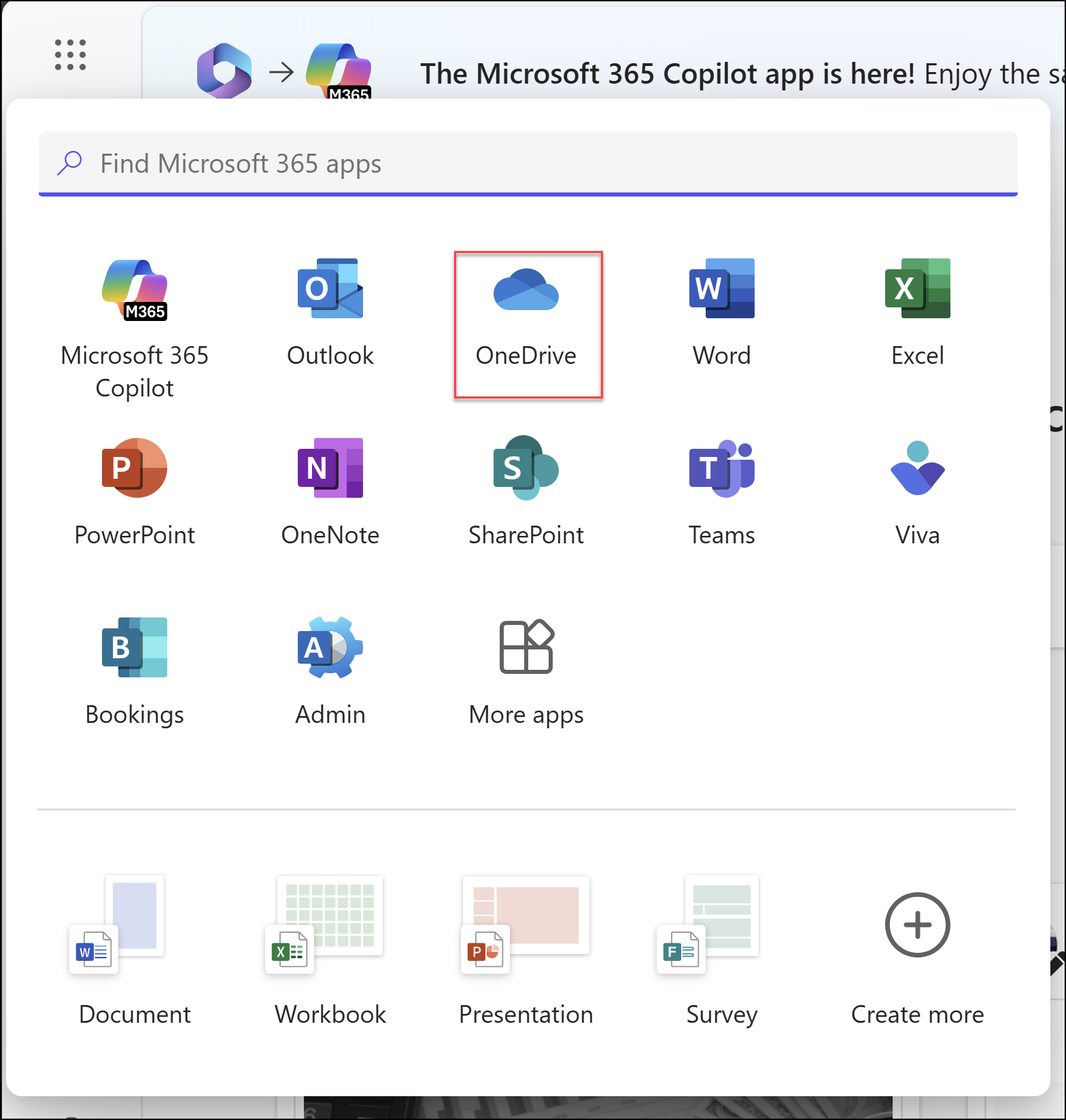
Zaloguj się w usłudze https://portal.office.de i wybierz pozycję OneDrive. - Wybierz ikonę Uruchamianie
 , a następnie wybierz pozycję OneDrive.
 - Wybierz plik lub folder, zaznaczając okrąg w górnym rogu elementu, a następnie wybierz polecenie u góry strony.
Przekazywanie plików i folderów do usługi OneDrive
W usłudze OneDrive można przechowywać ponad 300 typów plików. W przeglądarce Microsoft Edge lub Google Chrome:
- Wybierz pozycję Dodaj nowy>Files przekaż lub Folder przekazywania> folderu.
- Wybierz pliki lub folder, który chcesz przekazać.
- Wybierz Otwórz lub Wybierz Folder.
W innych przeglądarkach:
- Wybierz pozycję Przekaż, a następnie wybierz pliki do przekazania i pozycję Otwórz.
- Jeśli nie widzisz pozycji Przekaż>folder, utwórz folder, a następnie przekaż pliki do tego folderu.

Uwaga
Jeśli masz zainstalowaną aplikację synchronizacja usługi OneDrive, możesz również przekazać ją za pomocą Eksplorator plików. Wybierz pliki do przekazania i przeciągnij je do usługi OneDrive w okienku nawigacji eksploratora plików.
Zapisywanie pliku w usłudze OneDrive
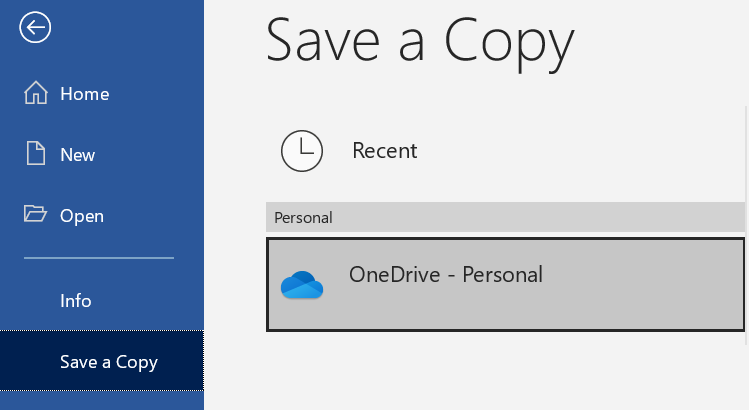
- Wybierz pozycję Plik,>Zapisz kopię>usługi OneDrive — osobiste.
- Wybierz pole Wprowadź tutaj nazwę pliku i wpisz nazwę.
- Jeśli chcesz zapisać plik w innym folderze, wybierz pozycję Przeglądaj i odpowiedni folder.
- Wybierz pozycję Zapisz.
Przy następnym otwarciu aplikacji pakietu Office zapisany plik zostanie wyświetlony na liście Ostatnie w obszarze karty Narzędzia główne .
Uwaga
Wymaga platformy Microsoft 365 albo pakietu Office 2019 lub Office 2016.
Jeśli nie widzisz pozycji OneDrive — Osobiste na liście:
- Wybierz pozycję Dodaj miejsce
- Wybierz pozycję OneDrive i zaloguj się na koncie Microsoft.

Korzystanie z usługi OneDrive na komputerze
Jeśli używasz systemu Windows 10 lub 11, usługa OneDrive mogła już poprosić o zalogowanie się w celu synchronizacji plików.
W eksploratorze plików wybierz OneDrive — Osobiste.
Jeśli usługa OneDrive nie została skonfigurowana, zobacz:

Potrzebujesz dodatkowej pomocy?
Obsługa konta. Aby uzyskać pomoc dotyczącą konta Microsoft i subskrypcji, odwiedź stronę Konto & Pomoc dotycząca rozliczeń.
Pomoc techniczna. Aby uzyskać pomoc techniczną, wybierz pozycję Kontakt pomoc techniczna firmy Microsoft poniżej, wprowadź swój problem i wybierz pozycję Uzyskaj pomoc.
Użytkownicy urządzeń przenośnych mogą skontaktować się z pomocą techniczną, otwierając aplikację OneDrive i delikatnie potrząsając urządzeniem.
Pomoc techniczna społeczności. Społeczności umożliwiają zadawanie pytań, przekazywanie opinii i otrzymywanie porad od ekspertów z bogatą wiedzą. Zapytaj społeczność firmy Microsoft. Nie ujawniaj na forach publicznych danych osobowych ani informacji poufnych.