
Do usługi OneDrive można dodawać pliki na wiele różnych sposobów, a następnie uzyskiwać do nich dostęp z dowolnego miejsca.
Korzystanie z witryny internetowej usługi OneDrive
W zależności od używanej przeglądarki internetowej możesz przekazywać pliki o rozmiarze do 250 GB. (Ten limit dotyczy jednego pliku, a nie sumy).
Uwaga
W przypadku przenoszenia dużych plików lub wielu plików zamiast używania przycisku Przekaż w witrynie internetowej zalecamy dodawanie plików do aplikacji klasycznej OneDrive.
Zaloguj się za pomocą swojego konta Microsoft w witrynie onedrive.com, a następnie przejdź do lokalizacji, w której chcesz dodać pliki.
Wybierz pozycję Przekaż.
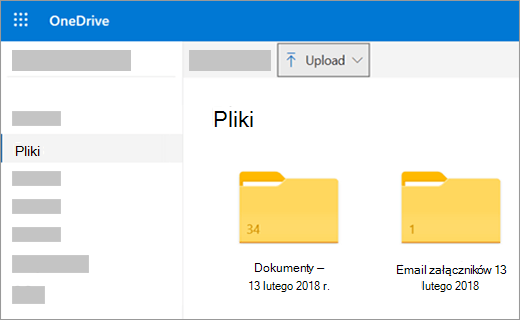
Zaznacz pliki, które chcesz przekazać, a następnie wybierz pozycję Otwórz.
Porada
- Możesz także przeciągnąć pliki z eksploratora plików lub programu Mac Finder bezpośrednio do plików w witrynie internetowej usługi OneDrive.
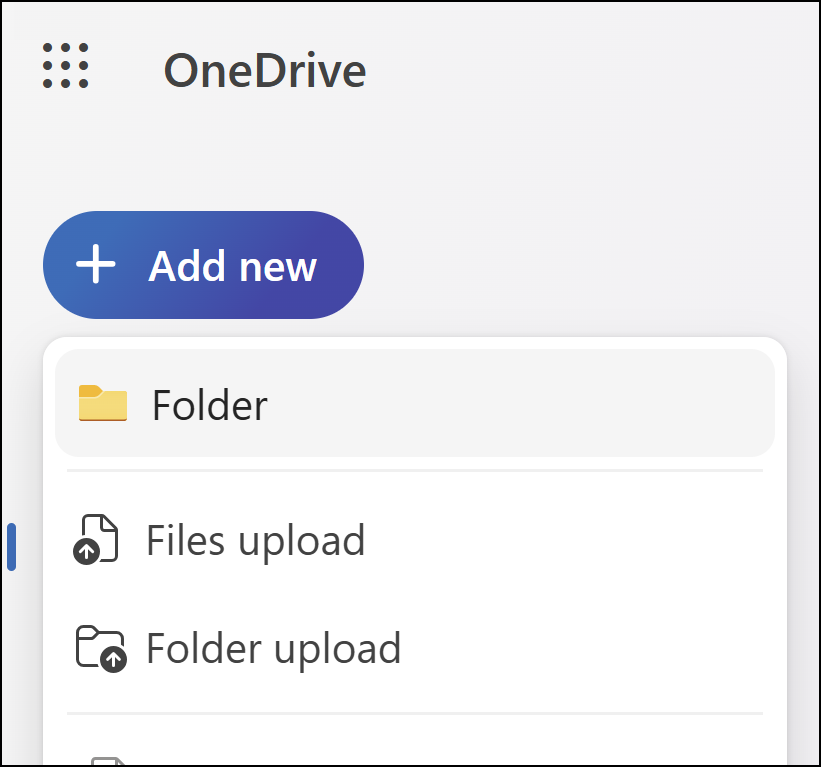
- W przeglądarce Google Chrome lub Microsoft Edge możesz również przekazać foldery z opcji Folder w menu Przekaż lub przeciągnąć foldery na stronę internetową.
- Poznaj sposoby organizowania i znajdowania zdjęć w usłudze OneDrive.
Kopiowanie lub przenoszenie plików do usługi OneDrive za pomocą eksploratora plików lub programu Mac Finder
Możesz kopiować lub przenosić pliki między folderami w usłudze OneDrive bądź z innych folderów na komputerze. (Przenosząc pliki z innych folderów na komputerze do folderu usługi OneDrive, usuwasz je z komputera i dodajesz do usługi OneDrive).
Zarówno w przypadku eksploratora plików, jak i programu Mac Finder, jeśli chcesz skopiować element, a nie go przenieść, kliknij prawym przyciskiem myszy plik lub folder i wybierz pozycję Kopiuj, a następnie otwórz folder (lub podfolder) usługi OneDrive i kliknij prawym przyciskiem myszy > pozycję Wklej kopię elementu do usługi OneDrive.
Aby przenieść plik za pomocą eksploratora plików systemu Windows, przeciągnij pliki z listy plików w okienku po prawej stronie do usługi OneDrive w okienku po lewej stronie.
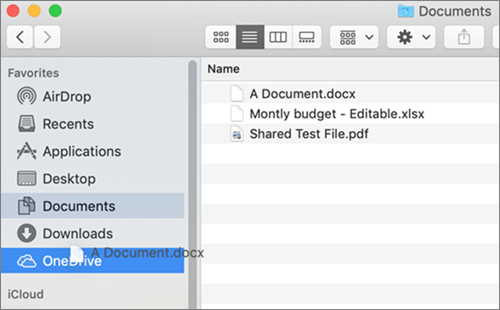
 Aby przenieść plik za pomocą programu Mac Finder, przeciągnij pliki z listy plików w prawym okienku do usługi OneDrive w lewym okienku (jeśli masz tam usługę OneDrive w obszarze Ulubione). Po chwili program Finder przełączy się, aby wyświetlić istniejące pliki i foldery usługi OneDrive w prawym okienku, a Ty możesz przeciągnąć plik do wybranego podfolderu.
W systemie Windows 10 lub 11
W przypadku wielu uprawnionych użytkowników w nowych instalacjach systemu Windows 10 lub 11 pliki są domyślnie zapisywane w usłudze OneDrive w systemie Windows 10, a nie na komputerze. Oznacza to, że pliki te są dostępne na dowolnym urządzeniu, które można połączyć z Internetem, i są chronione na wypadek uszkodzenia komputera. Domyślne ustawienia zapisywania można zmienić w dowolnym momencie. Dowiedz się, jak określić, gdzie są zapisywane Twoje pliki, lub przenieść je do usługi OneDrive.
Automatyczne zapisywanie w usłudze OneDrive
Bezpośrednie zapisywanie w usłudze OneDrive jest możliwe z poziomu plików pakietu Microsoft Office (takich jak dokumenty programu Word i arkusze programu Excel), plików PDF i innych dokumentów. Jeśli komputer ma wbudowaną kamerę, możesz automatycznie zapisywać kopie robionych zdjęć bezpośrednio w usłudze OneDrive, aby zawsze mieć kopię zapasową. Aby mieć pewność, że komputer jest skonfigurowany do automatycznego zapisywania, sprawdź swoje ustawienia usługi OneDrive.
- Szybko przesuń palcem do środka od prawej krawędzi ekranu, naciśnij pozycję Ustawienia, a następnie naciśnij pozycję Zmień ustawienia komputera. Jeśli korzystasz z myszy, wskaż prawy dolny róg ekranu, przesuń wskaźnik myszy w górę, kliknij pozycję Ustawienia, a następnie kliknij pozycję Zmień ustawienia komputera.
- W przypadku dokumentów wybierz pozycję OneDrive, a następnie włącz opcję Domyślnie zapisuj dokumenty w usłudze OneDrive.
- W przypadku zdjęć wybierz pozycję Z aparatu, a następnie wybierz pozycję Przekazuj zdjęcia w dobrej jakości lub Przekazuj zdjęcia w najlepszej jakości w przypadku kopii w wyższej rozdzielczości.
Aby przenieść zdjęcia i pliki do usługi OneDrive przy użyciu aplikacji OneDrive
Podczas przenoszenia plików usuwasz je z komputera i dodajesz do usługi OneDrive.
- Wybierz strzałkę obok pozycji OneDrive i wybierz Ten komputer.
- Przejdź do plików, które chcesz przenieść, a następnie szybko przesuń na ich w dół lub kliknij je prawym przyciskiem myszy, aby je zaznaczyć.
- Wybierz pozycję Wytnij.
- Wybierz strzałkę obok pozycji Ten komputer, a następnie wybierz pozycję OneDrive, aby przejść do folderu w usłudze OneDrive.
- Szybko przesuń od górnej lub dolnej krawędzi ekranu albo kliknij prawym przyciskiem myszy, aby otworzyć polecenia aplikacji, a następnie wybierz polecenie Wklej.
Korzystanie z aplikacji klasycznej OneDrive
Jeśli masz komputer Mac, możesz zainstalować bezpłatną aplikację klasyczną OneDrive , aby automatycznie przekazywać pliki i foldery do usługi OneDrive. Przekazywane za pomocą aplikacji klasycznej pliki Files mogą mieć rozmiar do 20GB.
Korzystanie z aplikacji dla urządzeń przenośnych
Do usługi OneDrive możesz przekazywać pliki przy użyciu aplikacji mobilnej OneDrive przeznaczonej dla systemu Android lub iOS. Aby dowiedzieć się, jak to zrobić, zobacz:
- Przekazywanie plików lub zdjęć do usługi OneDrive w systemie Android
- Przekazywanie plików lub zdjęć do usługi OneDrive w systemie iOS
Z poziomu pakietu Microsoft Office lub platformy Microsoft 365
W dowolnym dokumencie pakietu Office wybierz pozycję Zapisz plik>jako, wybierz usługę OneDrive, a następnie folder, w którym chcesz zapisać plik.

Uwaga
- Firma Microsoft może ograniczyć liczbę plików, które można przekazać do usługi OneDrive w każdym miesiącu.
- Należy przestrzegać praw autorskich oraz udostępniać pliki w Internecie w sposób przemyślany. Kopiowanie i udostępnianie materiałów bez zezwolenia stanowi naruszenie Umowy o świadczenie usług firmy Microsoft.
Potrzebujesz dodatkowej pomocy?
Obsługa konta. Aby uzyskać pomoc dotyczącą konta Microsoft i subskrypcji, odwiedź stronę Konto & Pomoc dotycząca rozliczeń.
Pomoc techniczna. Aby uzyskać pomoc techniczną, wybierz pozycję Kontakt pomoc techniczna firmy Microsoft poniżej, wprowadź swój problem i wybierz pozycję Uzyskaj pomoc.
Użytkownicy urządzeń przenośnych mogą skontaktować się z pomocą techniczną, otwierając aplikację OneDrive i delikatnie potrząsając urządzeniem.
Pomoc techniczna społeczności. Społeczności umożliwiają zadawanie pytań, przekazywanie opinii i otrzymywanie porad od ekspertów z bogatą wiedzą. Zapytaj społeczność firmy Microsoft. Nie ujawniaj na forach publicznych danych osobowych ani informacji poufnych.