
Po przekazaniu zdjęć usługa OneDrive ułatwia ich organizowanie i znajdowanie. Możesz szybko przeglądać swoje wspomnienia dzięki naszej nowej, konfigurowalnej galerii lub znaleźć zdjęcie na podstawie tego, gdzie zostało zrobione, co jest na zdjęciu i czy jest to film, zrzut ekranu, dokument i nie tylko!
Wybierz miejsce, w którym patrzysz na zdjęcia.
Aby ułatwić znajdowanie zdjęć, podczas przewijania zdjęć w górę i w dół data jest wyświetlana na pasku przewijania:

Edytowanie lub usuwanie tagów zdjęć w usłudze OneDrive
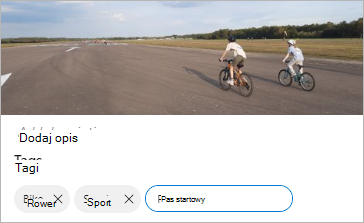
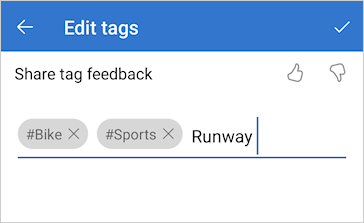
Usługa OneDrive automatycznie tworzy tagi dla elementów, które rozpozna. Czasami zdarzają się błędy, ale można usunąć lub edytować tagi zdjęcia.
- Najedź kursorem myszy na zdjęcie, aby wyświetlić kontrolki.
- Wybierz
 , aby otworzyć okienko informacyjne.
 - Wpisz nowy tag lub wybierz znak X obok tagu, aby go usunąć. (Tagi można edytować, dodając je lub usuwając).
Wyświetlanie wszystkich zdjęć z tej samej lokalizacji w usłudze OneDrive
Jeśli jest to obsługiwane przez urządzenie, które je wykonało, zdjęcia mają tagi lokalizacji, których można użyć, aby szybko wyświetlić wszystkie zdjęcia w obrębie tej samej lokalizacji.
Przestroga
Tagi lokalizacji mogą ujawniać dane osobowe, więc zachowaj ostrożność podczas korzystania z nich.
Aby znaleźć wszystkie zdjęcia w obrębie tej samej lokalizacji, wpisz lokalizację w pasku wyszukiwania u góry ekranu. Może być konieczne także dodanie kraju.
Porada
Jeśli wyszukiwanie niczego nie znalezie, ale znasz co najmniej jedno zdjęcie z tej lokalizacji, otwórz okienko informacji szczegółowych tego zdjęcia, aby zobaczyć, jak mapy Bing zarejestrowały tę lokalizację, i użyj go jako szukanego terminu.
Tworzenie własnego albumu fotograficznego w usłudze OneDrive
Możesz uporządkować swoje zdjęcia w album, który możesz udostępniać znajomym lub rodzinie.
- Wybierz zdjęcia, które chcesz dodać do albumu, a następnie kliknij Dodaj do albumu.
- Wybierz
 Nowy album i nadaj mu nazwę lub dodaj go do jednego z istniejących albumów.

Dowiedz się więcej
Zmienianie widoków w witrynie internetowej usługi OneDrive
Sortowanie, zmienianie nazw lub przenoszenie zdjęć i plików w usłudze OneDrive
Formaty wideo, które można odtwarzać w witrynie internetowej usługi OneDrive
Utwórz albumy fotograficzne, rozpoczynając od tych szablonów
Potrzebujesz dodatkowej pomocy?
Obsługa konta. Aby uzyskać pomoc dotyczącą konta Microsoft i subskrypcji, odwiedź stronę Konto & Pomoc dotycząca rozliczeń.
Pomoc techniczna. Aby uzyskać pomoc techniczną, wybierz pozycję Kontakt pomoc techniczna firmy Microsoft poniżej, wprowadź swój problem i wybierz pozycję Uzyskaj pomoc.
Użytkownicy urządzeń przenośnych mogą skontaktować się z pomocą techniczną, otwierając aplikację OneDrive i delikatnie potrząsając urządzeniem.
Pomoc techniczna społeczności. Społeczności umożliwiają zadawanie pytań, przekazywanie opinii i otrzymywanie porad od ekspertów z bogatą wiedzą. Zapytaj społeczność firmy Microsoft. Nie ujawniaj na forach publicznych danych osobowych ani informacji poufnych.