
Możesz pobrać na komputer pliki i foldery z usługi Microsoft OneDrive lub z programu SharePoint na platformie Microsoft 365, w wersji subskrypcyjnej programu SharePoint Server lub w programie SharePoint Server 2019 za pomocą zaledwie kilku kliknięć.
Uwaga
Jeśli często pobierasz pliki z folderów udostępnionych, możesz dodać foldery udostępnione do usługi OneDrive oraz zsynchronizować je.
W witrynie internetowej usługi OneDrive, programu SharePoint na platformie Microsoft 365, w wersji subskrypcyjnej programu SharePoint Server lub programie SharePoint Server 2019 wybierz pliki lub foldery, które chcesz pobrać.
- Aby pobrać pojedyncze lub wiele plików, zaznacz poszczególne elementy klikając wyświetlające się okrągłe pole wyboru. Znajdujący się po lewej stronie obraz poniżej przedstawia Widok listy, natomiast obraz znajdujący się po prawej przedstawia elementy w Widoku kafelek lub zdjęć. Możesz także zaznaczyć kilka plików jednocześnie, wybierając plik, przewijając listę w dół, a następnie przytrzymując wciśnięty klawisz Shift i klikając lewym przyciskiem myszy ostatni element, który chcesz zaznaczyć.
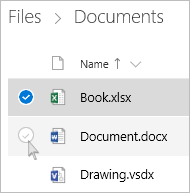

- Aby zaznaczyć wszystkie pliki w folderze, kliknij okrąg z lewej strony wiersza nagłówka lub naciśnij klawisze CTRL+A na klawiaturze.

- Aby wybrać folder, a nie tylko jego zawartość, może być konieczne przejście w górę lub w dół w strukturze folderów w celu zaznaczenia całego folderu.


- Aby pobrać pojedyncze lub wiele plików, zaznacz poszczególne elementy klikając wyświetlające się okrągłe pole wyboru. Znajdujący się po lewej stronie obraz poniżej przedstawia Widok listy, natomiast obraz znajdujący się po prawej przedstawia elementy w Widoku kafelek lub zdjęć. Możesz także zaznaczyć kilka plików jednocześnie, wybierając plik, przewijając listę w dół, a następnie przytrzymując wciśnięty klawisz Shift i klikając lewym przyciskiem myszy ostatni element, który chcesz zaznaczyć.
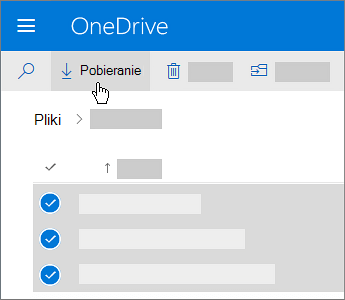
Na górnym pasku nawigacyjnym wybierz pozycję Pobierz. Możesz też kliknąć prawym przyciskiem myszy plik, zdjęcie lub folder i wybrać pozycję Pobierz.
Uwaga
- Przycisk Pobierz jest wyświetlany tylko po zaznaczeniu plików lub folderów.
- Przycisk Pobierz czasami może zniknąć, jeśli odświeżysz stronę internetową podczas przeglądania folderu. Aby obejść ten problem, możesz przejść o jeden poziom w górę w katalogu folderu, a następnie wrócić lub zamknąć daną kartę w przeglądarce i ponownie przejść do odpowiedniego folderu.
Jeśli w przeglądarce zostanie wyświetlony monit, wybierz pozycję Zapisz lub Zapisz jako i przejdź do lokalizacji, w której chcesz zapisać pobierane elementy. Niektóre przeglądarki od razu zapisują pobierane elementy w folderze Pobrane na komputerze.
Uwaga
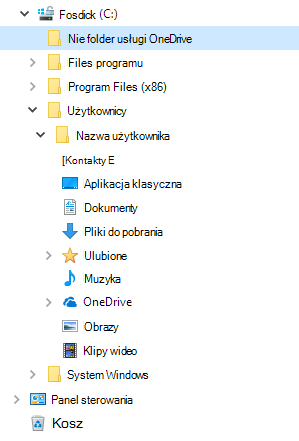
- Jeśli chcesz zwolnić miejsce w usłudze OneDrive, pobierz plik lub folder do lokalizacji poza folderami usługi OneDrive (zobacz poniżej). Następnie możesz usunąć kopię pliku lub folderu usługi OneDrive, aby zmniejszyć ilość użytej przestrzeni dyskowej.
- Aby uzyskać więcej informacji, zapoznaj się z artykułem Usuwanie plików lub folderów w usłudze OneDrive.
- Jeśli chcesz zwolnić miejsce w usłudze OneDrive, pobierz plik lub folder do lokalizacji poza folderami usługi OneDrive (zobacz poniżej). Następnie możesz usunąć kopię pliku lub folderu usługi OneDrive, aby zmniejszyć ilość użytej przestrzeni dyskowej.
Jeśli zaznaczysz wiele plików lub folderów, a następnie wybierzesz pozycję Pobierz z usługi Microsoft OneDrive, programu SharePoint na platformie Microsoft 365 lub z Wersja subskrypcyjna programu SharePoint Server, przeglądarka zacznie pobierać plik .zip zawierający wszystkie zaznaczone pliki i foldery. Jeśli znajdujesz się w folderze i wybierzesz pozycję Pobierz bez zaznaczania żadnych plików ani folderów, przeglądarka zacznie pobierać całą zawartość tego folderu.
Uwaga
- Nie można pobierać plików bezpośrednio z widokuUdostępnione. Należy otworzyć plik i zapisać kopię w wybranej lokalizacji.
- Nie można pobrać wielu plików lub folderów z programu SharePoint Server 2019.
- Nie można pobierać notesów programu OneNote. Jeśli pobierasz folder zawierający notes programu OneNote, plik .zip będzie zawierać komunikat o błędzie w postaci pliku .txt.
- Opcja pobierania wielu plików nie jest jeszcze dostępna w lokalnym programie SharePoint Server (gdy Twoja organizacja nie subskrybuje planu platformy Microsoft 365 dla firm).
- Przycisk Pobierz czasami może zniknąć, jeśli odświeżysz stronę internetową podczas przeglądania folderu. Aby obejść ten problem, możesz przejść o jeden poziom w górę w katalogu folderu, a następnie wrócić lub zamknąć daną kartę w przeglądarce i ponownie przejść do odpowiedniego folderu.
- W usłudze OneDrive używanej w pracy lub szkole nie można używać programu Internet Explorer do pobierania folderów lub wielu plików. Przeglądarki Microsoft Edge i Google Chrome umożliwiają pobieranie folderów i wielu plików.
- Pobierane pliki podlegają następującym limitom: limit rozmiaru pliku 250 GB; łączny limit liczby plików: 10 000; Limit rozmiaru folderu: 10000 plików.
- W przypadku pobierania wielu plików skompresowanych, takich jak pliki .zip lub pliki .mp4, limit rozmiaru wynosi 10 GB na plik .zip i 20 GB ogółem.
- Pliki zaszyfrowane za pomocą etykiet wrażliwości lub usługi IRM o rozmiarze przekraczającym 4 MB nie są uwzględniane w pobieranym pliku zip w poniższych scenariuszach. Aby uzyskać pliki, których dotyczy problem, należy pobrać je osobno.
Udostępnianie plików w trybie offline w aplikacji mobilnej OneDrive
Na urządzeniu przenośnym można udostępnić pliki w trybie offline — jest to podobne do pobierania plików. W aplikacji OneDrive w systemie iOS, Android lub na telefonie z systemem Windows 10 poszukaj ikony trybu offline ( dla systemu Android lub iOS lub
  urządzeń przenośnych z systemem Windows 10).
- W aplikacji OneDrive zaznacz pliki, które chcesz przenieść do trybu offline (naciśnij i przytrzymaj plik, aby go zaznaczyć).
- Wybierz pozycję Pozostaw w trybie offline.
Uwaga
Aplikacja OneDrive nie umożliwia udostępniania folderów ani notesów programu OneNote w trybie offline.
Potrzebujesz dodatkowej pomocy?
Obsługa konta. Aby uzyskać pomoc dotyczącą konta Microsoft i subskrypcji, odwiedź stronę Konto & Pomoc dotycząca rozliczeń.
Pomoc techniczna. Aby uzyskać pomoc techniczną, wybierz pozycję Kontakt pomoc techniczna firmy Microsoft poniżej, wprowadź swój problem i wybierz pozycję Uzyskaj pomoc.
Użytkownicy urządzeń przenośnych mogą skontaktować się z pomocą techniczną, otwierając aplikację OneDrive i delikatnie potrząsając urządzeniem.
Pomoc techniczna społeczności. Społeczności umożliwiają zadawanie pytań, przekazywanie opinii i otrzymywanie porad od ekspertów z bogatą wiedzą. Zapytaj społeczność firmy Microsoft. Nie ujawniaj na forach publicznych danych osobowych ani informacji poufnych.