

Gdy dodajesz konto e-mail POP3 do programu Outlook lub tworzysz archiwa lub pliki kopii zapasowej na dowolnym ze swoich kont w programie Outlook, w usłudze OneDrive może zostać utworzony plik danych programu Outlook (pst).
Jeśli ten plik danych stanie się duży, może spowolnić synchronizację usługi OneDrive i może zostać wyświetlony komunikat "Przetwarzanie zmian" lub "Plik jest w użyciu".
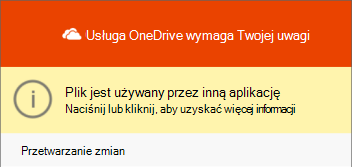
Przenoszenie pliku pst programu Outlook poza usługę OneDrive w celu uniknięcia problemów z synchronizacją
Zamknij program Outlook i poczekaj na ukończenie synchronizacji usługi OneDrive.
Otwórz Eksplorator plików i przejdź do C:\Users\[username]\OneDrive\Documents\Outlook Files.
Uwaga
Jeśli pliku pst nie ma w tym miejscu, otwórz program Outlook, kliknij prawym przyciskiem myszy konto zawierające plik pst, który chcesz przenieść, i wybierz pozycję Zaawansowane właściwości > pliku danych , aby wyświetlić pełną ścieżkę nazwy pliku.
Skopiuj plik pst z folderu usługi OneDrive do nowej lub istniejącej lokalizacji na komputerze, która nie znajduje się w usłudze OneDrive (np. folderu C:\My Outlook Files).
Nadaj skopiowanemu plikowi nową nazwę (np. myname@domain-copy.pst).
Uruchom ponownie program Outlook.
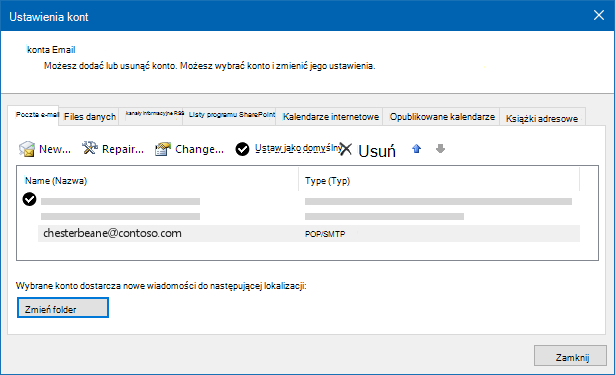
Wybierz pozycję Plik, a następnie Ustawienia konta:

Na karcie Email wybierz nazwę konta, a następnie wybierz pozycję Zmień folder:
Uwaga
Jeśli nie widzisz pozycji Zmień folder, oznacza to, że wybrane konto e-mail nie zawiera pliku pst.
Wybierz konto, a następnie wybierz pozycję Nowy plik danych programu Outlook:
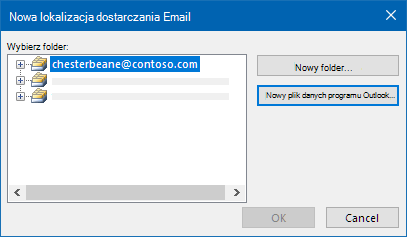
Przejdź do lokalizacji nowo zmienionej nazwy kopii pliku pst, zaznacz go i wybierz przycisk OK, aby wrócić do listy Konta usługi Email.
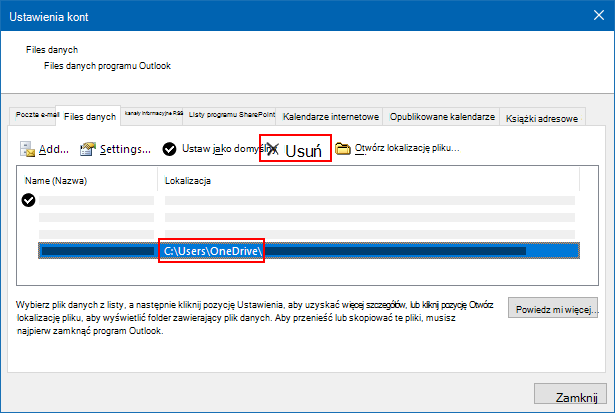
Na karcie Data Files wybierz lokalizację pliku danych, która obejmuje usługę OneDrive, a następnie wybierz pozycję Usuń i Tak, aby odłączyć plik.
Uwaga
- Wybranie pozycji Usuń nie spowoduje utraty żadnych danych poczty e-mail. Są one po prostu odłączone od konta Outlook. W razie potrzeby można go ponownie dodać.
- Nie można usunąć domyślnego pliku danych. Wybierz inny plik danych i najpierw ustaw jako domyślny .
Jeśli chcesz przenieść lub usunąć kopię pliku pst z usługi OneDrive, najpierw zamknij program Outlook.
Dowiedz się więcej
Znajdowanie i transferowanie plików danych programu Outlook z jednego komputera na drugi
Potrzebujesz dodatkowej pomocy?
Obsługa konta. Aby uzyskać pomoc dotyczącą konta Microsoft i subskrypcji, odwiedź stronę Konto & Pomoc dotycząca rozliczeń.
Pomoc techniczna. Aby uzyskać pomoc techniczną, wybierz pozycję Kontakt pomoc techniczna firmy Microsoft poniżej, wprowadź swój problem i wybierz pozycję Uzyskaj pomoc.
Użytkownicy urządzeń przenośnych mogą skontaktować się z pomocą techniczną, otwierając aplikację OneDrive i delikatnie potrząsając urządzeniem.
Pomoc techniczna społeczności. Społeczności umożliwiają zadawanie pytań, przekazywanie opinii i otrzymywanie porad od ekspertów z bogatą wiedzą. Zapytaj społeczność firmy Microsoft. Nie ujawniaj na forach publicznych danych osobowych ani informacji poufnych.