Możesz usunąć określone pliki lub zdjęcia z usługi Microsoft OneDrive albo całe foldery i wszystkie zawarte w nich elementy. Jeśli zajdzie taka potrzeba, możesz przywrócić usunięte pliki z kosza usługi OneDrive.
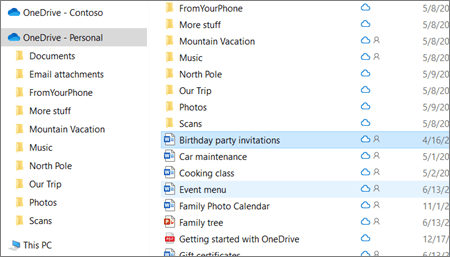
- Na pasku zadań wybierz pozycję Eksplorator

- Wybierz folder usługi OneDrive, zaznacz elementy, które chcesz usunąć, a następnie naciśnij klawisz Delete na klawiaturze.
Usunąć elementy udostępnione?
Jeśli usuniesz element, który został udostępniony, usuniesz go dla wszystkich. Usługa OneDrive może wyświetlić monit o potwierdzenie, czy było to celowe:

Usuwanie elementów z usługi OneDrive, z dysku twardego lub z obu tych elementów
Usuń z usługi OneDrive, ale nie z komputera
Jeśli chcesz zachować plik, zdjęcie lub folder na komputerze, ale nie w usłudze OneDrive, użyj Eksploratora plików lub programu Mac Finder, aby przenieść plik poza folder usługi OneDrive do innego folderu na komputerze.
Usuwanie z komputera, ale nie z usługi OneDrive
Jeśli chcesz zachować plik, zdjęcie lub folder w usłudze OneDrive, ale nie na komputerze (ponieważ nie chcesz, aby zajmowały miejsce), umieść plik w folderze usługi OneDrive, a następnie włącz funkcję Files On-Demand (Windows) lub Files On-Demand (Mac). Plik nadal będzie widoczny w folderze usługi OneDrive na komputerze, ale nie zajmie on żadnego miejsca na dysku twardym.
Możesz również wybrać, które foldery usługi OneDrive mają być synchronizowane z komputerem , dzięki czemu będą widoczne tylko niektóre foldery na komputerze.
Usuwanie z usługi OneDrive i komputera
Jeśli plik lub folder znajduje się w usłudze OneDrive, użyj Eksploratora plików lub programu Mac Finder, aby znaleźć i usunąć plik, zdjęcie lub folder.
Usuwanie wielu elementów jednocześnie
W przypadku jednoczesnego usunięcia wielu plików w usłudze OneDrive może zostać wyświetlony monit o potwierdzenie, czy było to działanie celowe.

Usuwanie plików w celu zwolnienia miejsca do magazynowania
Po usunięciu plików z usługi OneDrive i z Kosza usługi OneDrive może nastąpić niewielkie opóźnienie w uwzględnieniu tych zmian w dostępności miejsca do magazynowania na Twoim koncie usługi OneDrive.
Zaloguj się do swojego konta Microsoft i sprawdź przydział przestrzeni dyskowej.
Uwaga
Jeśli subskrypcja platformy Microsoft 365 wygasła, należy ją odnowić, aby ponownie uzyskać ten sam przydział miejsca do magazynowania.
- Otwórz okno programu Finder na komputerze Mac .
- Przejdź do odpowiedniego folderu usługi OneDrive i zaznacz element lub elementy, które chcesz usunąć.
- Kliknij element lub elementy prawym przyciskiem myszy, a następnie wybierz pozycję Przenieś do Kosza. Możesz też przeciągnąć element lub elementy z folderu i upuścić je do Kosza.

Usuwanie elementów z usługi OneDrive, z dysku twardego lub z obu tych elementów
Usuń z usługi OneDrive, ale nie z komputera
Jeśli chcesz zachować plik, zdjęcie lub folder na komputerze, ale nie w usłudze OneDrive, użyj Eksploratora plików lub programu Mac Finder, aby przenieść plik poza folder usługi OneDrive do innego folderu na komputerze.
Usuwanie z komputera, ale nie z usługi OneDrive
Jeśli chcesz zachować plik, zdjęcie lub folder w usłudze OneDrive, ale nie na komputerze (ponieważ nie chcesz, aby zajmowały miejsce), umieść plik w folderze usługi OneDrive, a następnie włącz funkcję Files On-Demand (Windows) lub Files On-Demand (Mac). Plik nadal będzie widoczny w folderze usługi OneDrive na komputerze, ale nie zajmie on żadnego miejsca na dysku twardym.
Możesz również wybrać, które foldery usługi OneDrive mają być synchronizowane z komputerem , dzięki czemu będą widoczne tylko niektóre foldery na komputerze.
Usuwanie z usługi OneDrive i komputera
Jeśli plik lub folder znajduje się w usłudze OneDrive, użyj Eksploratora plików lub programu Mac Finder, aby znaleźć i usunąć plik, zdjęcie lub folder.
Usuwanie wielu elementów jednocześnie
W przypadku jednoczesnego usunięcia wielu plików w usłudze OneDrive może zostać wyświetlony monit o potwierdzenie, czy było to działanie celowe.
Usuwanie plików w celu zwolnienia miejsca do magazynowania
Po usunięciu plików z usługi OneDrive i z Kosza usługi OneDrive może nastąpić niewielkie opóźnienie w uwzględnieniu tych zmian w dostępności miejsca do magazynowania na Twoim koncie usługi OneDrive.
Zaloguj się do swojego konta Microsoft i sprawdź przydział przestrzeni dyskowej.
Uwaga
Jeśli subskrypcja platformy Microsoft 365 wygasła, należy ją odnowić, aby ponownie uzyskać ten sam przydział miejsca do magazynowania.
Przejdź do witryny internetowej usługi OneDrive. Konieczne może być zalogowanie się przy użyciu swojego konta Microsoft lub konta służbowego albo szkolnego.
Zaznacz pliki lub foldery, które chcesz usunąć, wskazując każdy element i klikając wyświetlone okrągłe pole wyboru.
Uwaga
Na pierwszej ilustracji poniżej przedstawiono elementy w widoku "Lista", a na drugiej przedstawiono elementy w widokach "Kafelki" lub "Zdjęcia".
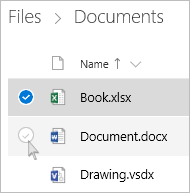

Aby zaznaczyć wszystkie pliki w folderze, kliknij okrąg z lewej strony wiersza nagłówka lub naciśnij klawisze CTRL+A na klawiaturze. Możesz także zaznaczyć kilka plików jednocześnie, wybierając plik, przewijając listę w dół, a następnie przytrzymując wciśnięty klawisz Shift i klikając jednocześnie lewym przyciskiem myszy ostatni element, który chcesz zaznaczyć.

Na pasku u góry strony wybierz pozycję Usuń. Możesz również kliknąć prawym przyciskiem myszy zaznaczony plik lub folder i wybrać polecenie Usuń.
Uwaga
Jeśli nie widzisz ikony Usuń na górnym pasku nawigacyjnym lub po kliknięciu prawym przyciskiem myszy zaznaczonego elementu możesz nie mieć uprawnień do usunięcia tego pliku lub folderu.
Aby usunąć folder, a nie tylko jego zawartość, może być konieczne przejście w górę lub w dół w strukturze folderów w celu zaznaczenia całego folderu.


Uwaga
- Osobisty folder usługi OneDrive nie musi być pusty, aby go usunąć. Warto jednak wcześniej sprawdzić, czy nie ma w nim żadnych plików ani podfolderów, które chcesz zachować.
- Jeśli administrator włączył przechowywanie w usłudze OneDrive dla kont służbowych, przed usunięciem folderu należy go całkowicie opróżnić.
Usuwanie elementów z listy udostępnionych
Otwórz widok udostępniony i zaznacz pliki lub foldery, które chcesz usunąć, wskazując każdy element i klikając wyświetlone okrągłe pole wyboru.
Aby usunąć element z sekcji Udostępnione przez Ciebie , zaznacz element, a następnie wybierz pozycję Zarządzaj dostępem.
W przypadku plików udostępnionych za pomocą linku wybierz pozycję Każda osoba z tym linkiem, a następnie wybierz pozycję Usuń link.
W przypadku plików udostępnionych innym osobom wybierz pozycję Może edytować lub Może wyświetlać pod ich nazwą, a następnie wybierz pozycję Usuń dostęp bezpośredni.
Trwałe usuwanie elementów w usłudze OneDrive
Usunięte pliki i foldery są przenoszone do kosza usługi OneDrive, z którego w razie potrzeby można je przywrócić .
Najpierw wybierz pozycję Kosz w nawigacji po lewej stronie usługi OneDrive.

Aby trwale usunąć określone pliki lub foldery z Kosza, zaznacz te elementy, a następnie wybierz pozycję Usuń w górnym obszarze nawigacji.
Usuwanie plików w celu zwolnienia miejsca do magazynowania
Po usunięciu plików z usługi OneDrive i z Kosza usługi OneDrive może nastąpić niewielkie opóźnienie w uwzględnieniu tych zmian w dostępności miejsca do magazynowania na Twoim koncie usługi OneDrive.
Zaloguj się do swojego konta Microsoft i sprawdź przydział przestrzeni dyskowej.
Uwaga
Jeśli subskrypcja platformy Microsoft 365 wygasła, należy ją odnowić, aby ponownie uzyskać ten sam przydział miejsca do magazynowania.
Naciśnij i przytrzymaj plik, który chcesz usunąć. (Aby usunąć wiele plików, po wybraniu pliku zaznacz kółka obok każdego dodatkowego pliku, który chcesz usunąć).
Uwaga
Możesz usunąć tylko 200 plików jednocześnie. Jeśli chcesz usunąć więcej niż 200 plików jednocześnie, przejdź do OneDrive.com.
Stuknij w 
Następnie naciśnij pozycję Usuń , aby potwierdzić.
Opróżnianie Kosza
Naciśnij ikonę Ja  w prawym dolnym rogu ekranu, naciśnij używane konto, a następnie naciśnij pozycję Kosz.
W widoku Kosz wybierz pliki, które chcesz usunąć.
Naciśnij pozycję Usuń, aby trwale usunąć pliki.
Uwaga
Użytkownicy Androida mają możliwość opróżnienia całego Kosza naraz, dotykając opcji Usuń wszystko w prawym górnym rogu.
Usuwanie plików w celu zwolnienia miejsca do magazynowania
Po usunięciu plików z usługi OneDrive i z Kosza usługi OneDrive może nastąpić niewielkie opóźnienie w uwzględnieniu tych zmian w dostępności miejsca do magazynowania na Twoim koncie usługi OneDrive.
Zaloguj się do swojego konta Microsoft i sprawdź przydział przestrzeni dyskowej.
Uwaga
Jeśli subskrypcja platformy Microsoft 365 wygasła, należy ją odnowić, aby ponownie uzyskać ten sam przydział miejsca do magazynowania.
Naciśnij i przytrzymaj plik, który chcesz usunąć. (Aby usunąć wiele plików, po wybraniu pliku zaznacz kółka obok każdego dodatkowego pliku, który chcesz usunąć).
Uwaga
Możesz usunąć tylko 20 plików jednocześnie. Jeśli chcesz usunąć więcej niż 20 plików jednocześnie, przejdź do OneDrive.com.
Stuknij  , a następnie stuknij w
Po wyświetleniu monitu o potwierdzenie usunięcia, wybierz pozycję Usuń.
Opróżnianie Kosza
- Naciśnij ikonę Ja w lewym górnym rogu ekranu, naciśnij używane konto, a następnie naciśnij pozycję Kosz.
- W widoku Kosz wybierz pliki, które chcesz usunąć.
- Naciśnij pozycję Usuń, aby trwale usunąć pliki.
Usuwanie plików w celu zwolnienia miejsca do magazynowania
Po usunięciu plików z usługi OneDrive i z Kosza usługi OneDrive może nastąpić niewielkie opóźnienie w uwzględnieniu tych zmian w dostępności miejsca do magazynowania na Twoim koncie usługi OneDrive.
Zaloguj się do swojego konta Microsoft i sprawdź przydział przestrzeni dyskowej.
Uwaga
Jeśli subskrypcja platformy Microsoft 365 wygasła, należy ją odnowić, aby ponownie uzyskać ten sam przydział miejsca do magazynowania.
