
Usługa OneDrive obejmuje funkcję zdjęć dostępną w aplikacji OneDrive w systemie Windows 10 i Windows 11. Przenosi ono środowisko fotograficzne dostępne już w usłudze OneDrive w sieci Web i na urządzeniu przenośnym do pulpitu systemu Windows, dzięki czemu zdjęcia są spójne wszędzie tam, gdzie używasz usługi OneDrive.
W usłudze OneDrive możesz:
- Przeglądaj zdjęcia z usługi OneDrive lub zdjęcia przechowywane na komputerze razem w Galerii — na jednej osi czasu posortowanej najpierw według najnowszych zdjęć.
- Wyszukuj według zawartości zdjęć, a nie tylko według nazwy pliku. Na komputerze Copilot+ PC wyszukiwanie obejmuje również zdjęcia przechowywane lokalnie.
- Znajdź zdjęcia konkretnych osób w aplikacji People lub filtruj galerię według osób, które wymieniłeś.
- Wróć do Chwil z biblioteki, gdzie usługa OneDrive automatycznie wyświetla kolekcje z Twojej historii.
- Twórz albumy, oznaczaj ulubione i edytuj zdjęcia bezpośrednio w środowisku zdjęć.
- Dodaj foldery lokalne i używaj akcji systemu Windows z dowolnym zdjęciem: ustaw je jako tło pulpitu lub ekran blokady, wydrukuj lub otwórz w eksploratorze plików.
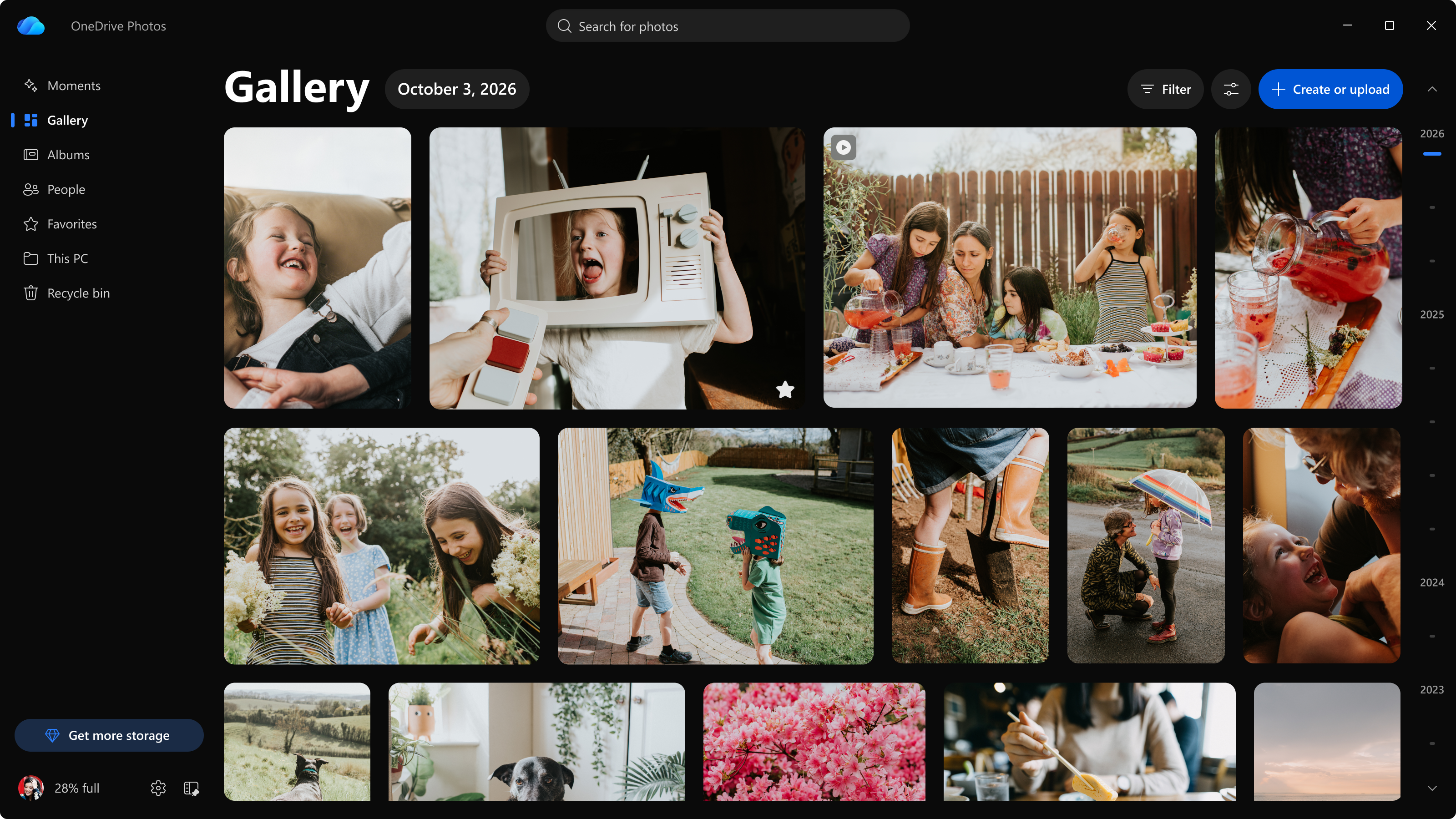
Co można robić ze zdjęciami w systemie Windows
Usługa OneDrive dodaje funkcje specyficzne dla komputerów stacjonarnych, które są już dostępne w Internecie i na urządzeniach przenośnych:
- Lokalne zdjęcia w galerii: Biblioteka Obrazy systemu Windows zostanie wyświetlona automatycznie. Możesz dodać inne foldery z komputera.
- Wyszukaj, która może zawierać zdjęcia lokalne: Na komputerze Copilot+ PC wyszukiwanie według zawartości zdjęć obejmuje również zdjęcia przechowywane na komputerze.
- Integracja z systemem Windows: Ustaw zdjęcie jako tło pulpitu lub ekran blokady, wydrukuj je lub otwórz jego lokalizację w eksplorator plików.
Wyświetlanie zdjęć w systemie Windows
Wybierz ikonę chmury usługi OneDrive w obszarze powiadomień po prawej stronie paska zadań, aby otworzyć centrum aktywności usługi OneDrive, a następnie wybierz pozycję Wyświetl zdjęcia. Środowisko zdjęć obsługuje obecnie osobiste konta Microsoft.
Uwaga
Wyświetlanie zdjęć jest wyświetlane tylko w przypadku użytkowników zalogowanych przy użyciu osobistego konta Microsoft. Niejawni testerzy systemu Windows będą nadal widzieć wpis w menu Start: Zdjęcia (wersja zapoznawcza) w kanale eksperymentalnym.
Wybieranie zdjęć, które mają być wyświetlane w galerii
Galeria pokazuje wszystkie zdjęcia na jednej osi czasu, od najnowszych, niezależnie od tego, czy są zapisane w usłudze OneDrive, czy przechowywane na komputerze. Wkrótce automatycznie pojawi się Twoja biblioteka obrazów, zawierająca zdjęcia przechowywane w niej tylko na komputerze.
Aby dodać kolejny folder lokalny przechowywany na komputerze:
- Wybierz Ten komputer w lewym obszarze nawigacji.
- Wybierz pozycję Dodaj folder, a następnie wybierz folder, który chcesz wyświetlić.
Uwaga
Wyświetlenie folderu na tym komputerze nie powoduje przekazania jego zdjęć do usługi OneDrive. Zdjęcia pozostaną na komputerze, chyba że zdecydujesz się je przekazać.
Aby zawęzić obecnie wyświetlane zdjęcia, wybierz pozycję Filtruj u góry galerii. Można filtrować według typu multimediów, ulubionych, osób, źródła, orientacji i rozdzielczości.
Wkrótce będzie można zmieniać, które foldery usługi OneDrive są wyświetlane w Galerii, oraz ukrywać zrzuty ekranu i pliki GIF:
- Wybierz przycisk Opcje obok pozycji Filtruj.
- W obszarze Zdjęcia z usługi OneDrive wybierz opcję Wszystkie foldery usługi OneDrive lub Tylko folder Obrazy.
- W obszarze Usuwanie informacji wybierz pozycję Ukryj zrzuty ekranu i pliki GIF.
Wyszukiwanie zdjęć
Wybierz pasek wyszukiwania u góry i opisz, czego szukasz, na przykład "plaża" lub "tort urodzinowy". Zdjęcia w usłudze OneDrive znajdują zdjęcia na podstawie ich zawartości, a nie tylko nazw plików czy dat.
Wyszukiwanie obejmuje zdjęcia w usłudze OneDrive. Na komputerze z systemem Copilot+ PC obejmuje on również zdjęcia przechowywane na komputerze. Aby uzyskać informacje na temat wyszukiwania zdjęć lokalnych, zobacz Wyszukiwanie zdjęć.
Grupowanie zdjęć według osób lub wyłączanie grupowania twarzy
Funkcja People grupuje zdjęcia tej samej osoby za pomocą grupowania twarzy, co pozwala szybciej je znajdować i wyszukiwać. Grupowanie twarzy działa w chmurze i tylko na zdjęciach w usłudze OneDrive. Zdjęcia znajdujące się tylko na komputerze nie są przetwarzane.
Aby wyłączyć grupowanie twarzy z poziomu aplikacji klasycznej:
- Wybierz Ustawienia w środowisku zdjęć.
- Wybierz pozycję Więcej ustawień. Ustawienia usługi OneDrive zostaną otwarte w przeglądarce.
- Wybierz pozycję Zdjęcia, a następnie wyłącz ustawienie w sekcji People.
Wszystkie dane dotyczące grupowania twarzy są trwale usuwane w ciągu 30 dni.
Aby dowiedzieć się, jak działa grupowanie twarzy, jak są używane Twoje dane oraz jak znajdować i nazywać osoby, zobacz Grupowanie zdjęć według osób w usłudze OneDrive. Aby dowiedzieć się, jak firma Microsoft podchodzi do funkcji sztucznej inteligencji takich jak ta, zobacz Odpowiedzialna sztuczna inteligencja.
Jeśli nie chcesz mieć dostępu do folderu Zdjęcia OneDrive na komputerze
Odinstalowanie usługi OneDrive nie powoduje usunięcia plików, ale zatrzymuje synchronizację usługi OneDrive na tym urządzeniu. Aby uzyskać instrukcje , zobacz Wyłączanie, wyłączanie lub odinstalowywanie usługi OneDrive.
Zarządzanie środowiskiem zdjęć na urządzeniach w organizacji
Środowisko zdjęć obsługuje obecnie tylko osobiste konta Microsoft. Jeśli Twoja organizacja uniemożliwia użytkownikom synchronizowanie osobistych kont usługi OneDrive, użytkownicy nie będą widzieli ani nie mogli otwierać środowiska zdjęć. Aby uzyskać szczegółowe informacje, zobacz Uniemożliwianie użytkownikom synchronizowania osobistych kont usługi OneDrive (te zasady nie są specyficzne dla środowiska zdjęć; blokują osobiste logowanie i synchronizację usługi OneDrive).
Często zadawane pytania
Dlaczego Zdjęcia z usługi OneDrive pojawiły się na moim komputerze?
Wprowadzamy nowe środowisko obsługi zdjęć w usłudze OneDrive, które w systemie Windows zostało rozbudowane. Pracujemy nad rozwiązaniem tego problemu. Przenosimy środowisko obsługi zdjęć z aplikacji internetowych i mobilnych do pulpitu Windows za pośrednictwem aplikacji OneDrive.
Czy muszę być niejawnym testerem systemu Windows, aby ją uzyskać?
Nie. Zdjęcia w usłudze OneDrive są dostępne w aplikacji OneDrive w systemach Windows 10 i Windows 11. Aby otworzyć, wybierz ikonę chmury usługi OneDrive w obszarze powiadomień, a następnie wybierz pozycję Wyświetl zdjęcia (wymaga osobistego konta Microsoft). Niejawni testerzy systemu Windows mogą otworzyć ją bezpośrednio z menu Start: Zdjęcia (wersja zapoznawcza) w kanale eksperymentalnym i OneDrive Zdjęcia wszędzie indziej.
Czy zdjęcia z mojego komputera są przekazywane do usługi OneDrive?
Nie. Wyświetlenie zdjęć przechowywanych na komputerze w środowisku zdjęć usługi OneDrive nie powoduje ich przekazania. Pozostają one na komputerze, chyba że zdecydujesz się przekazać je do usługi OneDrive. Przesyłane są tylko zdjęcia przechowywane w folderze usługi OneDrive.
Czy grupowanie twarzy skanuje zdjęcia na moim komputerze?
Nie. Grupowanie twarzy działa w chmurze i tylko na zdjęciach w usłudze OneDrive. Zdjęcia znajdujące się tylko na komputerze nie są przetwarzane na potrzeby grupowania twarzy. Aby uzyskać szczegółowe informacje, zobacz Grupowanie zdjęć według osób w usłudze OneDrive.
Czy można wyłączyć grupowanie twarzy?
Tak. W środowisku zdjęć w usłudze OneDrive wybierz pozycję Ustawienia > Więcej ustawień. W przeglądarce wybierz pozycję Zdjęcia, a następnie wyłącz grupowanie twarzy. Dane dotyczące grupowania twarzy są trwale usuwane w ciągu 30 dni.