

Gdy po raz pierwszy zainstalujesz aplikację OneDrive dla systemu iOS lub Android na urządzeniu przenośnym albo gdy otworzysz aplikację OneDrive w przeglądarce internetowej, zostanie Ci zaproponowana możliwość zaimportowania zdjęć i plików w chmurze.
Po nawiązaniu połączenia z innym dostawcą magazynu w chmurze możesz użyć aplikacji mobilnej OneDrive lub usługi OneDrive w przeglądarce internetowej, aby skopiować wszystkie pojedyncze zdjęcia i pliki z usługi Dysk Google, Dropbox lub Zdjęcia Google do magazynu usługi OneDrive. Oryginalna zawartość nie jest usuwana ani przenoszona, tylko kopiowana.
Jak importować zdjęcia i pliki za pomocą aplikacji OneDrive
Aby rozpocząć importowanie z poziomu monitu aplikacji mobilnej OneDrive:
- Połącz się z usługą, z której chcesz skopiować zawartość, i postępuj zgodnie z instrukcjami aplikacji.
Jeśli odrzucisz monit, możesz wrócić do funkcji importowania później, gdy będzie to wygodniejsze:
- Otwórz aplikację mobilną OneDrive.
- Naciśnij swój obraz profilu lub
 .
. - Stuknij
 opcję Ustawienia
 - Wybierz pozycję Importuj zdjęcia w chmurze i Files
- Postępuj zgodnie z instrukcjami aplikacji.
Jak importować zdjęcia i pliki w onedrive.com
Aby rozpocząć importowanie z poziomu monitu:
- Połącz się z usługą, z której chcesz skopiować zawartość, i postępuj zgodnie z instrukcjami.
Jeśli odrzucisz monit, możesz wrócić do funkcji importowania później, gdy będzie to wygodniejsze:
- Zaloguj się do onedrive.com
- Kliknij pozycję Ustawienia.
- Wybierz pozycję Importuj zdjęcia i pliki w chmurze.
- Postępuj zgodnie z instrukcjami.
Przestroga
Zawartość nie jest kopiowana do pamięci telefonu , ale do magazynu w chmurze usługi OneDrive. Zaimportowanie całej usługi w chmurze może zająć dużo miejsca w usłudze OneDrive. Przed rozpoczęciem sprawdź, ile masz miejsca i ile chcesz zaimportować.
Jak działa importowanie
Importowanie kopiuje zawartość z konta usługi w chmurze do usługi OneDrive z zachowaniem oryginalnej zawartości. Zatrzymuje się po skopiowaniu wszystkich plików. Jeśli na koncie źródłowym utworzono nową zawartość, możesz ponownie uruchomić importowanie, aby skopiować nowo dodaną zawartość do usługi OneDrive.
Raport importu
Po zakończeniu importowania w folderze Importowanie zostanie wygenerowany raport TXT o nazwie podobnej do zaimportowanego konta.
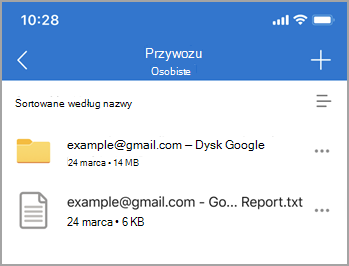
Raport ten zawiera podstawowe informacje na temat importu:
- Stan zakończenia importu.
- Identyfikator importu (wymagany podczas rozwiązywania problemów).
- Zaimportuj godzinę rozpoczęcia i zakończenia.
- Liczba plików i folderów zaimportowanych i niezaimportowanych.
- Lista elementów, których nie można zaimportować.
W przypadku kolejnych importów przyrostowych poprzedni raport txt zostanie zastąpiony nowym.
Co jest importowane
Dropbox: Wszystkie pojedyncze pliki i foldery są kopiowane z Twojego konta Dropbox.
Dysk Google: pojedyncze pliki i foldery z magazynu w chmurze Dysku Google. Wiadomości e-mail, skrzynki pocztowe, kontakty i kalendarze nie zostaną zaimportowane.
Co nie jest kopiowane
- Files o nazwach dłuższych niż 256 znaków.
- Foldery o nazwach dłuższych niż 250 znaków.
- Pliki Files, których pełne ścieżki i nazwy są dłuższe niż 400 znaków.
- Pliki Files większe niż 15 GB nie są przesyłane.
- Pliki Files o rozmiarze 0 bajtów (pliki zerobajtowe) nie są przesyłane.
Uwaga
Jeśli masz pliki oznaczone jako zastrzeżone lub niepodlegające kopiowaniu, pliki nie zostaną zaimportowane. Aby uzyskać importowane pliki, należy najpierw wyłączyć tę funkcję.
Co nie jest importowane
Rozpoczynanie pracy z usługą Dropbox, Dropbox paper, szablon Dropbox paper i skrót Dropbox z usługi Dropbox nie są importowane do usługi OneDrive.
Rysunki, formularze, witryny i mapy Google z usługi Dysk Google nie są importowane do usługi OneDrive. Obecnie importowanie treści z konta Zdjęcia Google nie jest obsługiwane.
Zastrzeżone formaty Google nie są kompatybilne z niczym innym niż Google Apps. Podczas migracji z usługi Google nasza aplikacja jest konwertowana z formatu firmy Google na format pakietu Microsoft Office.
Jest on konwertowany w następujący sposób:
| Format Google | Format pakietu Office |
|---|---|
| arkusz graficzny | xlsx |
| gdoc | docx |
| .gslide | pptx |
Co jest usuwane z nazw plików i folderów
- Usuwane są następujące znaki w nazwach plików lub folderów: " * : <> ? / \ |
- Tyldy wiodące (~)
- Początkowe lub końcowe spacje
- Kropki wiodące lub końcowe (.)
Co zrobić, jeśli niektóre pliki nie zostaną zaimportowane
Jeśli zostanie wyświetlony komunikat informujący, że nie można zaimportować określonych elementów, sprawdź raport TXT, aby dowiedzieć się, których elementów nie można zaimportować. Przed usunięciem niezaimportowanych plików źródłowych można wykonać kopię zapasową.
Czy można ponownie uruchomić importowanie?
Tak.
Wszystkie nowo utworzone pliki na koncie źródłowym zostaną zaimportowane. Data modyfikacji zmodyfikowanych plików źródłowych będzie porównywalna z datą pliku docelowego. Jeśli zmodyfikowany plik źródłowy jest nowszy, zastąpi plik docelowy. W przeciwnym razie plik docelowy pozostaje bez zmian.
Jak jest obsługiwane udostępnianie plików
Gdy plik z konta źródłowego jest udostępniany, plik jest kopiowany do usługi OneDrive, ale właściwość udostępniania nie jest eksportowana.
Co zrobić, jeśli coś pójdzie nie tak
- Sprawdź, czy folder Files — Imports nadal istnieje. Jeśli folder nie istnieje, odłącz konto importowania i połącz się ponownie. Folder zostanie utworzony ponownie w celu dalszego importowania. Jeśli ten folder istnieje, przejdź do następnego kroku.
- Sprawdź połączenie sieciowe i spróbuj ponownie za kilka minut, czasami niestabilna łączność sieciowa może prowadzić do przejściowego nieprawidłowego działania usługi.
- Jeśli wyskakujące powiadomienie Coś poszło nie tak , skontaktuj się z nami za pośrednictwem opcji "Pomoc & opinie".
Błąd generowania raportu
Jeśli nie uda się wygenerować raportu w ciągu 10 minut po imporcie, może to być spowodowane następującymi przyczynami:
- Za mało miejsca do magazynowania. Uaktualnij plan usługi OneDrive i spróbuj ponownie.
- Raport jest zbyt duży. Spróbuj ponownie później.
- Wyjątek importu. Spróbuj ponownie później.
Jak zaimportować z Zdjęć Google
Dzięki aktualizacjom interfejsu API Zdjęcia Google importowanie Twoich plików Zdjęcia Google do usługi OneDrive jest teraz możliwe tylko za pośrednictwem usługi OneDrive w przeglądarce internetowej.
Zobacz też
Kopiowanie, przesyłanie lub importowanie plików do osobistej usługi OneDrive