
Svarīgi!
Teams tiešraides pasākuma pieredze tiks pārtraukta 2026. gada 30. jūnijā. Lūdzu , pārejiet uz Teams kopsapulcēm, lai skatītu jaunākos pasākumu līdzekļus un pieredzi. Lai iegūtu vairāk informācijas, lūdzu, izlasiet šo emuāra ziņu.
Kā tiešraides pasākuma dalībnieks pakalpojumā Teams varat skatīties tiešraides pasākumus un piedalīties regulētā jautājumu&atbildēs. Nevarat koplietot audio vai video. Lai novērstu sliktas audio kvalitātes vai zema skaļuma problēmas, skatiet rakstu Skaņas kopīgošana no datora Teams sapulcē vai tiešraides pasākumā.
Pārskats
Noskatieties šo videoklipu, lai iegūtu pārskatu par tiešraides pasākuma apmeklēšanu programmā Teams.
Pirms tiešraides pasākuma skatīšanās
- Pārliecinieties, vai jūsu pārlūkprogramma atļauj trešo pušu sīkfailus.
- Pārliecinieties, vai jūsu pārlūkprogramma atbalsta Microsoft Teams un Microsoft Azure Media Player.
Pievienoties tiešraides pasākumam
Atveriet tiešraides pasākuma saiti, lai pievienotos pasākumam.
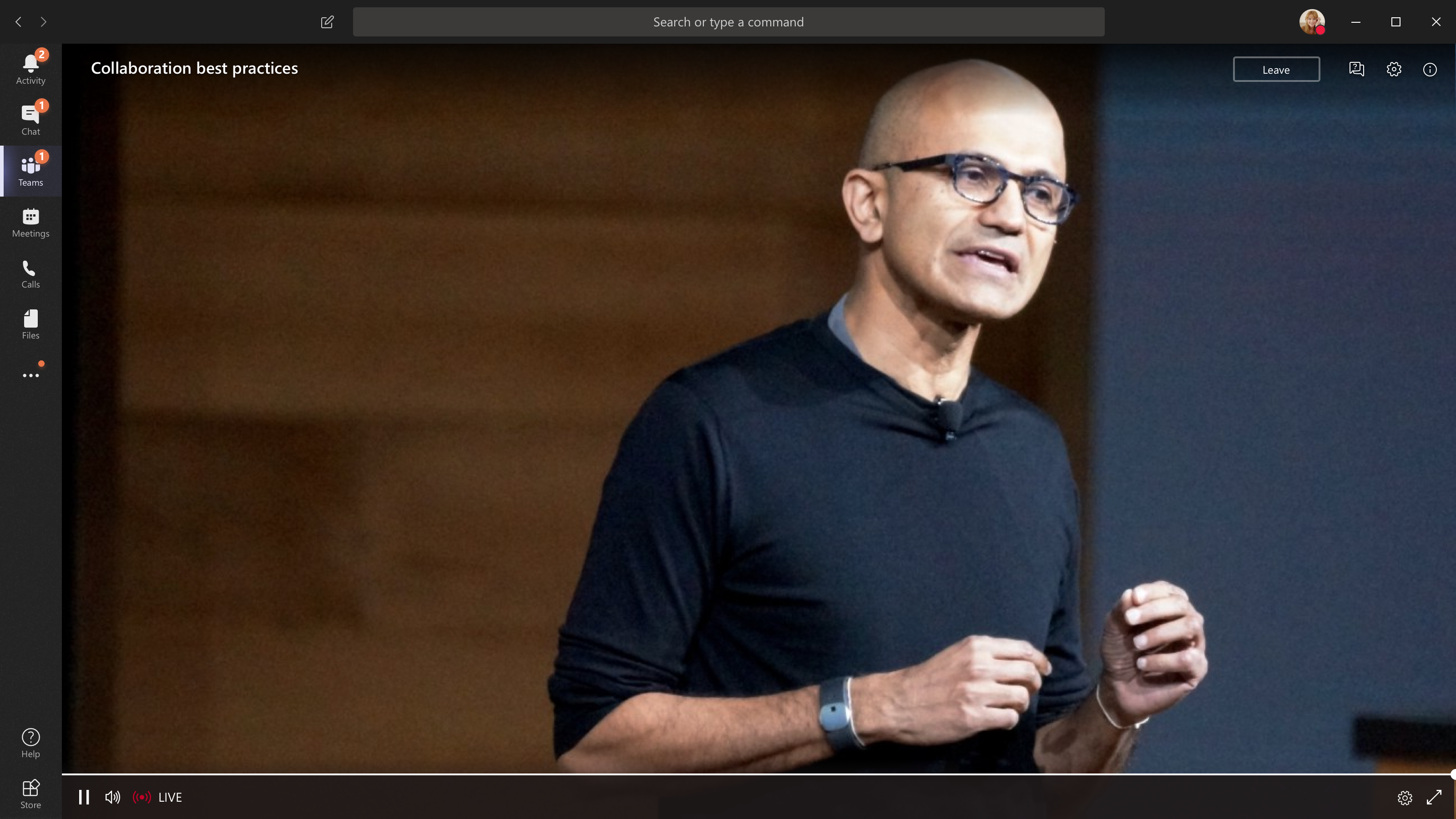
Ja atvērsit pasākumu no Teams, pievienosities pasākumam programmā Teams.
Piezīme
Tiešraides pasākumi vēl neizmanto jūsu Microsoft Teams ierīces preferences. Izmantojiet operētājsistēmas skaņas iestatījumu, lai izvēlētos skaļruni tiešraides pasākumam.
Ja atvērsit pasākumu no programmas Outlook, varēsit pievienoties no tīmekļa vai atvērt pasākumu programmā Teams.
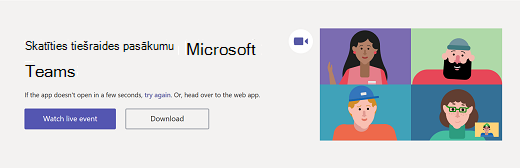
Ja tiešraides pasākums vēl nav sācies, tiek rādīts ziņojums "Tiešraides pasākums vēl nav sācies".
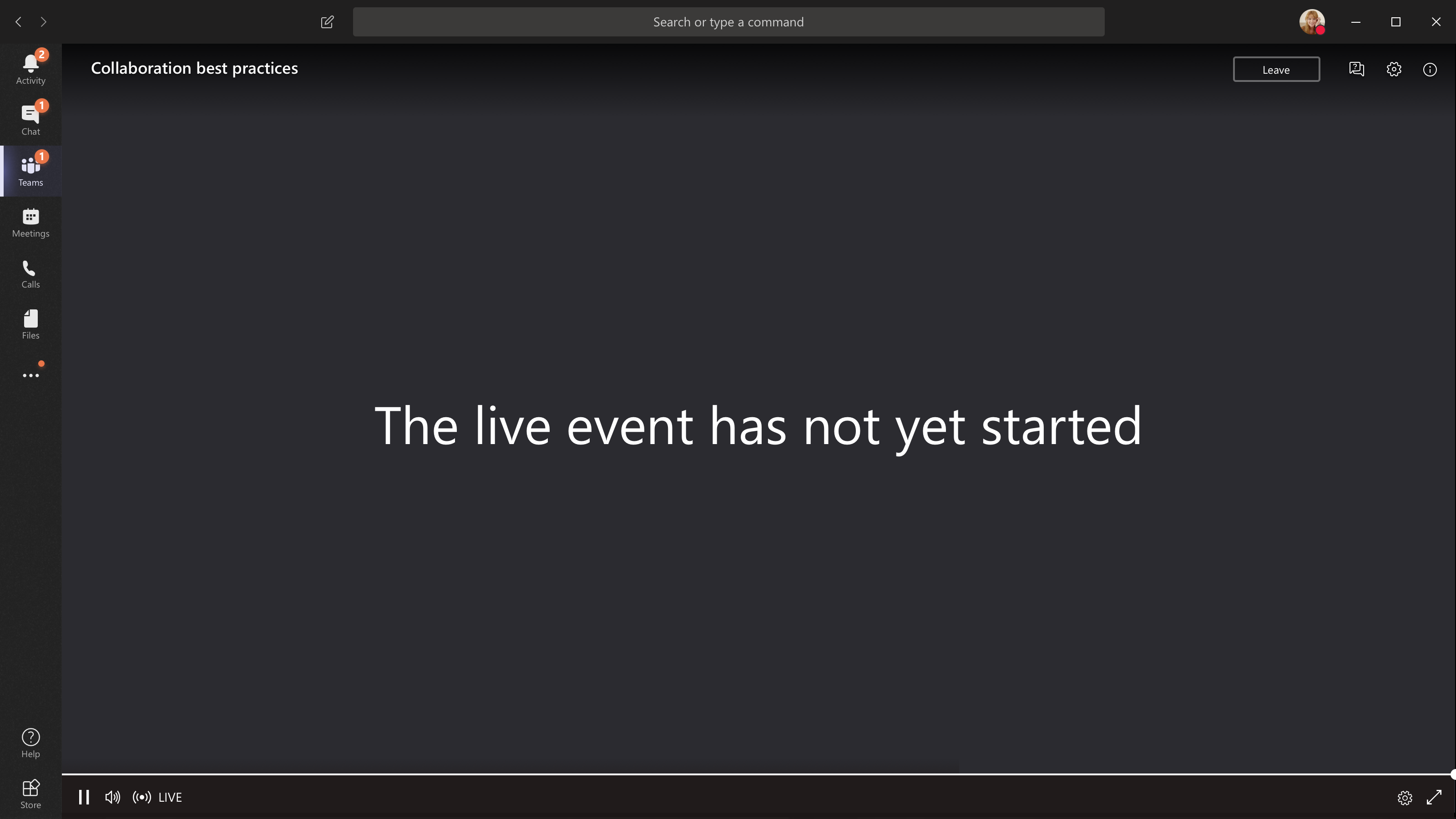
Tiešraides pasākumiem, kas ir atvērti publiski:
- Ja jau esat pierakstījies pakalpojumā Teams, pievienosities kā autentificēts lietotājs.
- Ja neesat pierakstījies programmā Teams, jūs pievienosities anonīmi tīmeklī.
Ja piedalāties tiešraides pasākumā tīmeklī, izmantojiet tīmekļa pārlūkprogrammu, kurā ir iespējots multivides avota paplašinājums (MSE), piemēram, Chrome, Firefox, Edge vai Safari.
Piezīme
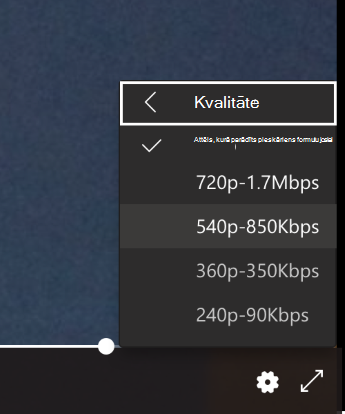
Ja tiešraides pasākums sākas zemā izšķirtspējā, iespējams, tas ir manuāli jāatiestata uz augstāku izšķirtspēju.
Jautājuma uzdošana tiešraides pasākumā
Kā dalībnieks varat uzdot jautājumus jautājumu&atbildēs, tiklīdz pievienojaties pasākumam, pat ja pasākums vēl nav sācies. Ja pasākumā ir jautājumi&atbildes, pievienošanās brīdī jautājumu&atbilžu panelis būs atvērts. Papildinformāciju skatiet rakstā Dalība jautājumu&atbildēs tiešraides pasākumā programmā Teams.
Pievienoties tiešraides pasākumam no Microsoft Teams telpas
Ja esat uzaicināts uz tiešraides pasākumu, varat pievienoties no Microsoft Teams telpas (MTR), izmantojot pasākuma pievienošanās saiti.
Lai pievienotos tiešraides pasākumiem no MTR:
Dodieties uz savu Teams kalendāru.
Atlasiet +Jauna sapulce.
Sadaļā Pievienot nepieciešamos dalībniekus pievienojiet MTR, no kuras vēlaties pievienoties.
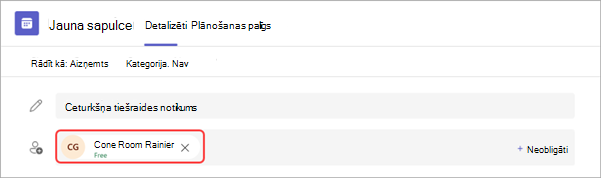
Nokopējiet Teams tiešraides pasākuma saiti no pasākuma uzaicinājuma un ielīmējiet to atrašanās vietā.
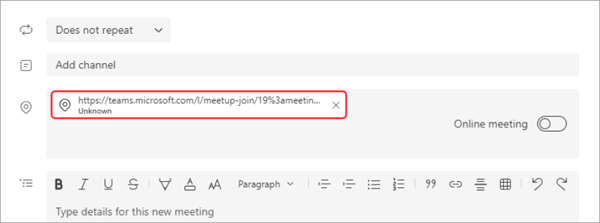
Atlasiet Saglabāt, lai nosūtītu uzaicinājumu. Uzaicinātajam MTR jāsaņem uzaicinājums un jāparāda poga Pievienoties .
MTR Windows ierīcē atlasiet Pievienoties .
Jautājuma uzdošana tiešraides pasākumā
Kā dalībnieks varat uzdot jautājumus jautājumu&atbildēs, tiklīdz pievienojaties pasākumam, pat ja pasākums vēl nav sācies. Ja pasākumā ir jautājumi&atbildes, pievienošanās brīdī jautājumu&atbilžu panelis būs atvērts. Papildinformāciju skatiet rakstā Dalība jautājumu&atbildēs tiešraides pasākumā programmā Teams.
Ieslēgt titrus tiešraides pasākuma laikā
Lai ieslēgtu tiešraides titrus un subtitrus, atlasiet Subtitri/Ieslēgta video vadīklās. Lai mainītu titru valodu, skatiet rakstu Tiešraides titru izmantošana tiešraides pasākumā.
Skatīties tiešraides pasākumu vēlāk
Kad tiešraides pasākums ir beidzies, joprojām varat skatīties ierakstu, izmantojot to pašu saiti, ja rīkotājs ir izvēlējies ierakstu padarīt pieejamu.
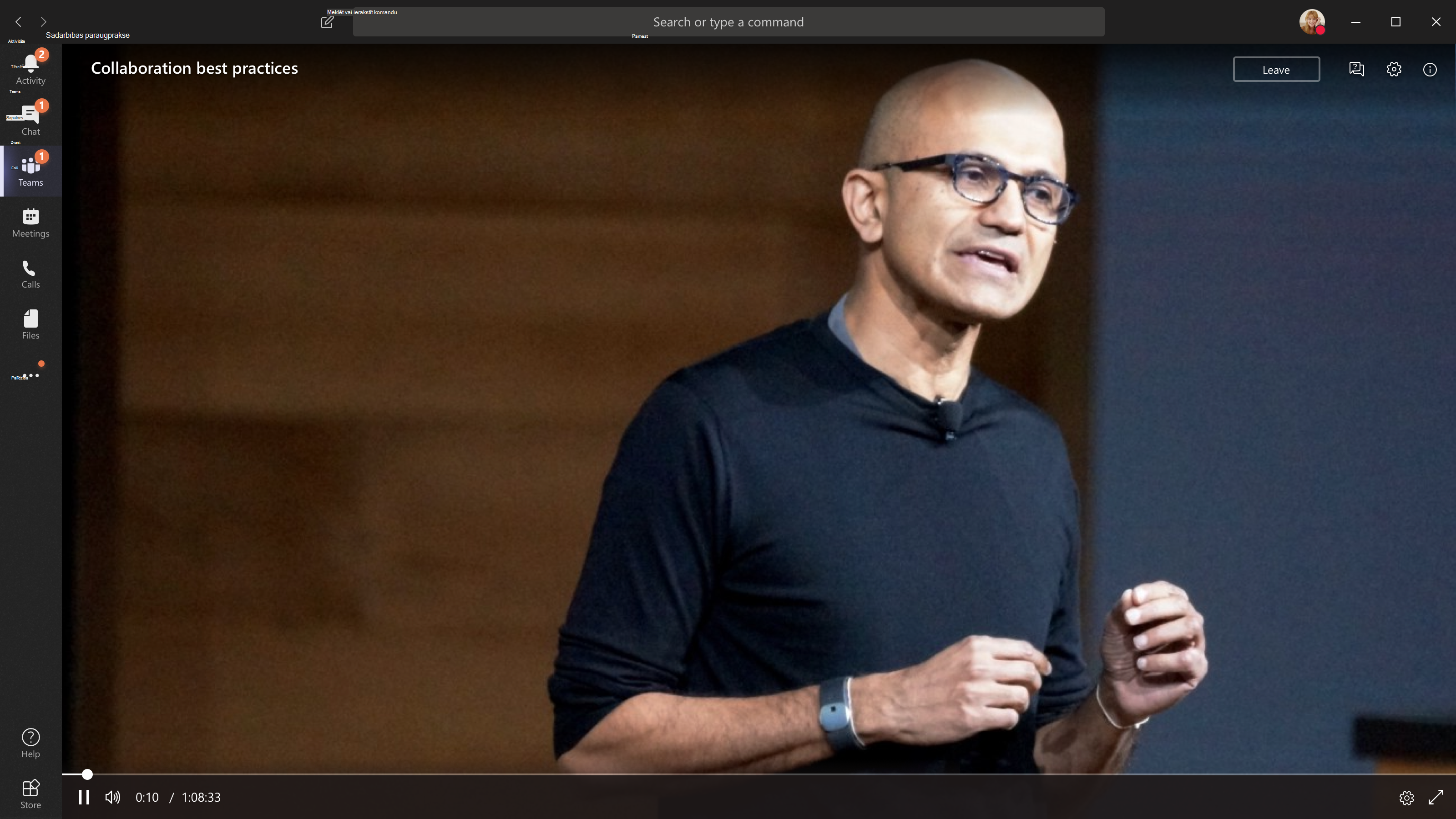
Vai nepieciešama palīdzība saistībā ar pasākumiem?
Izmantojot Microsoft 365 tiešraides pasākumu palīdzības programmu (LEAP), mēs varam jums palīdzēt labāk iepazīties ar pasākuma, tīmekļsemināra vai lielas sapulces iestatīšanu un vadīšanu, kā arī pasākuma laikā esam pieejami, lai palīdzētu, ja rodas jautājumi vai problēmas.
Priekšskatījuma laikā palīdzības programma ir bezmaksas klientiem, kuri izmanto Teams, Stream vai Yammer, lai nodrošinātu savus pasākumus. Reģistrējieties tūlīt, lai sāktu darbu.