
Lielākajā daļā Teams sapulču ir iekļauta tērzēšana, kur sapulces dalībnieki var kopīgot informāciju, netraucējot sapulces plūsmu.
Piezīme
Ja savā Teams sapulcē neredzat tērzēšanu, sazinieties ar savu IT administratoru.
Tēmas šajā rakstā
Dalība sapulces tērzēšanā
Skatiet un nosūtiet ziņojumus sapulces tērzēšanā pirms, pēc un sapulces laikā. Kad kāds nosūta jaunu ziņojumu, ChatTeams sapulces vadīklās vai prezentētāja rīkjoslā, ja prezentējat saturu, parādās sarkans punkts. Papildinformāciju skatiet rakstā Satura prezentēšana Microsoft Teams sapulcēs.

Piezīme
Chat piekļuve pirms sapulces, tās laikā un pēc tās var būt ierobežota atkarībā no rīkotāja iestatījumiem vai IT administratora politikām.
Pirms sapulces
People, kas uzaicināti uz sapulci, var sākt tērzēt savā starpā pirms sapulces sākuma.
Lai tērzētu pirms sapulces:
- Atlasiet CalendarTeams
 programmā Teams.
 - Ar peles labo pogu noklikšķiniet uz sapulces, kurā vēlaties tērzēt.
- Atlasiet Chat with participants .
- Ierakstiet un nosūtiet ziņojumu.
Ziņojumi, kas pirms sapulces tiek nosūtīti tērzēšanā, ir redzami visiem sapulces laikā un pēc tās.
Sapulces laikā
Lai tērzētu sapulces laikā:
Atlasiet ChatTeams
sapulču vadīklās.Sapulces tērzēšanas rūtī skatiet nosūtītos ziņojumus un skatiet, kurš raksta reāllaikā.
-
Atlasīt Atvērt jaunā logā
 , lai sapulces laikā veiktu vairākuzdevumu režīmu.
-
Atlasīt Atvērt jaunā logā
Ziņojuma rakstīšanas lodziņā ierakstiet savu ziņojumu.

- Atlasiet Rādīt formatēšanas opcijas
 , lai ievietotu saiti, pievienotu aizzīmju punktus un daudz ko citu savā ziņojumā. Papildinformāciju skatiet sadaļā Ziņojuma formatēšana.
 -
Atlasīt Emoji, GIF attēlus un uzlīmes
 , lai nosūtītu kaut ko jautru! Papildinformāciju skatiet rakstā Emocijzīmes, GIF vai uzlīmes nosūtīšana.
 - Atlasiet Darbība un programmas
 , lai pievienotu failu, ieplānotu ziņojumu un veiktu citas darbības.
- Atlasiet Rādīt formatēšanas opcijas
Atlasiet Nosūtīt
 , lai nosūtītu ziņojumu tērzēšanā.
Ja sapulces laikā atlasāt Uzaicināt kādu vai sastādām numuru pogu rūtī PeoplePeople , uzaicinātās personas var redzēt tērzēšanu no uzaicinājuma brīža līdz sapulces beigām.
Padoms
Vai pēc ziņojuma nosūtīšanas vēlaties veikt labojumus? Novietojiet kursoru virs nosūtītā ziņojuma un atlasiet rediģēšanas . Rediģējiet savu ziņojumu un atlasiet Gatavs
 , lai atjauninātu ziņojumu tērzēšanā.
Pēc sapulces
Kad sapulce ir beigusies, atgriezieties tērzēšanā, lai atsauktos uz sarunu vai turpinātu to.
Lai skatītu sapulces tērzēšanu pēc sapulces:
Atlasiet ChatTeams
programmā Teams.Atlasiet sapulces tērzēšanu. Tērzēšanas sarakstā pirms sapulces tērzēšanas ir CalendarTeams
, un tām ir tāds pats nosaukums kā sapulcei.
Lai skatītu visas sapulču tērzēšanas vienuviet, tērzēšanas saraksta augšdaļā atlasiet Sapulces tērzēšanas. Lai ieslēgtu vai izslēgtu sapulces tērzēšanas sadaļu, atlasiet Papildu saraksta opcijas >Papildu opcijas Poga Pielāgot skata
 tērzēšanas sarakstā. Pēc tam sadaļā Tērzēšana un kanāli ieslēdziet vai izslēdziet pārslēgu Rādīt sapulču tērzēšanas savā sadaļā.
Chat piekļuve pēc sapulces
Sapulces dalībnieki , kas var piekļūt tērzēšanai pēc sapulces, ietver:
- Visi ieplānoto vienas instances sapulču dalībnieki.
- Visi ieplānoto periodisko sapulču dalībnieki, kas iekļauti sapulces uzaicinājumā.
Sapulces dalībnieki , kuri pēc sapulces nevar piekļūt tērzēšanai, ietver:
- Ārēji vai anonīmi dalībnieki, ko organizācija nepārvalda.
- Dalībnieki, kuriem tika pārsūtīts ziņojums par sapulces gadījumu vai sēriju.
- Dalībnieki, kuri tika aicināti pievienoties sapulcei.
- Dalībnieki, kuri tika manuāli noņemti no sapulces tērzēšanas vai izvēlējās iziet. Papildinformāciju skatiet rakstā Iziešana no grupas tērzētavas vai lietotāja noņemšana no tās programmā Microsoft Teams.
People, kas ir ārpus sapulces un nav uzaicināti uz sapulci, nevar pievienot tieši sapulces tērzēšanai pirms, pēc sapulces, tās laikā vai pēc tās. Pievienojot ārējās personas tieši sapulces tērzēšanai, tiks izveidota jauna grupas tērzēšana.
React to a message
Pasakiet vairāk ar mazāku summu, nosūtot ātras reakcijas tērzēšanā. Novietojiet kursoru virs ziņojuma un atlasiet reakciju, ko vēlaties nosūtīt. Atlasiet Citas reakcijas , lai izvēlētos no pilna reakciju saraksta.
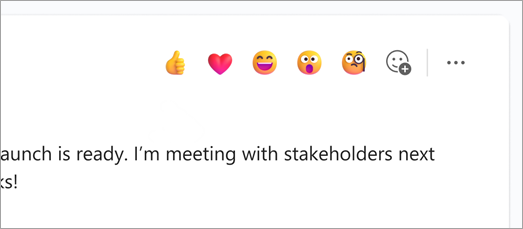
Jūsu izvēlētā reakcija būs redzama ziņojuma apakšējā kreisajā stūrī. Varat arī atlasīt reakciju, kas jau ir ziņojumā, lai reaģētu ar to pašu Emoji.
Papildinformāciju skatiet rakstā Atzīmēts ar Patīk vai reaģēt uz ziņojumiem programmā Microsoft Teams.
Paslēpt tērzēšanas burbuļus
Samaziniet traucēkļus sapulces laikā, paslēpjot tērzēšanas burbuļus, kas tiek rādīti galvenajā sapulces logā.
Lai paslēptu tērzēšanas burbuļus, veiciet tālāk norādītās darbības.
- Select More actions
 >Poga Iestatījumi sapulces vadīklās.
 - Atlasiet Nerādīt tērzēšanas burbuļus

- Lai īslaicīgi paslēptu tērzēšanas burbuļus, tērzēšanas burbulī atlasiet
 .
.

Chat periodiskās sapulcēs
Periodisku sapulču gadījumā tērzēšana turpinās no vienas sapulces uz nākamo. Kad dalībnieki atver savu tērzēšanas logu, viņiem ir piekļuve ziņojumiem, kas nosūtīti iepriekšējās sapulcēs.
Piezīme
Ja dalībnieks tiek noņemts no periodisku sapulču sērijas, šis dalībnieks zaudē piekļuvi tērzēšanai.
Personas uzaicināšana uz atsevišķu gadījumu
People, kas uzaicināti uz vienu sapulci periodisku sapulču sērijā, var piedalīties tērzēšanā ar citiem dalībniekiem. Viņi neredzēs tērzēšanas vēsturi par iepriekšējām sapulcēm sērijā, bet viņi var skatīt un sūtīt ziņojumus tās sapulces laikā, kurā viņi atrodas.
Lai uzaicinātu kādu personu uz kādu no periodiskajām sapulcēm, bet ne pārējās, pārliecinieties, vai esat pārsūtījis uzaicinājumu atsevišķai sapulcei, nevis visai sapulču sērijai, lai nodrošinātu tērzēšanas konfidencialitāti.
Padoms
Ja esat uzaicinājis ārēju dalībnieku kļūt par viesrunātāju un vēlaties vēl vairāk ierobežot viņa piekļuvi sapulces tērzēšanai, varat ieplānot šī dalībnieka prezentāciju kā sapulces pēdējo sesiju. Sapulces rīkotājs vai moderators sapulces laikā var pārraudzīt dalībnieku sarakstu, un, ja runātājs pievienojas ārpus viņam piešķirtā laika, viņi var manuāli noņemt dalībniekus.
Chat kanāla sapulcēs
Piezīme
Dažas no šīm lietošanas iespējām ir pieejamas tikai Teams kanālu pavedienu izkārtojumā.
Kanāla sapulcēs visi kanāla dalībnieki var skatīt un pievienot tērzēšanas sarunu neatkarīgi no tā, vai viņi piedalās sapulcē. People, kas nav daļa no kanāla, bet ir uzaicināti uz sapulci, nevarēs izmantot tērzēšanu.
Kanāla sapulču sarunas parādīsies kā pavedieni kanāla ziņu vai sarunu plūsmā. Papildinformāciju skatiet rakstā Kanāla sapulces programmā Microsoft Teams.
Sapulču tērzēšanas paziņojumi
Sekojiet sarunām pirms, pēc un pēc sapulces, izmantojot sapulces tērzēšanas paziņojumus. Sapulces tērzēšanas paziņojumi var mainīties atkarībā no jūsu RSVP statusa.
Atsevišķas instances sapulcēm, ja atbildat:
- Piekrītu, sapulces tērzēšanas skaņa tiks ieslēgta.
- Ja neatbildat, sekojat vai vispār neatbildat, sapulces tērzēšanas skaņa tiks izslēgta, ja vien nenosūtīsit ziņojumu vai nepievienosities zvanam.
- Noraidot, tērzēšanas skaņa tiks izslēgta un paslēpta no tērzēšanas saraksta, ja vien nesūtīsit ziņojumu, nepievienosities sapulcei vai to neveic @mentioned kāds tieši.
Periodiskās sapulcēs noraidiet visu sēriju, lai paslēptu sapulces tērzēšanu. Ja noraidīsit vienu sērijas gadījumu, tērzēšanas skaņa tiks izslēgta, ja vien nenosūtīsit ziņojumu vai nepievienosities sapulcei.
Piezīme
- Lai atrastu paslēptu sapulces tērzēšanu, meklējiet sapulces nosaukumu vai atrodiet to kalendārā, ieslēdzot opciju Rādīt noraidītos notikumus. Redzēsit tikai tos notikumus, kurus noraidījāt pēc iestatījuma ieslēgšanas.
- Ja mainīsit RSVP statusu, sapulces tērzēšanas paziņojumu iestatījumi tiks atjaunināti, lai atspoguļotu jaunāko statusu.
Sapulces tērzēšanas paziņojumu iestatījumi
Mainiet sapulču tērzēšanas paziņojumu preferences atkarībā no RSVP statusa, lai redzētu tikai jums atbilstošas tērzēšanas sarunas.
Lai mainītu sapulces tērzēšanas paziņojumu iestatījumus:
Atlasiet Iestatījumi un citas iespējas
>Iestatījumi programmā Teams.
Atlasiet Paziņojumi un darbība
 .
.Sapulcēs
:- Atlasiet savu preferenci nolaižamajā izvēlnē Sapulču tērzēšanas paziņojumi sapulcēm, kuras esmu akceptējis .
- Atlasiet savu preferenci sapulces tērzēšanas paziņojumos sapulcēm, kas atzīmētas kā provizoriskas vai bez atbildes nolaižamajā izvēlnē.
Iestatījumu izmaiņas stāsies spēkā nekavējoties.
Sapulces tērzēšanas skaņas izslēgšana un ieslēgšana
Izslēdziet un ieslēdziet atsevišķu sapulču tērzēšanas skaņu savā tērzēšanas sarakstā. Ja izslēgsit sarunas skaņu, vairs nesaņemsit paziņojumus, kad kāds nosūtīs jaunu ziņojumu. Vēlāk vienmēr varat ieslēgt skaņu.
Lai ieslēgtu vai izslēgtu konkrētas sapulces čata skaņu:
- Atlasiet programmā Teams.
- Norādiet uz sapulces tērzēšanas sarunu savā tērzēšanas sarakstā.
- Atlasiet Vairāk opciju .
- Atlasiet Izslēgt vai Ieslēgt skaņu .
Chat piekļuve
Dalībnieku piekļuve sapulces tērzēšanai atšķiras atkarībā no sapulces tipa, katra dalībnieka attiecībām ar organizētāja organizāciju un uzaicināšanas veida. Sapulces tērzēšanas kapacitāte ietekmē arī piekļuvi tērzēšanai pirms, pēc un sapulces laikā. Papildinformāciju skatiet rakstā Access sapulču tērzēšana programmā Microsoft Teams.
Sapulces rīkotāji var arī ierobežot piekļuvi sapulces tērzēšanai vai to izslēgt, modificējot sapulces opcijas.
Kontaktpersonu saraksti
Ja uz sapulci uzaicināt kontaktpersonu sarakstu, kurā ir vairāk nekā 150 dalībnieku, viņi var piekļūt tērzēšanai tikai sapulces laikā. Lai visiem nodrošinātu piekļuvi tērzēšanai pirms un pēc sapulces, pirms uzaicinājuma nosūtīšanas izvērsiet kontaktpersonu sarakstu.
Ja dažas personas kontaktpersonu sarakstā ir obligāti dalībnieki, bet pārējās nav obligātas, pievienojiet tās sapulces uzaicinājuma obligātajam dalībnieka laukam. Pēc tam atlasiet + Neobligāts un pievienojiet visu kontaktpersonu sarakstu.
Ja pēc kontaktpersonu saraksta pievienošanas tērzēšanas sarunā tiks vairāk nekā 1000 personu, jūs nevarēsit pievienot sarakstu.
Papildinformāciju par kontaktpersonu sarakstiem skatiet sadaļā Kontaktpersonu saraksta izveide, rediģēšana vai dzēšana. Papildinformāciju par sapulču tērzēšanas piekļuvi kontaktpersonu sarakstiem skatiet rakstā Piekļuve sapulču tērzēšanai programmā Microsoft Teams.