
Pielāgojiet vides iesaistes pasākumos, lai pielāgotu pasākumu telpu savām vajadzībām. Veiciniet iesaistīšanos, pievienojot savu saturu un padarot pieredzi unikālu savam scenārijam.
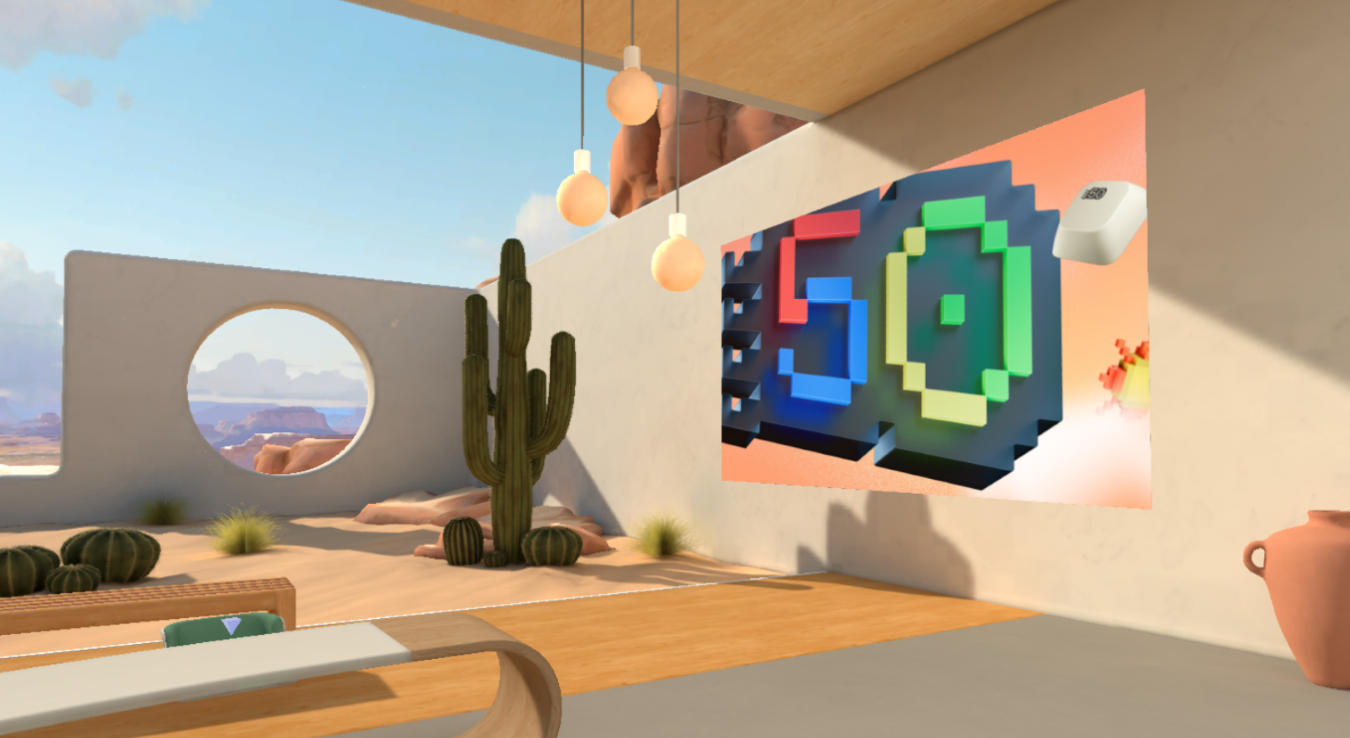
Vides pielāgošana
Padariet imersīvus notikumus iespaidīgākus, izmantojot gatavas veidnes un rīkus bez koda, kas palīdz veidot 3D vidi ar jūsu zīmolu, attēliem, video, 3D modeļiem un daudz ko citu.
Tikai rīkotāji un līdzorganizatori var pielāgot pasākumu, plānojot to pakalpojumā Teams. Visas pasākuma telpas izmaiņas jāsaglabā vismaz 10 minūtes pirms pasākuma sākuma.
Svarīgi!
- Ja plānojat savam pasākumam pievienot pielāgotu saturu, pirms pasākuma iestatiet SharePoint vai OneDrive mapi ar saturu, kuru plānojat izmantot. Tas nodrošinās vieglu piekļuvi vietrāžiem URL, pievienojot objektus savam pasākumam.
- Satura failu tieša augšupielāde pielāgošanai netiek atbalstīta.
- Notikuma pielāgošana nav pieejama, ja notikums jau vienreiz ir sākts.
1. Pievienošanās pielāgošanas sesijai
Lai sāktu pielāgot imersīvu pasākumu telpu, pievienojieties pielāgošanas sesijai, rediģējot pasākumu savā Teams kalendārā. Pielāgošanas sesijā jūs kā avatārs tiksit parādīts vidē, ko atlasījāt, ieplānojot pasākumu.
Lai pievienotos pielāgošanas sesijai imersīvam notikumam:
- Atlasiet
 programmā Teams.
 - Veiciet dubultklikšķi uz imersīva notikuma.
- Atlasiet Pārvaldīt pasākumu
 .
. - Notikuma detalizētās informācijas augšdaļā atlasiet Citas darbības
 >Pielāgot tīrskata rediģēšanas .
 - Atlasiet Pievienoties tūlīt , lai ieietu pielāgošanas sesijā.
Svarīgi!
Opcija Pielāgot tīrskata nebūs pieejama 10 minūtes pirms pasākuma sākuma laika.
2. Imersīvā pasākuma telpas rediģēšana
Kad esat pielāgošanas sesijā, varat sākt mainīt apkārtējo vidi.
Lai mainītu pasākuma telpu:
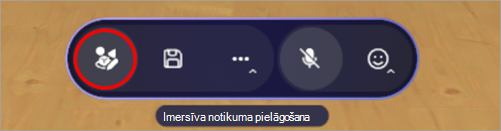
Izvēļņu joslā atlasiet Redaktors .
Redaktorā atlasiet Pievienot objektu videi
 .
.Katalogā atlasiet objektu, lai to pievienotu videi.
Atlasiet objekta centrā esošo gizmo, lai pārvietotu objektu, mainītu tā izmērus vai pārvietotu to.
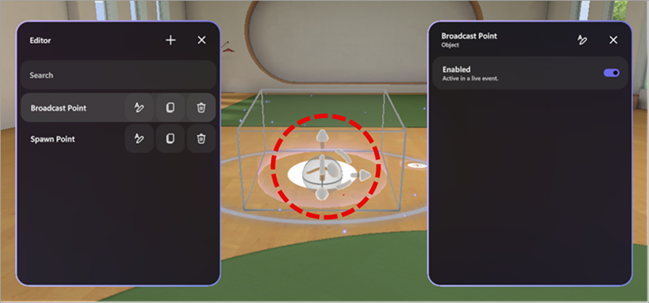
Konfigurējiet citu objekta informāciju, piemēram, tā redzamību, to, vai tas ir iespējots un aktīvs pasākuma laikā, u.c.
Lai izdzēstu objektu, atlasiet pogu Dzēst Dzēst Redaktora objekta rindā esoša
 .
.
3. Pielāgotu satura objektu pievienošana
No kataloga pievienojiet pielāgotus attēlus, 3D modeļus un daudz ko citu no OneDrive vai SharePoint.
Lai pievienotu pielāgotus objektus:
Redaktorā atlasiet objekta tipu, kuru vēlaties pievienot savai telpai (piemēram, Attēls, 3D modelis, Video, Audio).
Savā tīmekļa pārlūkprogrammā:
Atveriet OneDrive vai SharePoint failu mapi ar saturu, ko saglabājāt, lai pievienotu vietai.
Novietojiet kursoru virs faila un atlasiet Kopīgot
 >Kopēt saiti
 lai kopētu vietrādi URL.
Svarīgi!
Pārliecinieties, vai paredzamajai jūsu pasākuma auditorijai ir piekļuve failam pakalpojumā OneDrive.
Pielāgošanas sesijā ielīmējiet satura vietrādi URL objekta detalizētās informācijas paneļa laukā URL.
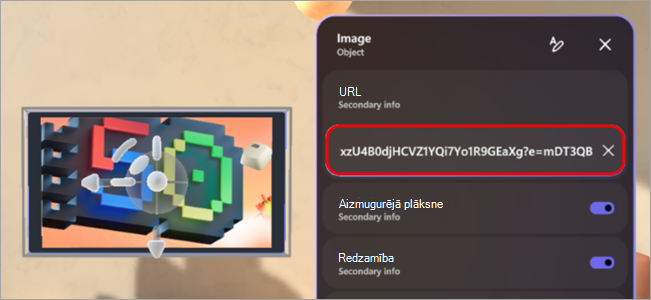
Lai ielādētu saturu, nospiediet taustiņu Enter .
Atkārtojiet iepriekš norādītās darbības, lai radītu savu pieredzi.
Padoms
- Lai pasākuma pieredze būtu vislabāka, pievienojiet trīs vai vairāk objektus, kuros ir saturs, kas attiecas uz jūsu scenāriju.
- Lai izveidotu interaktīvu pieredzi, izmantojiet darbību grupas, lai savienotu vairākus objektus un kontrolētu, kā tie tiek parādīti. Tas ļauj auditorijai parādīt objektu satura secības.
4. Saglabājiet veiktās izmaiņas
Kad esat pabeidzis vides pielāgošanu, saglabājiet izmaiņas, izvēļņu joslā atlasot Save . Pēc saglabāšanas izmaiņas saglabāsies arī tad, ja pametīsit pielāgošanas sesiju.
Pielāgojumus var saglabāt vienā notikumā, bet nevar izmantot atkārtoti vairākos pasākumos.
Svarīgi!
Saglabājiet visus pielāgojumus vismaz 10 minūtes pirms pasākuma sākuma laika.
Pielāgojami objekti
Pastāv daudzas objektu pievienošanas notikumam opcijas. Jebkuram notikumam var būt vairāki objekti. Pielāgošanas sesijas laikā nevarēsit priekšskatīt objektus, bet varat pievienoties pasākumam agrāk, lai tos priekšskatītu.
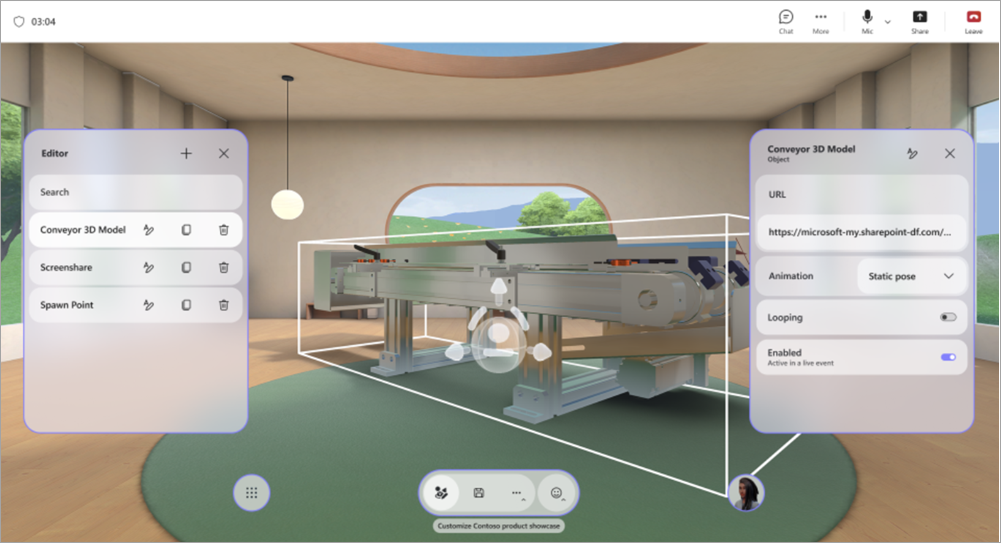
Uzziniet vairāk par katra objekta darbību un pielāgošanas iespējām.
| Object | Funkcija | Pielāgojamās opcijas |
|---|---|---|
| Ekrāna koplietošana | Ļauj prezentētājiem vai dalībniekiem kopīgot savu ekrāna saturu ar iesaistošo vidi. Ekrāna koplietošanas audio netiek atbalstīts. |
|
| Sociālais ledlauzis | Ģenerē nejaušus iesildīšanās jautājumus, lai veicinātu sarunas un palīdzētu cilvēkiem labāk iepazīt viens otru. |
|
| Aktualitātes punkts: dalībnieks | Nosaka, kur dalībnieks parādīsies un kādā virzienā tas skatīsies, kad tiks aicināts pēc rokas pacelšanas. |
|
| Aktualitātes punkts: rīkotājs | Nosaka organizatora atrašanās vietu un orientāciju apraides laikā. |
|
| Sēdvieta | Norāda virtuālu sēdvietu, ko dalībnieki var ieņemt pasākuma laikā. |
|
| Tekst | Parāda statisku vai dinamisku tekstu vidē, ko bieži izmanto etiķetēm, instrukcijām, reklāmkarogiem vai virsrakstiem. |
|
| 3D modelis (.glb fails) | Atveido un parāda 3D modeļus vidē, izmantojot .glb formātu. Dalībnieki var to skatīt un mijiedarboties ar to. |
|
| Audio atskaņotājs (.mp3 fails) | Atskaņo vidē iegultos audio klipus (piemēram, mūziku, stāstījumu). |
|
| Nārsta punkts | Nosaka, kur parādās dalībnieks un kādā virzienā viņš skatās, pievienojoties imersīvam pasākumam. |
|
| Attēls (.png, .jpeg fails) | Attēlo 2D attēlus vidē un ir noderīgi zīmolradei, izkārtnēm vai vizuāliem palīglīdzekļiem. |
|
| Video atskaņotājs | Atskaņo video saturu virtuālos ekrānos vai virsmās iesaistošajā vidē. |
|
| Teksta poga | Aktivizē citus objektus, kas tiek atskaņoti kā daļa no darbību grupas. |
|
Darbību grupas imersīvos notikumos
Veidojiet interaktīvu pieredzi bez kodēšanas. Radīt iespējas dinamiskai auditorijas iesaistei, ļaujot tiešraides pasākumu laikā aktivizēt animācijas, skaņas un vizuālos norādījumus.
Rīcības grupām ir bezgalīgas radošās iespējas. Piemērs.
- Pasākuma sveiciena mirkļi: ieslēdziet audio, pievienojiet sveiciena attēlu un konfeti un sāciet ekrāna kopīgošanu.
- Rādīt reaktīvo dzinēju, kas darbojas: izmantojiet pogu, lai aktivizētu reaktīvā dzinēja modeļa parādīšanu, startētu tā animāciju un atskaņotu audio.
- Veiciet ikdienišķu viktorīnu: uzrakstiet jautājumu uz sienas un novietojiet atbilžu pogas, lai parādītu atzīmes vai nepareizas atbildes attēlu.
- Rādiet slaidrādi ar satura slēdžiem: pārslēdziet attēlu un video vietrāžus URL, lai pasākuma laikā dalībniekiem rādītu jaunu saturu.
Izmantojot darbību grupas imersīvos pasākumos, varat izveidot interaktīvu pieredzi, nerakstot kodu. Kontrolēt objektu stāvokļus un izraisīt secības notikuma laikā automātiski vai ar noklikšķināmām pogām.
Objektu stāvokļi ietver:
- Objektu iespējošana vai atspējošana (piemēram, 3D modeļa rādīšana/paslēpšana)
- Animāciju kontrolēšana (sākšana, pārtraukšana, cilpa)
- Multivides (audio, video) atskaņošana vai apturēšana
- Vietrāžu URL dinamiska pārslēgšana multividei
Grupējiet darbības un savienojiet tās ar pogu vai tiešraides pasākuma laikā atskaņojiet tās darbību grupu panelī.
| Objekta tips | Valsts opcijas |
|---|---|
| Audio | Iespējots, atskaņošanas statuss, skaļums, URL |
| Ledlaužis | Iespējots |
| 3D modelis | Iespējots, animācija, cilpa |
| Teksts | Iespējots, teksts |
| Video atskaņotājs | Iespējots, atskaņošanas statuss, skaļums, URL, cilpa |
| Ekrāna koplietošana | Iespējots |
| Teksta poga | Iespējots |
Darbību grupu izveide
Pielāgošanas sesijā pievienojiet objektus savai telpai.
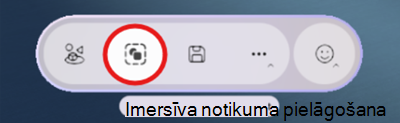
Izvēļņu joslā atlasiet Darbību grupas .
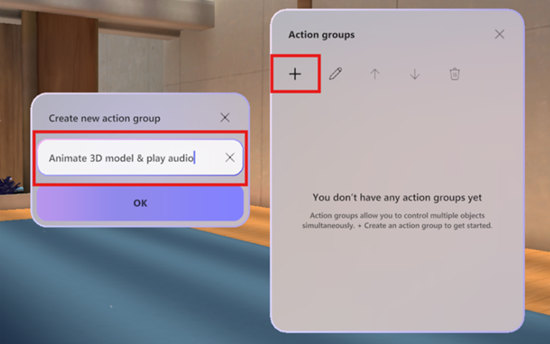
Atlasiet Izveidot jaunu darbību grupu
, piešķiriet savai grupai nosaukumu un atlasiet Labi.
Atlasiet Pievienot saturu
, lai norādītu objektu.
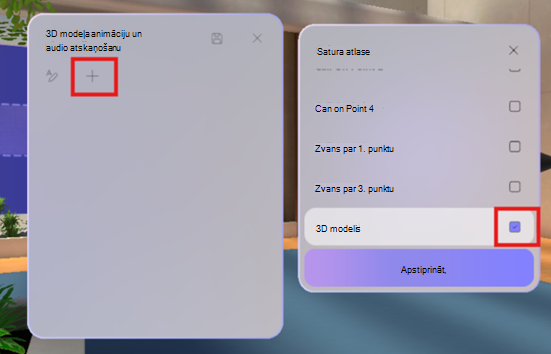
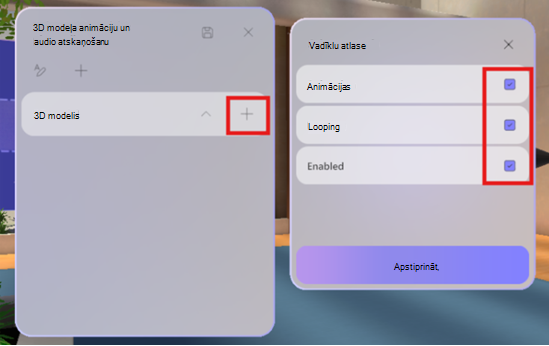
Sarakstā atlasiet objektu un atlasiet tā vadīklas.
Piezīme
Šajā piemērā 3D modelis ir atspējots un nebūs redzams telpā. Darbību grupa to iespējos, tiklīdz darbību grupa tiks aktivizēta, tādējādi statuss iespējots tiks ieslēgts. Turklāt animācija sāks cilpināt, kad darbību grupa būs ieslēgta.
Pievienojiet papildu objektus darbību grupai, atkārtojot 4. – 5. darbību.
Iesniegt atsauksmes
Lai iesniegtu atsauksmes par savu tīrskata pasākuma pieredzi, atlasiet Izvēlne >Sniegt atsauksmes
 ikona imersīvajā pasākumā.
Lai sniegtu atsauksmes par Teams pieredzi, piemēram, plānošanu vai pasākuma logu (tostarp pievienošanās ekrānu un tādiem līdzekļiem kā audio, tērzēšana vai ekrāna koplietošana), atlasiet Iestatījumi un citas >Ziņot par problēmu Ziņot par
  Teams pasākuma loga augšējā labajā stūrī.