
Chat kopsapulcē, lai prezentācijas laikā dalītos ar savām domām un idejām, saņemtu reāllaika atsauksmes no auditorijas un veiktu citas darbības.
Piezīme
- Chat pasākumos ir uzlabota funkcija, kas pieejama pasākumos ar līdz 3,000 dalībniekiem. Lai šo līdzekli izmantotu lielākos pasākumos, jūsu organizācijā jābūt dalībnieku ietilpības pakotnēm, lai iespējotu līdz pat 100 000 instanču.
- Ja jums bija Teams Premium pirms 2026. gada 1. aprīļa, jums joprojām būs piekļuve šim līdzeklim pasākumos līdz 100 000 dalībnieku līdz licences derīguma beigām. Lai uzzinātu vairāk par Teams licencēšanu pasākumiem, sazinieties ar savu IT administratoru
Tērzēt kopsapulcē
Tērzēšanas pieredze kopsapulcēs atšķiras atkarībā no jūsu lomas kopsapulcē. Uzziniet vairāk par dažādām tērzēšanas iespējām un līdzekļiem organizatoriem, līdzorganizatoriem, prezentētājiem un dalībniekiem.
Rīkotāji, līdzorganizatori un prezentētāji
Kad esat ieplānojis kopsapulci, sāciet privāti tērzēt ar citiem rīkotājiem, līdzorganizatoriem un prezentētājiem pasākuma grupas tērzēšanā. Šai tērzēšanai var piekļūt tikai rīkotāji, līdzorganizatori un prezentētāji.
Pasākuma grupas tērzēšanas sākšana kopsapulces priekšā
Lai sāktu pasākuma grupas tērzēšanu pie kopsapulces:
- Savā Teams kalendārā noteikti pievienojiet prezentētājus un līdzrīkotājus pasākumam.
- Atveriet pasākuma detalizēto informāciju no sava Teams kalendāra.
- Atlasiet Event Group Chat.
Pasākumu grupas tērzēšana būs pieejama pirms, pēc un pasākuma laikā.
Pārslēgšanās starp tērzēšanu un ziņojumu sūtīšana kopsapulcē
Kopsapulcē pārslēdzieties starp pasākumu grupas tērzēšanu un galveno tērzēšanu ar visiem lietotājiem. Pasākuma laikā dalībnieki var piekļūt tērzēšanai ar visiem lietotājiem.
Lai pārslēgtos starp tērzēšanu un sūtītu ziņojumus kopsapulcē, veiciet tālāk norādītās darbības.
Atlasiet ChatTeams
 sapulču vadīklās.
Rūtī Chat atlasiet Everyone vai Event group, lai piekļūtu dažādām tērzēšanas plūsmām.
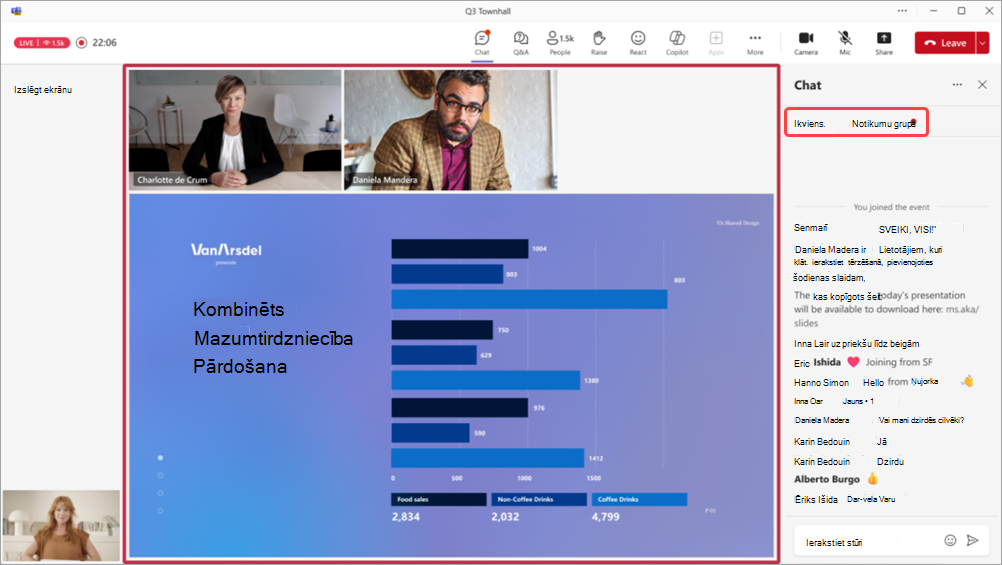
- Atlasiet ikvienu, lai skatītu un nosūtītu ziņojumus tērzēšanas plūsmā ar visu kopsapulces auditoriju.
- Atlasiet Notikumu grupa, lai skatītu un nosūtītu ziņojumus tērzēšanas plūsmā tikai ar organizatoriem, līdzorganizatoriem un prezentētājiem. Ziņojumi no šīs tērzēšanas būs pieejami pēc kopsapulces beigām.
Compose a message in the compose box. Ziņojumā var būt līdz 200 rakstzīmēm gari, tostarp emocijzīmes.
Atlasiet Sūtīt
 .
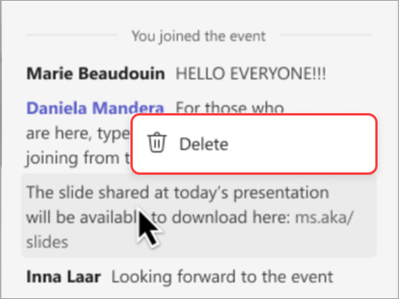
.Izdzēsiet nosūtītu ziņojumu, noklikšķinot uz tā ar peles labo pogu un atlasot pogu Dzēst
 .
.
Dalībnieki
Ja apmeklējat kopsapulci, izmantojiet tērzēšanu, lai uzdotu jautājumus, paustu savas domas par to, kas tiek koplietots, un sazinātos ar citiem dalībniekiem.
Chat būs pieejams rātsnama laikā līdz tā beigām. Pēc pasākuma beigām jums vairs nebūs piekļuves tērzēšanai.
Lai tērzētu kopsapulcē:
- Atlasiet ChatTeams sapulču vadīklās.
- Compose a message in the compose box. Ziņojumā var būt līdz 200 rakstzīmēm gari, tostarp emocijzīmes.
-
Atlasiet Sūtīt .
- Izdzēsiet nosūtītu ziņojumu, noklikšķinot uz tā ar peles labo pogu un atlasot pogu Dzēst .
Jūs varēsit redzēt līdz 200 jaunākajiem tērzēšanas ziņojumiem, ritinot uz augšu un uz leju ChatTeams panelī.
Svarīgi!
- Kopsapulces laikā no sapulces loga netiek sūtītas šādas opcijas: attēlu sūtīšana, GIF failu sūtīšana, failu pievienošana, personu @pieminēšana, ziņojumu formatēšana, atbildēšana uz konkrētiem ziņojumiem un reaģēšana uz ziņojumiem.
- Ja kopsapulce beidzas un tiek restartēta, tērzēšana nav pieejama restartētajā kopsapulcē. Atjaunotajā kopsapulcē neviens nevar sūtīt vai saņemt tērzēšanas ziņojumus vai piekļūt ziņojumiem no iepriekšējās kopsapulces.
- Ja izslēgsit līdzekli Zaļā telpa, tērzēšana nebūs pieejama kopsapulcē.
Tērzēšanas ieslēgšana vai izslēgšana
Chat kopsapulcēm tiks ieslēgta automātiski, bet to var ieslēgt un izslēgt pirms pasākuma vai tā laikā.
Pirms kopsapulces
Pēc tam, kad esat saglabājis detalizētu informāciju par kopsapulci, varat ieslēgt vai izslēgt sapulces tērzēšanu pasākuma iestatījumos.
Lai izslēgtu tērzēšanu pirms kopsapulces sākuma, veiciet tālāk norādītās darbības.
Atlasiet
 programmā Teams.
Atlasiet gaidāmo kopsapulci.
Atlasiet Skatīt pasākumu
 >Pasākuma pārvaldīšana
 .
.Sadaļā Detalizēti atlasiet Sapulces opciju
 .
.Sadaļā Dalība
 >Sapulces tērzēšana:
- Lai izslēgtu tērzēšanu, nolaižamajā izvēlnē atlasiet Izslēgt .
- Lai ieslēgtu tērzēšanu, nolaižamajā izvēlnē atlasiet Tikai sapulcē .
Atlasiet Lietot.
Kopsapulces laikā
Ieslēdzot vai izslēdzot tērzēšanu kopsapulces laikā, izmaiņas stājas spēkā nekavējoties.
Lai izslēgtu tērzēšanu kopsapulcē, veiciet tālāk norādītās darbības.
Atlasiet Citas darbības
 > Papildu opcijas >IestatījumiSapulces opcijas
 sapulces vadīklās.
Sadaļā Dalība
>Sapulces tērzēšana:- Lai izslēgtu tērzēšanu, nolaižamajā izvēlnē atlasiet Izslēgt .
- Lai ieslēgtu tērzēšanu, nolaižamajā izvēlnē atlasiet Tikai sapulcē .
Atlasiet Saglabāt.
Piezīme
Ja plānojat kopsapulci ar izslēgtu tērzēšanu, to nevar ieslēgt pasākuma laikā.