
Uzlabojiet video kvalitāti Microsoft Teams sapulcēs, izmantojot opciju Zaļais ekrāns. Sapulces laikā izmantojiet zaļo ekrānu, lai padarītu spilgtāku izskatu virtuālajā fonā un pārvietotu vai izmantotu rekvizītus, to nedeformējot.
Zaļā ekrāna lietošana
Lai sāktu izmantot zaļo ekrānu programmā Teams, jums ir jābūt tīrtoņa krāsas fona priekšā ar atbilstošu apgaismojumu. Pēc tam iespējojiet un konfigurējiet to Teams iestatījumos.
Lai lietotu zaļo ekrānu:
Pievienojieties sapulcei programmā Teams.
Ekrānā, kas redzams pirms pievienošanās, ieslēdziet kameru.
Atlasiet Efekti un avatāri
 >Citi video efekti>Zaļā ekrāna iestatījumi.
 Sadaļā Ierīces
 >Video ieslēdziet slēdzi Zaļais ekrāns.
Ekrāna priekšskatījumā pārliecinieties, vai noteiktā krāsa ir pareiza. Ja tā nav, atlasiet lodziņu ekrāna priekšskatījumā, lai izvēlētos fona krāsu.
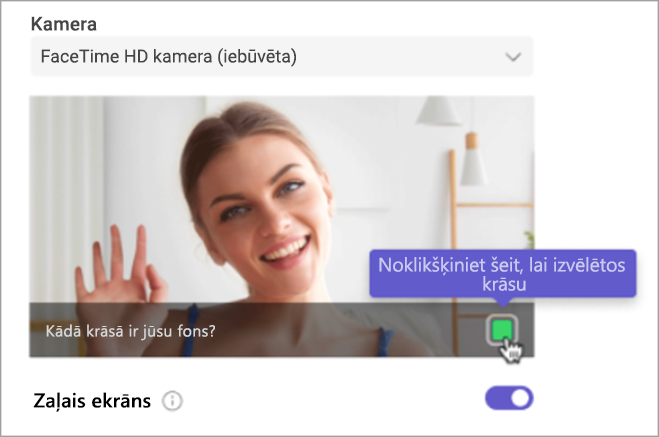
Atlasiet fonu ar krāsu pipeti, lai izvēlētos krāsu un konfigurētu opciju Zaļais ekrāns.
Aizveriet iestatījumus, lai atgrieztos ekrānā, kas redzams pirms pievienošanās.
Atlasiet Pievienoties tūlīt, lai ieietu sapulcē ar lietoto zaļo ekrānu.
Piezīme
Piezīme. Ja vēlaties izmantot zaļo ekrānu vairākās ierīcēs, tas ir jāiespējo katrā ierīcē.
Mainīt opcijas Zaļais ekrāns iestatījumus
Kad esat iespējojis un konfigurējis zaļo ekrānu, tas tiks automātiski lietots visām jūsu turpmākajām sapulcēm. Konfigurējiet jaunu fonu vai pilnībā izslēdziet zaļo ekrānu, mainot opcijas Zaļais ekrāns.
Lai mainītu opcijas Zaļais ekrāns iestatījumus programmā Teams:
- Atlasiet Iestatījumi un citas
 >Iestatījumi
- Atlasiet ierīces .
- Video ieslēdziet vai izslēdziet zaļā ekrāna pārslēgu.
Lai atkārtoti konfigurētu jaunu fonu, atlasiet lodziņu ekrāna priekšskatījumā. Pēc tam atlasiet fona krāsu ar krāsu pipeti.
Jūsu veiktās izmaiņas tiks lietotas automātiski.