

Pakalpojumā Teams vienkārši pielāgojiet savus audio iestatījumus pirms zvana vai sapulces un tā laikā.
Piezīme
Pārliecinieties, vai ierīces audio iestatījumi un pārlūkprogrammas audio iestatījumi ir konfigurēti tā, lai Teams varētu piekļūt jūsu ierīces skaļruņiem un mikrofonam.
Audio avotu maiņa
Pievienojoties Teams sapulcei, varat izvēlēties savu audio avotu no sapulces ekrāna, kas redzama pirms pievienošanās. Pieejamie audio iestatījumi atšķiras atkarībā no izvēlētā avota.
Ja pievienojaties, izmantojot datora programmu Teams, pirms pievienošanās varat izvēlēties kādu no vairākām audio avotu opcijām.
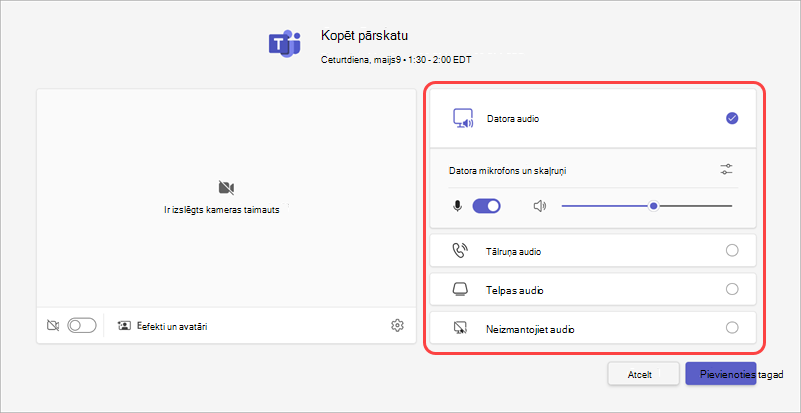
| Audio avots | Izvēloties šo... |
|---|---|
| Datora audio | Sapulces laikā tiks izmantots datora noklusējuma skaļrunis un mikrofons. |
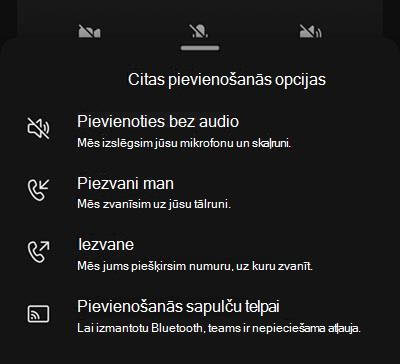
| Tālruņa audio | Tālruņa mikrofons un skaļruņi sapulces laikā būs jūsu audio avots. Pēc pievienošanās jums ir divas iespējas:
|
| Telpas audio | Jūs pievienosit vai atlasiet sapulču telpu nolaižamajā izvēlnē. Telpas audio sistēma būs sapulces audio avots. |
| Nelietot audio | Jūs pievienosities sapulcei bez skaņas. |
Ja izvēlaties citu audio avotu, nevis datora audio, varat izvēlēties sapulces laikā pārslēgties atpakaļ uz datora audio, Teams sapulces vadīklās atlasot  .
.
Skaļruņa un mikrofona iestatījumu maiņa
Pielāgojiet skaļruņa un mikrofona iestatījumus Teams iestatījumos vai pievienojoties Teams sapulcei. Iestatījumus varat mainīt pirms pievienošanās sapulcei vai tās laikā.
Piezīme
Daži audio iestatījumi var nebūt pieejami atkarībā no sapulču rīkotāju vai jūsu IT administratora iestatītajām politikām.
Pakalpojumā Teams
Lai atvērtu audioierīces iestatījumus, veiciet tālāk norādītās darbības.
Komandās atlasiet Iestatījumi un citas
 > Papildu opcijas
  Iestatījumi .
Atlasiet ierīces
 .
.Sadaļā Ierīces atlasiet Pārvaldīt ierīces , lai pievienotu vai atvienotu audio ierīces.
Audio>audio iestatījumos

- Skaļruņu nolaižamajā izvēlnē atlasiet pievienoto skaļruni, kuru vēlaties izmantot.
- Nolaižamajā izvēlnē Mikrofons atlasiet pievienoto mikrofonu, ko vēlaties izmantot.
- Ieslēdziet slēdzi Automātiski pielāgot mikrofona jutīgumu , lai nodrošinātu, ka sapulces laikā visi jūs dzird noteiktā skaļumā.
- Ieslēdziet ierīču sinhronizācijas pogu pārslēgu, lai sinhronizētu savu Teams audio ierīci un sapulces laikā izmantotu visas tās pogas.
Atlasiet Veikt testa zvanu
 , lai pārbaudītu iestatījumus.
Sadaļā Trokšņu slāpēšana:
Atlasiet Fona troksnis tikai, lai nomāktu trokšņus sev apkārt un samazinātu traucējumus zvana laikā.
Atlasiet Balss izolēšana, lai izslēgtu citas balsis, kas var nākt caur jūsu mikrofonu, un nodrošinātu, ka citi sapulces dalībnieki dzird tikai jūsu balsi.
Piezīme
Ja neizmantojat austiņas, tam ir jāizveido balss profils.
Ieslēdziet telpiskā audio pārslēgu, lai Teams sapulces laikā izbaudītu vairāk imersīvas skaņas. Papildinformāciju skatiet rakstā Telpiskais audio Microsoft Teams sapulcēs.
Sapulcē
Mainiet audio iestatījumus ekrānā pirms pievienošanās sapulcei vai sapulces logā pēc pievienošanās.
Lai piekļūtu audio iestatījumiem no ekrāna, kas redzams pirms pievienošanās, veiciet tālāk norādītās darbības.
Pievienojieties sapulcei no sava Teams kalendāra.
Ekrānā, kas redzams pirms pievienošanās, atlasiet savu audio avotu.
- Ja atlasāt Datora audio, atlasiet Audio iestatījumu
 , lai piekļūtu citiem audio iestatījumiem. Audio iestatījumu izmaiņas tiks lietotas, kad pievienosities sapulcei.
- Ja atlasāt Datora audio, atlasiet Audio iestatījumu
Atlasiet Pievienoties tūlīt.
Lai piekļūtu audio iestatījumiem pēc pievienošanās sapulcei:
- Sapulces vadīklās atlasiet mikrofonu
 , lai izslēgtu savu mikrofonu, vai mikrofona , lai ieslēgtu savu mikrofonu.
 - Atlasiet nolaižamo bultiņu blakus Mikrofons , lai skatītu citus iestatījumus. Lai skatītu papildu audio iestatījumus, atlasiet Citi audio iestatījumi.
Sapulces laikā veiktās audio iestatījumu izmaiņas stāsies spēkā nekavējoties.
Skaņas kopīgošana ekrāna koplietošanas laikā
Ja sapulces laikā kopīgojat ekrānu, varat iekļaut skaņu, lai citi varētu dzirdēt jūsu kopīgotajā ekrānā atskaņoto saturu.
Lai kopīgotu skaņu ekrāna koplietošanas laikā, veiciet tālāk norādītās darbības.
Pievienojieties Teams sapulcei.
Atlasiet Kopīgot
 sapulces vadīklās.
Ieslēdziet slēdzi Iekļaut skaņu.
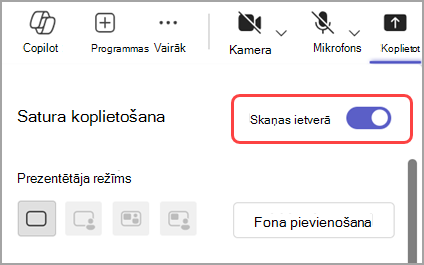
Atlasiet logu, kuru vēlaties kopīgot, lai sāktu ekrāna kopīgošanu. Dalībnieki varēs dzirdēt audio no šī ekrāna satura, kamēr veicat koplietošanu.

Saistītās tēmas
Pārvaldīt dalībnieku audio un video atļaujas Microsoft Teams sapulcēs