
Svarīgi!
Teams tiešraides pasākuma pieredze tiks pārtraukta 2026. gada 30. jūnijā. Lūdzu , pārejiet uz Teams kopsapulcēm, lai skatītu jaunākos pasākumu līdzekļus un pieredzi. Lai iegūtu vairāk informācijas, lūdzu, izlasiet šo emuāra ziņu.
Lai izveidotu lielisku tiešraides pasākumu, mēs iesakām tālāk aprakstītos paraugprakses piemērus.
Pasākuma plānošana un producēšana
- Vissvarīgākais - prakse. Rīkojiet vairākus pasākumus kā mēģinājumus, skatieties dalībnieka pieredzi tiešraidē un pēc pieprasījuma. Labi apgūstiet sistēmu, lai producentiem nebūtu jāatrisina problēmas tiešraides pasākuma laikā.
- Pasākumu grupā vienmēr jābūt vairākām personām. Ideālā gadījumā jums ir trīs personas, viena persona atrodas ārpus prezentāciju telpas. Tādējādi, ja telpā ir tīkla pārrāvums, jūs nezaudēsit kontroli pār sapulci.
- Izvairieties no sava kalendāra ICS saites kopīgošanas un tās vietā izveidojiet pielāgotu saiti (piemēram, izmantojot bit.ly) kā pievienošanās saiti dalībniekiem. Katastrofāla notikuma gadījumā vai ja producents pieļauj kļūdu, varat viegli izveidot jaunu apraides notikumu un atjaunināt savu pielāgoto URL, lai norādītu uz to.
- Palūdziet pasākuma grupai pievienoties apmēram 30 minūtes iepriekš. Kopīgojiet slaidu ar jauku ievadu, kas norāda, ka pasākums drīz sāksies. Pēc tam sāciet tiešraidi apmēram 10 minūtes agrāk, lai pārliecinātos, ka viss darbojas. Izslēdziet audio skaņu, līdz esat gatavs tiešraidei ar savu prezentētāju tiešraides pasākuma sākumā.
- Pasākumu grupas saziņas plānošana — reāllaika saziņa ir ļoti svarīga tiešraides pasākumiem. Pasākuma tērzēšana (pieejama organizatoram, producentiem un prezentētājiem) ir labs veids, kā uzturēt saziņu.
- Piešķiriet lomas un pienākumus — ziniet, kas ir atbildīgs par katru darbības soli — no kameru operatoriem, prezentētājiem un jautājumu&moderatoriem līdz jūsu vispārējam producentam vai režisoram.
Audio
- Neignorējiet audio — tā ir lieliska pasākuma vissvarīgākā daļa. Daži lietotāji var klausīties vienkārši ar pārlūkprogrammu fonā.
- Ir labs mikrofons prezentētājiem. Daži cilvēki nepareizi rīkojas ar mikrofoniem spiediena apstākļos, tāpēc valkājami mikrofoni var noderēt nepieredzējušiem prezentētājiem. Ja prezentējat no datora vai citas ierīces, izmantojiet Teams sertificētas austiņas.
- Pārbaudiet telpas audio pirms pasākuma, lai tiešsaistes pasākumā netiktu pārnests troksnis vai atsauksmes no telpas.
- Pievienojiet audio tiešraides pasākumam, izmantojot jebkuru audio tveršanas ierīci, kas uztver sabalansētu audio (XLR savienotājs) vai pat austiņu stila 1/8 collu spraudni un ļauj jums pievienot datoram, kurā darbojas Teams, izmantojot USB.
- Vai arī varat izmantot augstas klases AV sistēmu un pievienot šīs sistēmas HDMI vai SDI izvadi programmai Teams, izmantojot vienkāršu video tveršanas ierīci, piemēram, HDMI-USB kārbu.
Video
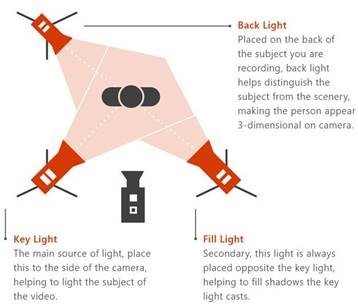
Labi izgaismojiet objektu — lielākajai daļai kameru nevar būt pārāk daudz gaismas. Apgaismojums var būt atšķirība starp iestudējumu, kas tiek uztverts kā augstas kvalitātes vai amatieris.
Objekta izgaismošanai izmantojiet trīs gaismiņas — galveno gaismu, aizpildījuma gaismu un fona apgaismojumu, lai nodrošinātu labu dziļumu.
Varat izmantot tveršanas ierīci, lai uztvertu sapulcē HDMI ievadi kā kameru. Piemēram, jūs varat tos izmantot, lai pievienotu prosumer kameru ar labākām optikas un tālummaiņas iespējām un HDMI izvadi kā Teams sapulces kameru.
Šīs HDMI tveršanas ierīces var izmantot arī, lai straumētu darbvirsmu tiešraides pasākumā, lai rādītu video vai demonstrācijas. Var izmantot jebkuru PC vai Mac datoru ar HDMI izvadi.
Ekrāna koplietošana
Ja esat vienīgais pasākuma producents, ieteicams izmantot divus monitorus. Tādā veidā varat kopīgot saturu no otrā monitora, vienlaikus veidojot notikumu no pirmā monitora.
Komandu tiešraides pasākumi izmanto video ekrāna koplietošanu (VBSS). Izmantojiet tālāk sniegtos plānošanas norādījumus, lai nodrošinātu vislabāko pieredzi.
- Sazinieties ar IT administratoru, lai pārliecinātos, vai producentiem un prezentētājiem ir piešķirta pareizā TeamsMeetingPolicy politika ar pareizajiem IPVideo un ekrāna koplietošanas iestatījumiem. Ja ScreenSharingMode vai IPVIdeo ir iestatīts uz Nav, producenti un prezentētāji nevarēs kopīgot savus ekrānus.
- Nodrošiniet, lai tīkla joslas platuma prasības ņem vērā multivides trafiku:
| Video kodeks | Izšķirtspēja un proporcijas | Maksimālais video lietderīgās slodzes bitu pārraides ātrums (kbps) | Minimālais video lietderīgās slodzes bitu pārraides ātrums (kbps) |
|---|---|---|---|
| H.264 | 1920 x 1080 (16:9) (Proporcijas ir atkarīgas no kopīgotāja monitora izšķirtspējas, un tās ne vienmēr būs 16:9) |
4000 | 1500 |
Vai nepieciešama palīdzība saistībā ar pasākumiem?
Izmantojot Microsoft 365 tiešraides pasākumu palīdzības programmu (LEAP), mēs varam jums palīdzēt labāk iepazīties ar pasākuma, tīmekļsemināra vai lielas sapulces iestatīšanu un vadīšanu, kā arī pasākuma laikā esam pieejami, lai palīdzētu, ja rodas jautājumi vai problēmas.
Priekšskatījuma laikā palīdzības programma ir bezmaksas klientiem, kuri izmanto Teams, Stream vai Yammer, lai nodrošinātu savus pasākumus. Reģistrējieties tūlīt, lai sāktu darbu.
Vai vēlaties uzzināt vairāk?
Microsoft Teams tiešraides pasākumu pārskats
Tiešraides pasākuma izveide programmā Teams