

Personalizējiet savu video plūsmu sapulču laikā, izmantojot pielāgoto filtru programmu pakalpojumā Microsoft Teams. Izvēlieties kādu no dažādajiem izsmalcinātajiem krāsu filtriem, uz pasākumiem balstītiem un ar svētkiem saistītiem video kadriem.
Piezīme
Pielāgoto filtru programma neapkopo un neapstrādā nekādus biometriskos datus vai jebkādus datus, kas jūs identificē. Informāciju par to, kā Microsoft apstrādā jūsu video un citu personisko informāciju, skatiet Microsoft paziņojumā par konfidencialitāti.
Filtra lietošana pirms sapulces
Lai filtru lietotu pirms ieiešanas sapulcē:
Atlasiet Kalendārs
 pakalpojumā Teams.
Atlasiet savu sapulci un atlasiet Pievienoties.
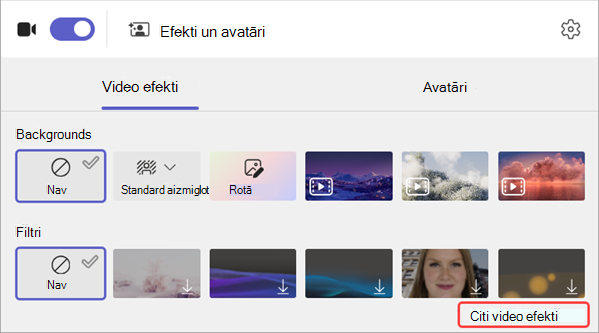
Ieslēdziet kameru un atlasiet Efekti un avatāri
 .
.Izvēlieties filtru. Lai pārlūkotu citus pieejamos efektus, atlasiet Citi videoefekti .
Piezīme
Ja iepriekš nekad neesat izmantojis atlasīto filtru, jums tiks lūgts pievienot programmu sapulcei un sniegt savu piekrišanu. Lai saprastu, kā tiek apstrādāti jūsu dati, pārskatiet katras programmas saites "Papildinformācija" un Paziņojums par konfidencialitāti.
Atlasiet Pievienoties tūlīt , lai atvērtu sapulci ar lietoto filtru.
Filtru lietošana vai maiņa sapulces laikā
Sapulces laikā neatkarīgi no tā, vai kamera ir ieslēgta vai izslēgta, varat ieslēgt un mainīt video filtrus.
Filtru priekšskatīšana un lietošana
Sapulces ekrāna augšdaļā atlasiet Citas darbības
 > Papildu opcijasVideo efekti un iestatījumi .
Izvēlieties filtru, lai redzētu, kā tas izskatīsies, kad tas tiek lietots, un atlasiet Priekšskatījums.
Piezīme
Ja kamera ir ieslēgta, tas sapulcē īslaicīgi izslēgs video.
Atlasiet Lietot un ieslēdziet video, lai sāktu kopīgot videoklipu, lietojot filtru.
Video filtru notīrīšana vai atinstalēšana
Lai notīrītu filtru, veiciet tālāk norādītās darbības.
-
Sapulces vadīklās atlasiet Citas darbības> Papildu opcijasVideo efekti un iestatījumi .
-
Atlasīt Nav
 >Lietot.
Lai atinstalētu filtru:
-
Sapulces vadīklās atlasiet Citas darbības> Papildu opcijasVideo efekti un iestatījumi .
- Norādiet uz filtru, kuru vēlaties atinstalēt. Atlasiet Vairāk opciju> Papildu opcijasAtveriet <programmas nosaukumu>.
- Atlasiet Vairāk opciju> Papildu opcijasAtinstalēt.