

Pārskatiet iepriekšējo tīmekļsemināru prezentācijas, izmantojot tīmekļsemināru ierakstus, kas ir pieejami programmā Microsoft Teams. Tīmekļsemināri tiek automātiski ierakstīti un pieejami lejupielādei un publicēšanai uzreiz pēc pasākuma beigām.
Tīmekļsemināra ierakstīšana
Pēc noklusējuma tīmekļseminārs automātiski sāks ierakstīšanu, kad tas sāksies. Lai sāktu tīmekļsemināru, pievienojieties tam no sava Teams kalendāra un, kad esat gatavs, sapulces vadīklās atlasiet Sākt sapulci .
Tīmekļsemināra ierakstīšanas pārtraukšana
Pēc noklusējuma tīmekļseminārs automātiski sāks ierakstīšanu, kad sāksies pasākums. Lai novērstu tīmekļsemināra automātisku ierakstīšanu, pirms pasākuma sākuma tīmekļsemināra iestatījumos ir jāizslēdz automātiskā ierakstīšana. Ierakstīšanu varat arī apturēt tīmekļsemināra laikā.
Pirms tīmekļsemināra
Lai izslēgtu automātisko ierakstīšanu pirms tīmekļsemināra:
- Atlasiet Kalendārs
 pakalpojumā Teams.
 - Atlasiet notikumu un atlasiet Skatīt notikumu
 .
. - Atlasiet Pārvaldīt pasākumu
 .
. -
Sadaļā Detalizēti atlasiet Sapulces opcijas
 .
. - Sadaļā Ierakstīšana un transkripcija
 izslēdziet pārslēgu Automātiski ierakstīt un transkribēt .
 - Atlasiet Lietot.
Tīmekļsemināra laikā
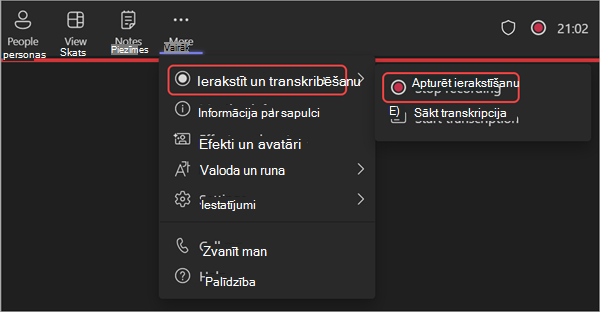
Lai apturētu ierakstīšanu tīmekļsemināra laikā:
- Savās sapulču vadīklās atlasiet Citas darbības .
- Atlasiet Ierakstīt un transkribēt>Pārtraukt ierakstīšanu.
Tīmekļsemināra ieraksta publicēšana
Publicējot tīmekļsemināra ierakstu, reģistrētie dalībnieki automātiski saņems e-pasta ziņojumu ar saiti uz ierakstu.
Lai publicētu tīmekļsemināra ierakstu:
Atlasiet Kalendārs
pakalpojumā Teams.Atlasiet notikumu un atlasiet Skatīt notikumu
.Atlasiet Pārvaldīt pasākumu
.Atlasiet Ieraksti un atrodiet ierakstu, kuru vēlaties publicēt.
Atlasiet Publicēt.
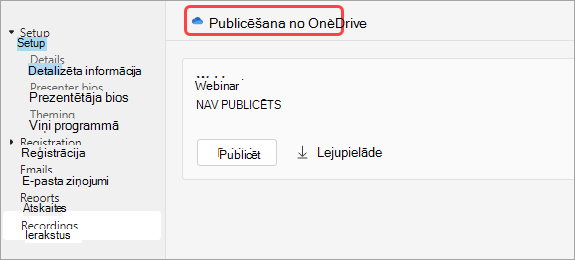
Ja jūsu ieraksts tika saglabāts OneDrive krātuvē, atlasiet Publicēt no OneDrive
Piekļuve tīmekļsemināra ierakstam
Lai piekļūtu iepriekšējā tīmekļsemināra ierakstam:
- Atlasiet Kalendārs pakalpojumā Teams.
- Atlasiet notikumu un atlasiet Skatīt notikumu .
- Atlasiet Pārvaldīt pasākumu .
- Atlasiet Ieraksti.
Tīmekļsemināra ierakstus un transkripcijas varat atrast, savā Teams kalendārā atlasot pagājušo tīmekļsemināru un atlasot cilni Kopsavilkums . No turienes varat skatīties ierakstu, meklēt transkripciju un veikt citas darbības. Papildinformāciju skatiet rakstā Kopsavilkums programmā Microsoft Teams.
Tīmekļsemināra transkripciju lejupielāde
Pēc tīmekļsemināra beigām lejupielādējiet transkripcijas, lai tās saglabātu un pārskatītu vēlāk. Ja apturējāt un restartējāt transkripciju pasākuma laikā, būs vairākas transkripcijas.
Lai lejupielādētu tīmekļsemināra transkripcijas:
Atlasiet Kalendārs
pakalpojumā Teams.Atlasiet notikumu un atlasiet Skatīt notikumu
.Atlasiet Pārvaldīt pasākumu
.Atlasiet Ieraksti.
Atlasiet Lejupielādēt norakstus
 .
.- Ja ir vairākas transkripcijas, tās tiks lejupielādētas kā atsevišķi faili.
- Transkripcijas tiks lejupielādētas gan .docx, gan .vtt faila tipo.
Tīmekļsemināra ieraksta publicēšanas atsaukšana
Lai atceltu tīmekļsemināra ieraksta publicēšanu, atgriezieties ierakstā un atlasiet Nepublicēt.
Pēc noklusējuma publicēto ierakstu derīgums beidzas 30 dienas pēc to publicēšanas. Pagarināt tās, blakus publicētajam ierakstam izvēloties Pagarināt par 60 dienām . Kad pagājis jaunais datums, fails būs atkārtoti jāaugšupielādē un atkārtoti jāpublicē, lai turpinātu koplietošanu.
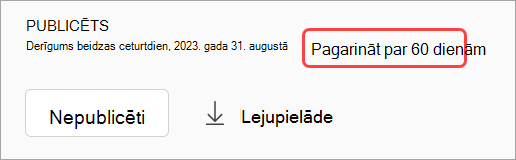
Varat arī atlasīt Lejupielādēt , lai saglabātu ierakstu savā ierīcē un tam piekļūtu jebkurā laikā un vietā.
Saistītās tēmas
Tīmekļsemināra e-pasta ziņojumu pārvaldība programmā Microsoft Teams